Note
Bienvenue sur la communauté Facebook SunFounder Raspberry Pi, Arduino & ESP32 !
Obtenez du support technique et de l’aide au dépannage.
Apprenez et partagez des projets, des astuces et des tutoriels.
Accédez en avant-première aux aperçus et mises à jour des produits.
Profitez de réductions exclusives et de cadeaux.
👉 Rejoignez-nous ici : [here]
Configuration sur Umbrel OS
Si vous avez installé Umbrel OS sur votre Raspberry Pi 5, vous pouvez configurer le Pironman 5 MAX en ligne de commande. Suivez les étapes ci-dessous pour terminer la configuration :
Connectez votre Raspberry Pi 5 à votre réseau à l’aide d’un câble Ethernet. Cela est nécessaire pour garantir que votre Raspberry Pi ait accès à Internet.
Ouvrez votre navigateur et rendez-vous sur :
http://umbrel.local. Si la page ne s’ouvre pas, vérifiez l’adresse IP de l’appareil Umbrel sur votre routeur, par exemple :http://192.168.1.50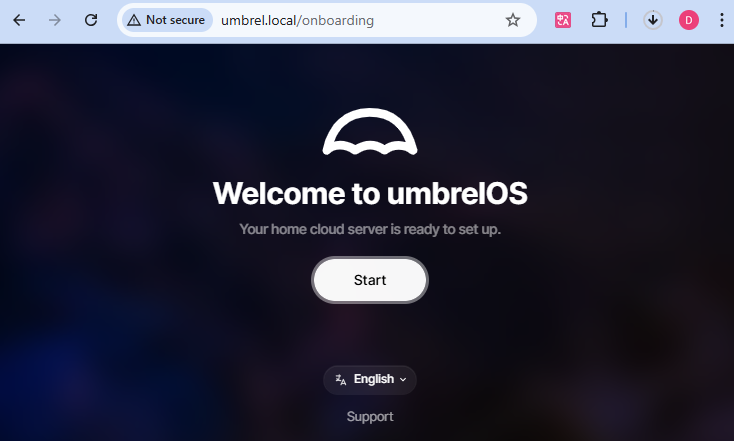
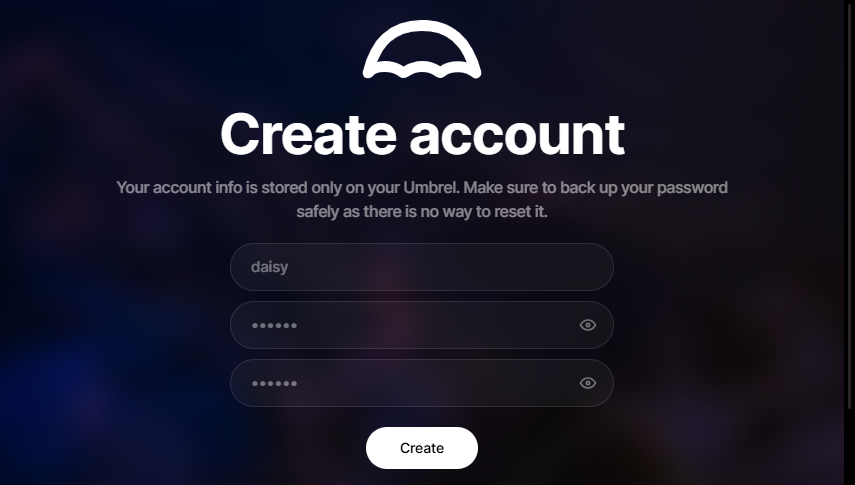
Créez votre compte Umbrel en définissant un nom d’utilisateur et un mot de passe. Ce mot de passe sera requis pour les futurs accès à distance, conservez-le en lieu sûr.
Cliquez sur Suivant pour terminer la configuration d’Umbrel et accéder à l’environnement de bureau.
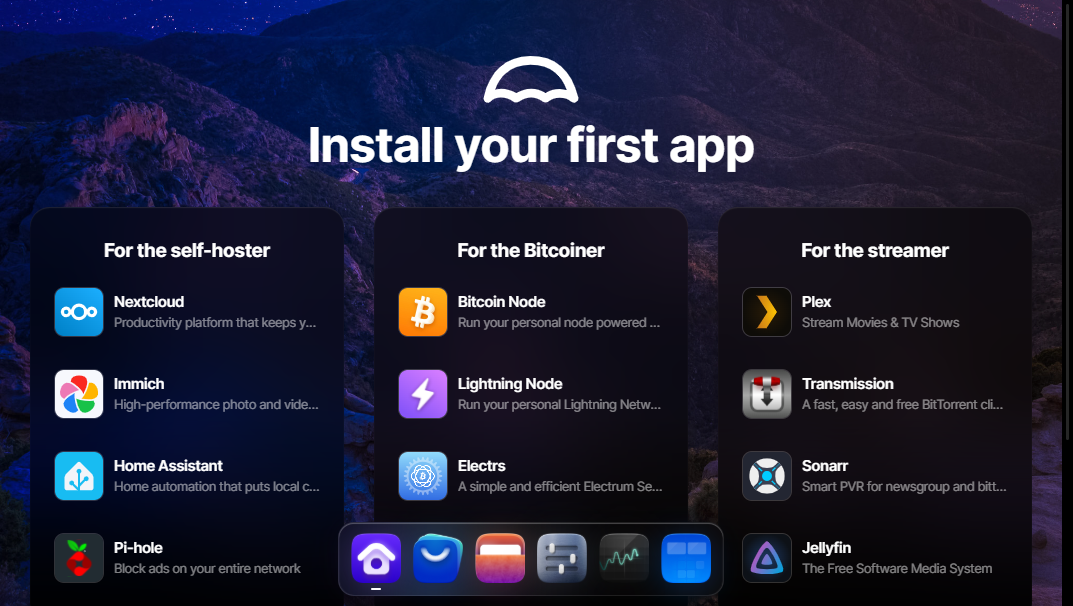
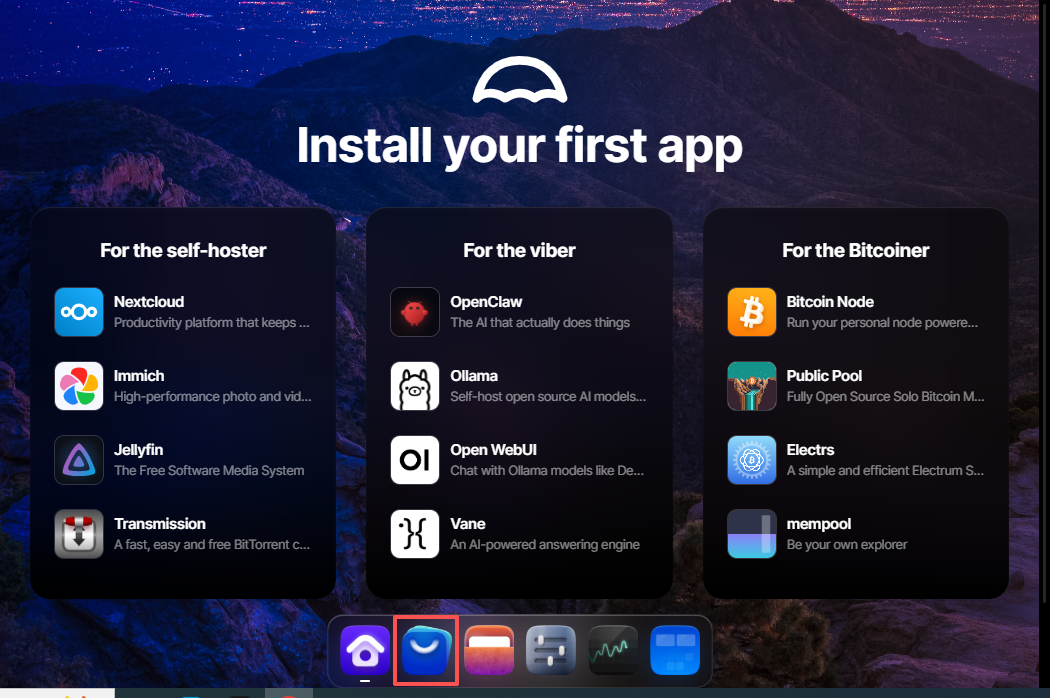
Cliquez sur l’icône App Store pour l’ouvrir.
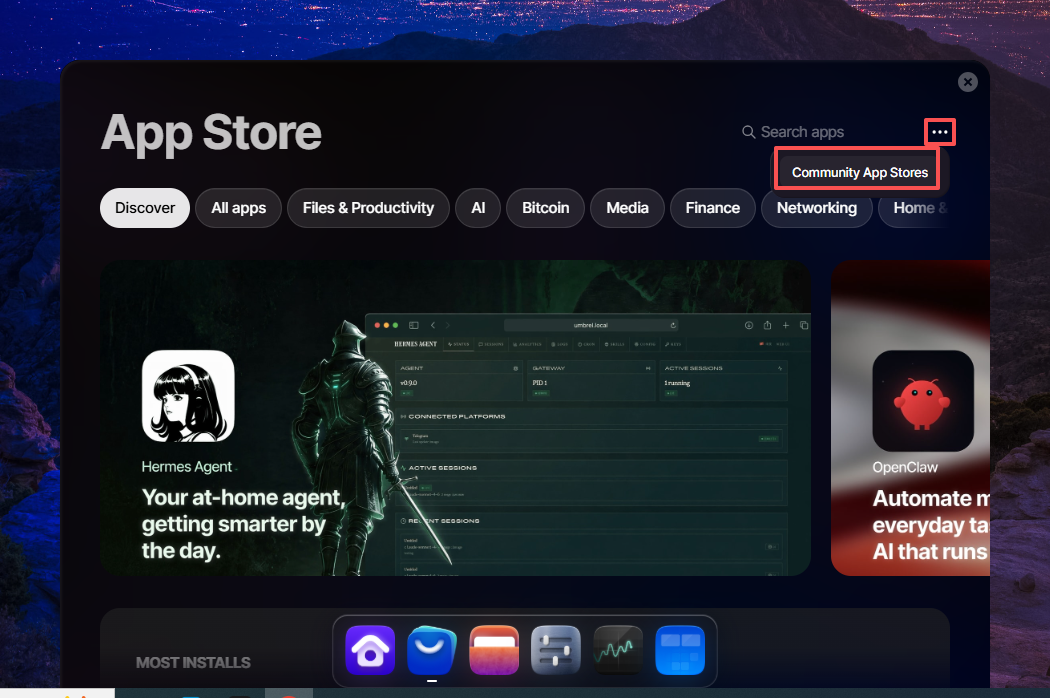
Dans l’Umbrel App Store, cliquez sur le bouton Community App Store dans le coin supérieur droit.
Saisissez l’URL de notre dépôt personnalisé :
https://github.com/sunfounder/umbrel-community-app-store/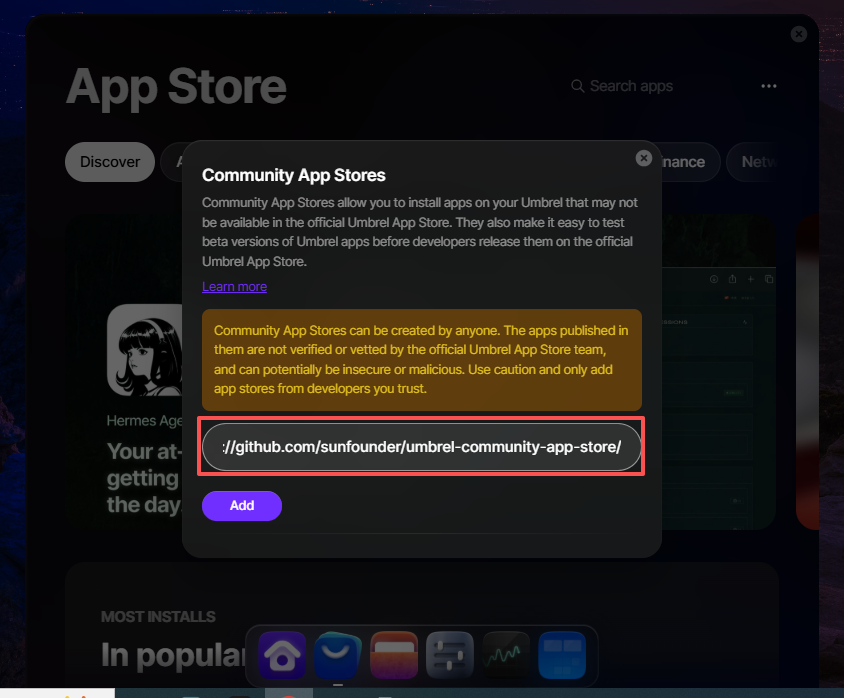
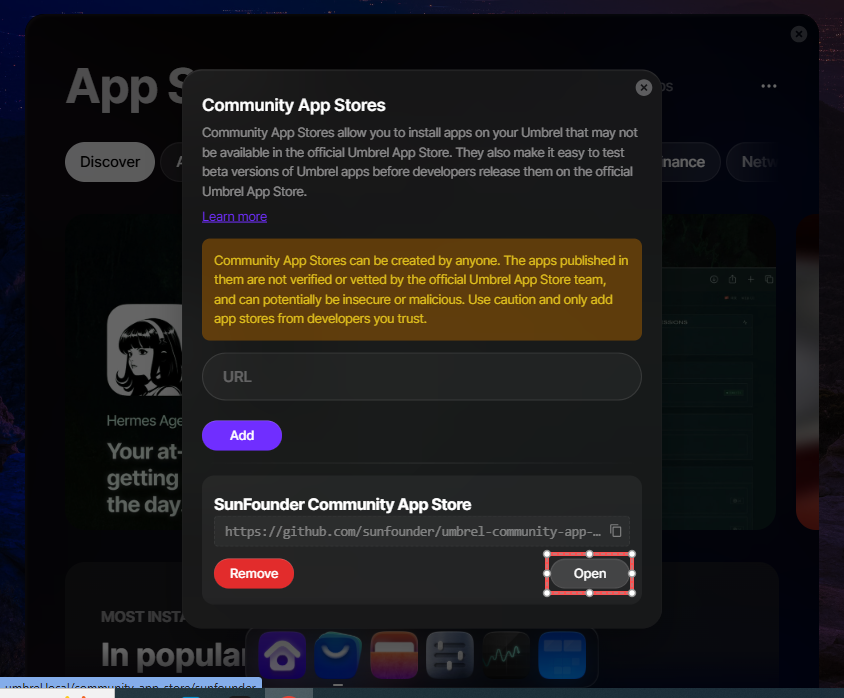
Après avoir ajouté le dépôt, cliquez sur Ouvrir pour accéder à la SunFounder Store.
Dans la SunFounder App Store, vous verrez deux applications disponibles. Sélectionnez Pironman 5 ou Pironman 5 Max.
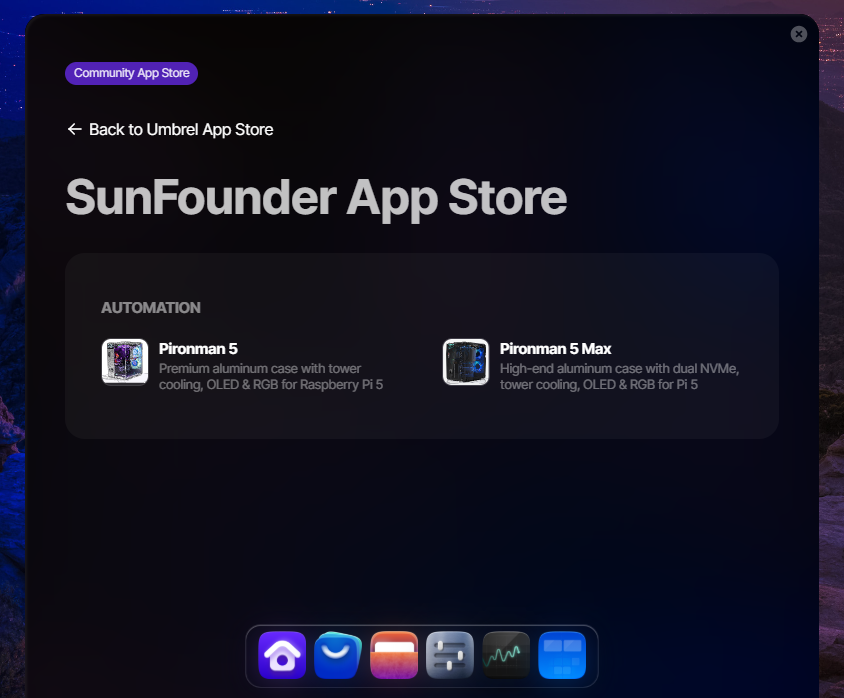
Cliquez sur Installer pour commencer l’installation.
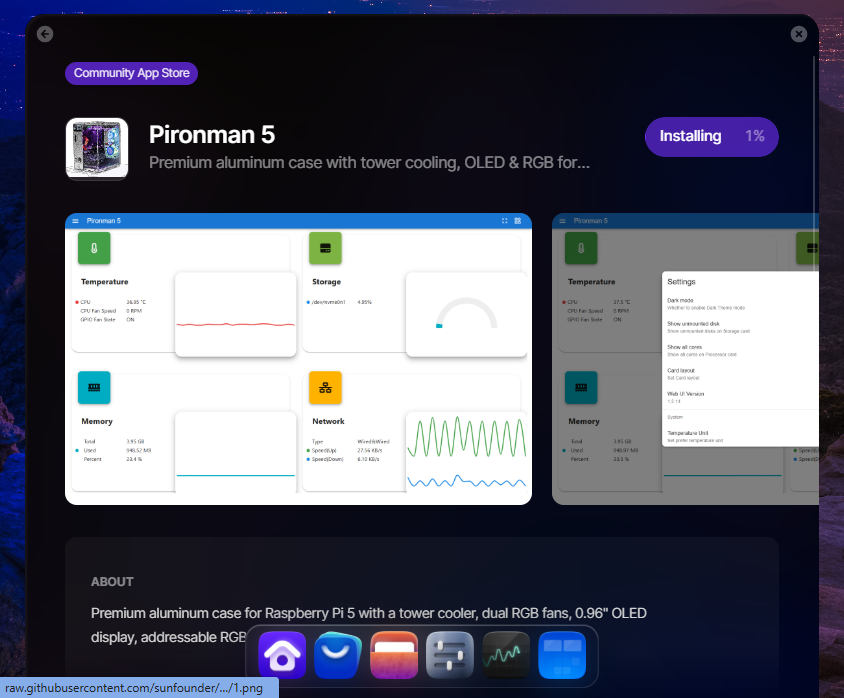
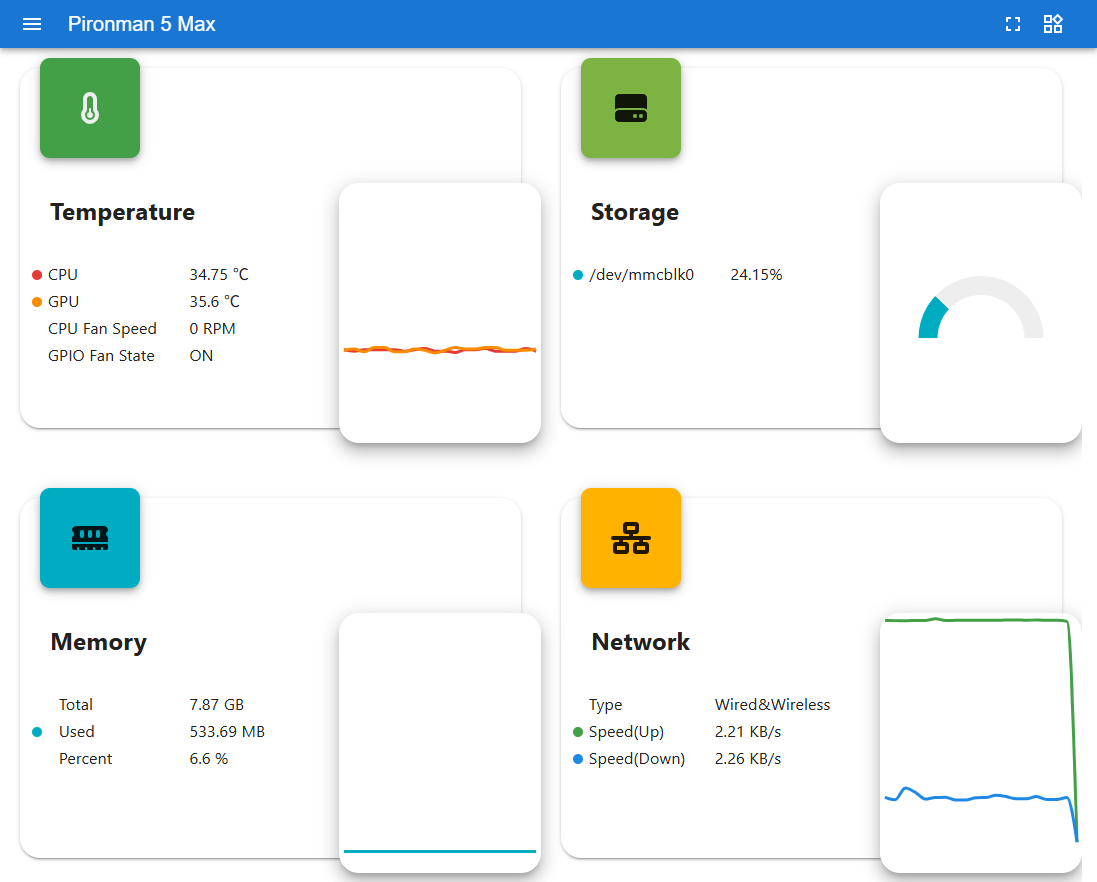
Une fois l’installation terminée, cliquez sur Ouvrir pour lancer le tableau de bord.