Note
Bienvenue sur la communauté Facebook SunFounder Raspberry Pi, Arduino & ESP32 !
Obtenez du support technique et de l’aide au dépannage.
Apprenez et partagez des projets, des astuces et des tutoriels.
Accédez en avant-première aux aperçus et mises à jour des produits.
Profitez de réductions exclusives et de cadeaux.
👉 Rejoignez-nous ici : [here]
Configuration sous Home Assistant
Si vous avez installé le système Home Assistant, vous devrez ajouter les modules complémentaires nécessaires et les activer pour faire fonctionner le Pironman 5 MAX.
Note
La méthode suivante s’applique uniquement aux systèmes avec Home Assistant installé en natif. Elle ne s’applique pas aux systèmes Raspberry Pi avec Home Assistant installé par-dessus un autre OS, ni aux versions Docker.
1. Connexion à Home Assistant
Après le démarrage du Pironman 5 MAX, il est recommandé de brancher un câble Ethernet. Vous pouvez ensuite ouvrir un navigateur sur votre ordinateur et accéder à :
homeassistant.local:8123.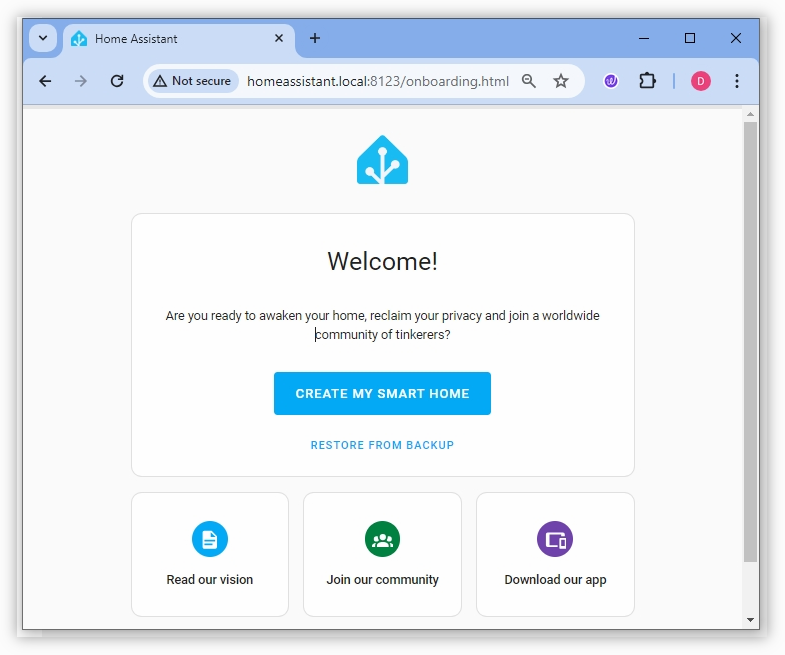
Cliquez sur CREATE MY SMART HOME, puis créez votre compte.
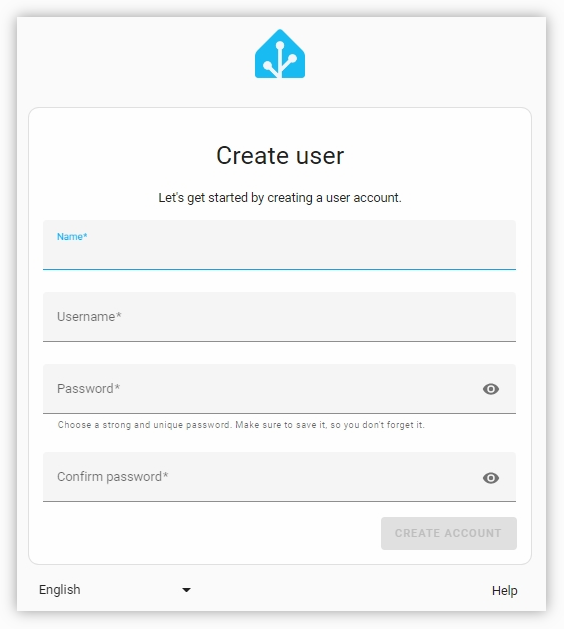
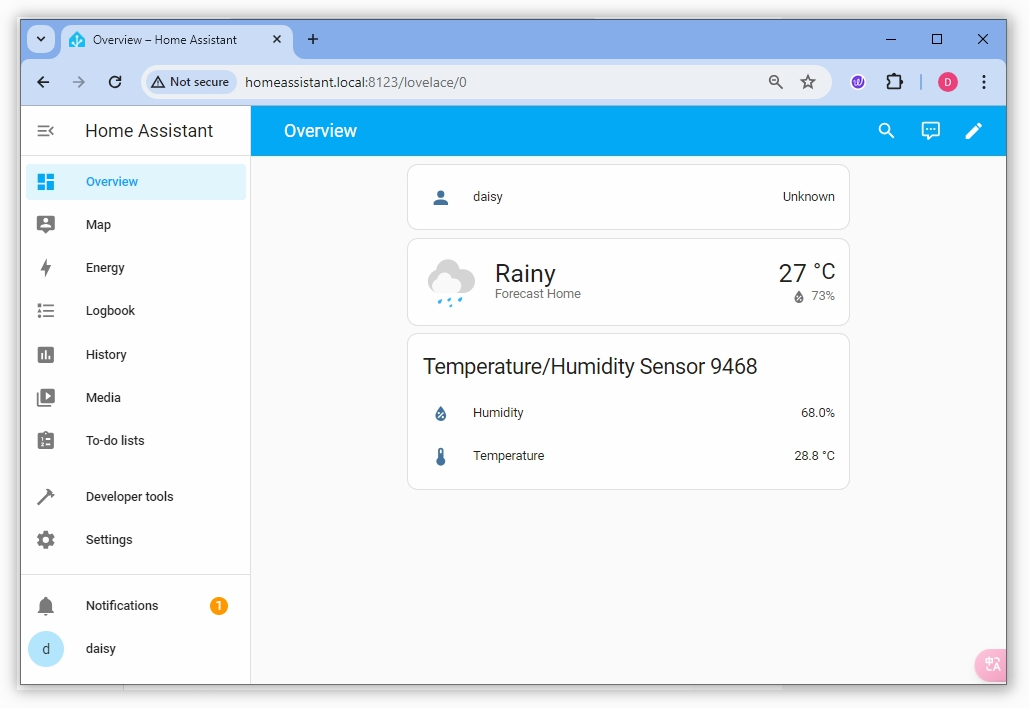
Suivez les étapes pour choisir votre localisation et les paramètres. Une fois terminé, vous accéderez au tableau de bord de Home Assistant.
2. Ajouter le dépôt de modules SunFounder
Les fonctionnalités de Pironman 5 MAX sont fournies sous forme de modules complémentaires dans Home Assistant. Commencez par ajouter le dépôt SunFounder.
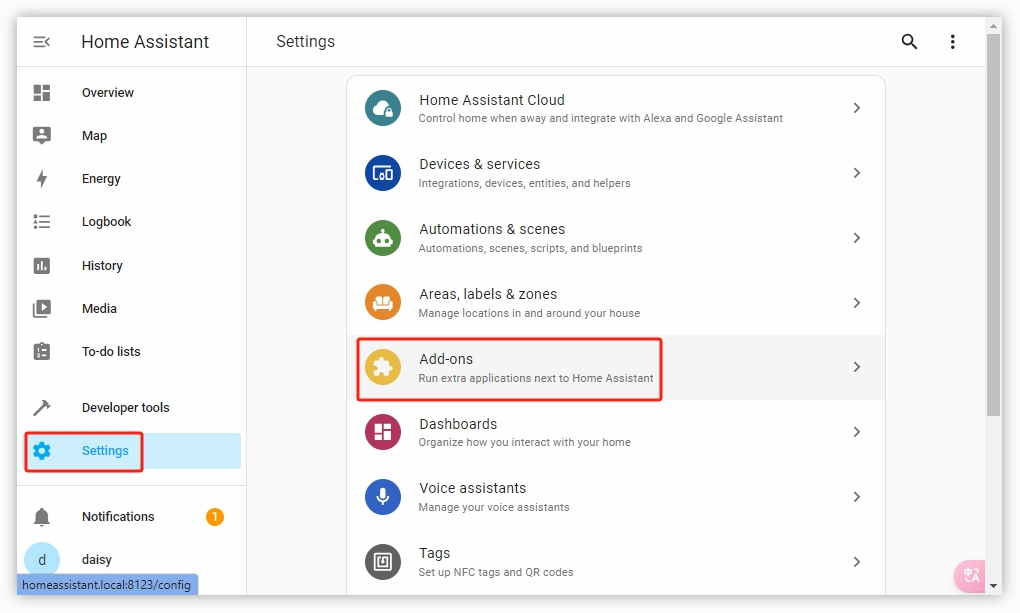
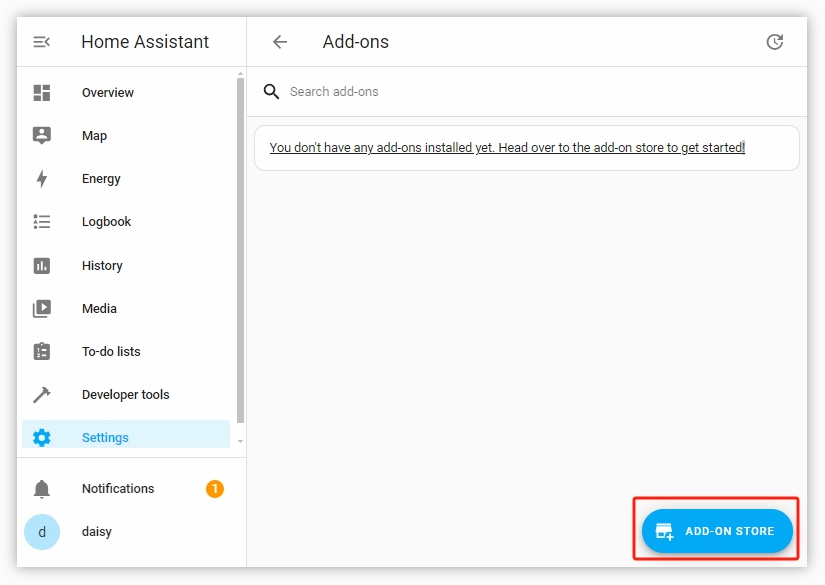
Allez dans Settings -> Add-ons.
Cliquez sur le signe plus en bas à droite pour ouvrir le store des modules.
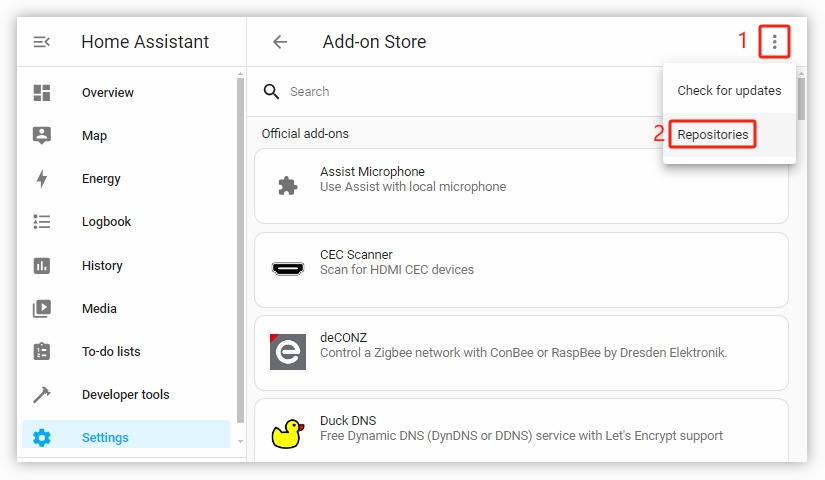
Dans le store, cliquez sur le menu en haut à droite puis sélectionnez Repositories.
Saisissez l’URL du dépôt SunFounder :
https://github.com/sunfounder/home-assistant-addon, puis cliquez sur ADD.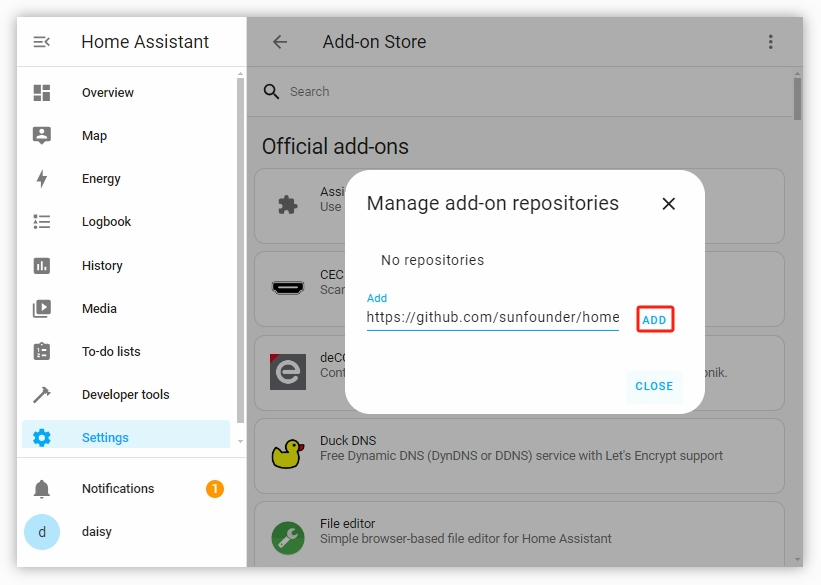
Une fois le dépôt ajouté, fermez la fenêtre pop-up et actualisez la page. Recherchez la liste des modules SunFounder.
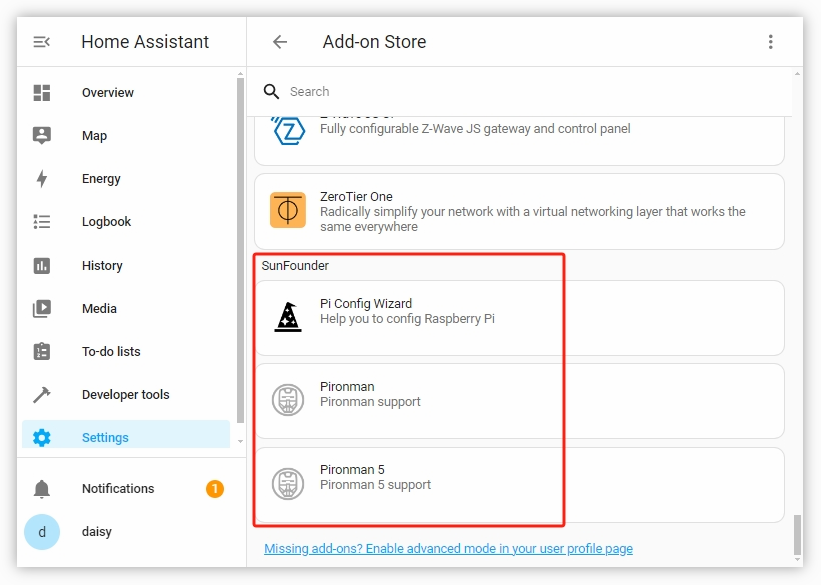
3. Installer le module Pi Config Wizard
Le module Pi Config Wizard permet d’activer les fonctionnalités nécessaires comme I2C et SPI pour le fonctionnement du Pironman 5 MAX. Il peut être supprimé par la suite si non nécessaire.
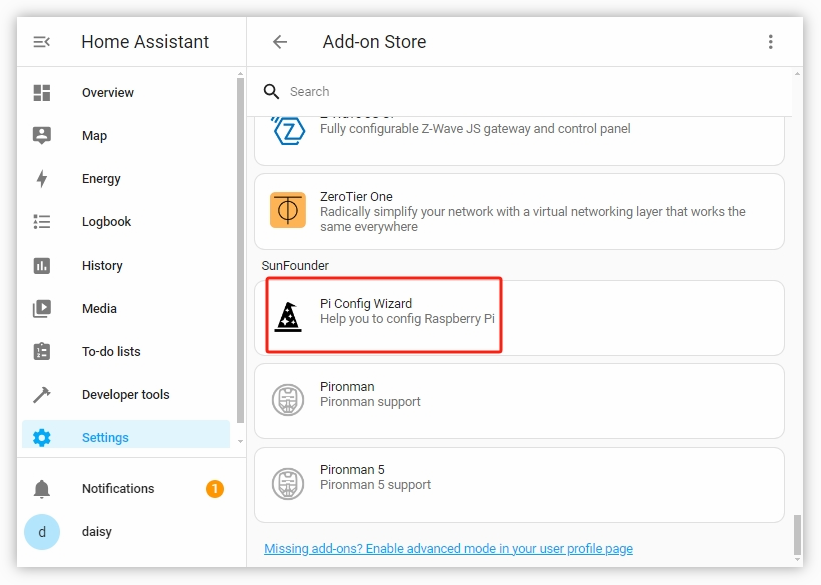
Dans la liste SunFounder, cliquez sur Pi Config Wizard.
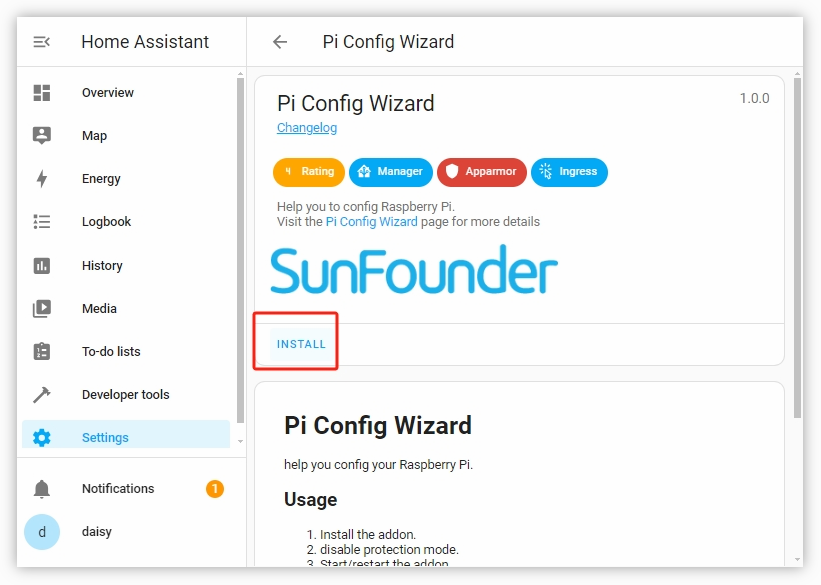
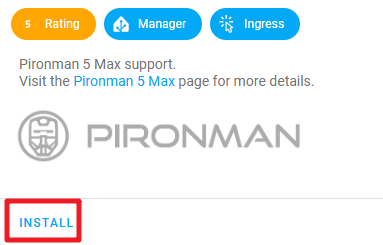
Sur la page du module, cliquez sur INSTALL et attendez la fin de l’installation.
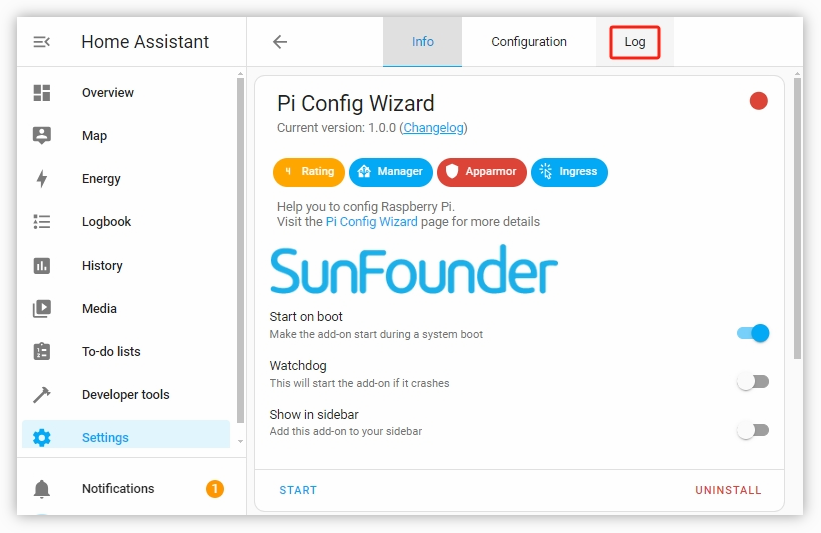
Une fois installé, passez à l’onglet Log pour vérifier l’absence d’erreurs.
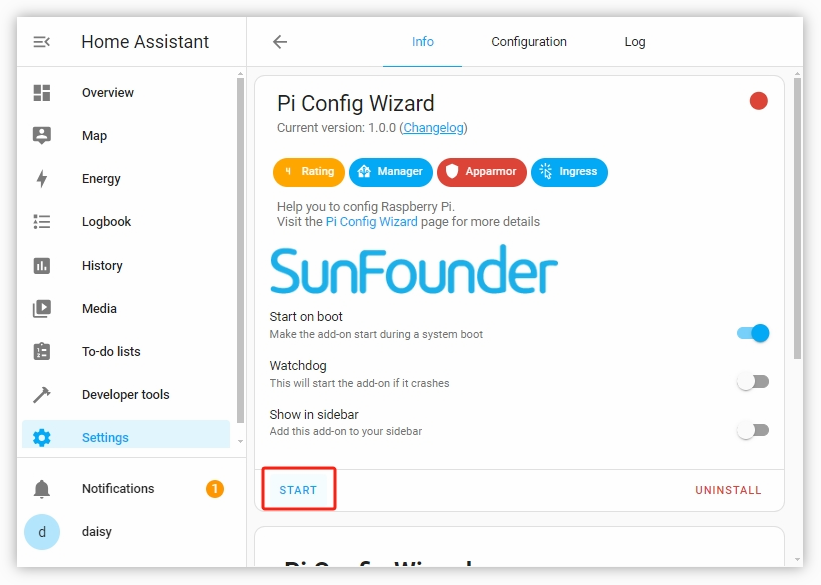
S’il n’y a pas d’erreurs, revenez à l’onglet Info et cliquez sur START pour démarrer le module.
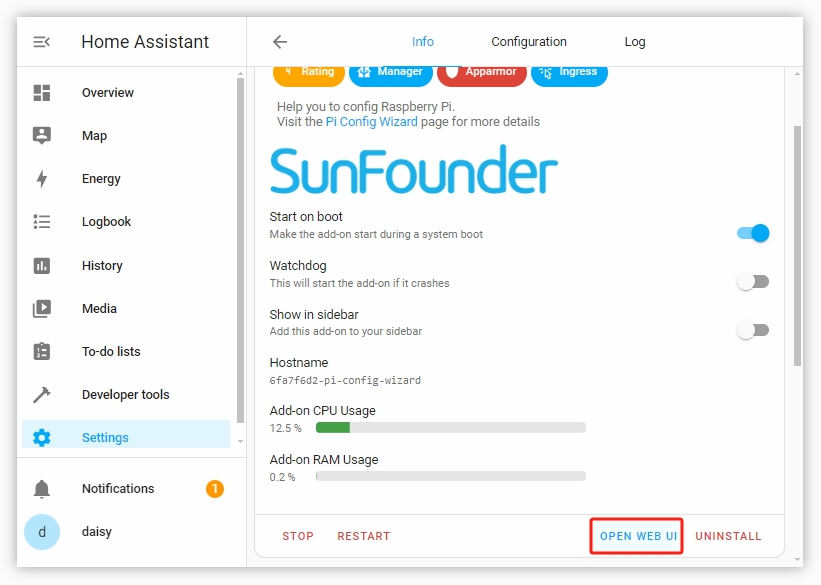
Cliquez ensuite sur OPEN WEB UI pour accéder à l’interface web.
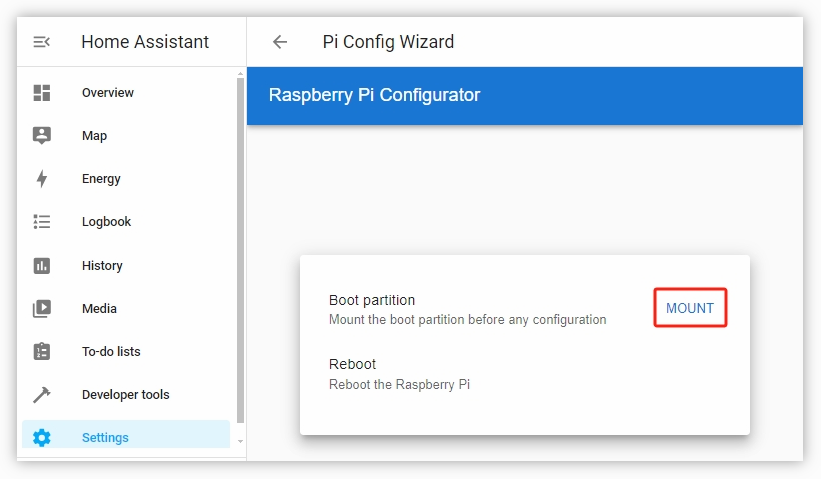
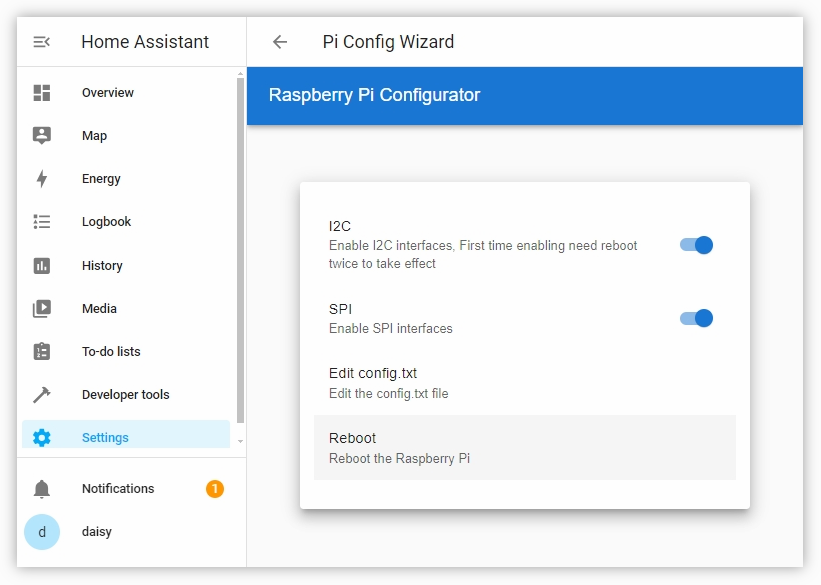
Dans l’interface web, vous verrez une option pour monter la partition Boot. Cliquez sur MOUNT.
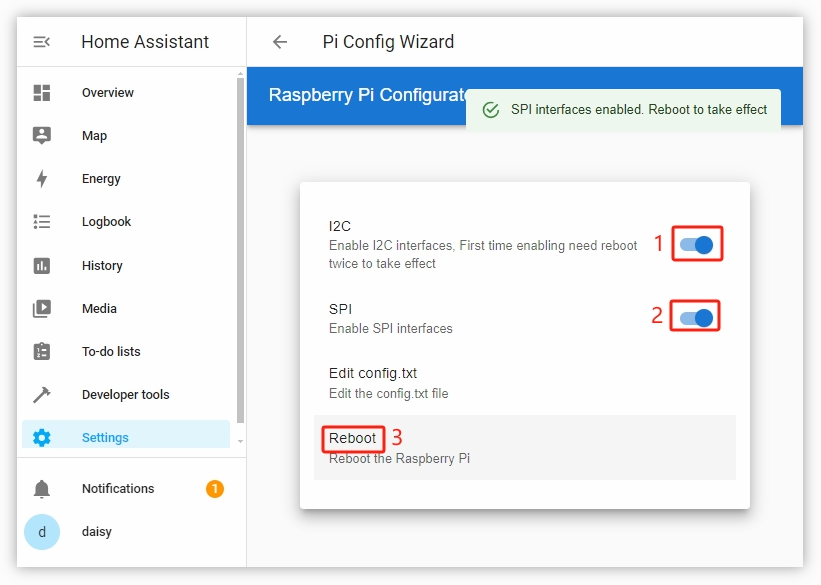
Une fois montée, vous pourrez activer I2C et SPI, et modifier le fichier config.txt. Cochez I2C et SPI. Quand ils s’affichent comme activés, cliquez sur le bouton de redémarrage en bas.
Après redémarrage, actualisez la page. Vous reviendrez à l’écran de montage. Cliquez à nouveau sur MOUNT.
En général, SPI sera activé mais pas I2C, car ce dernier nécessite deux redémarrages. Réactivez I2C puis redémarrez à nouveau.
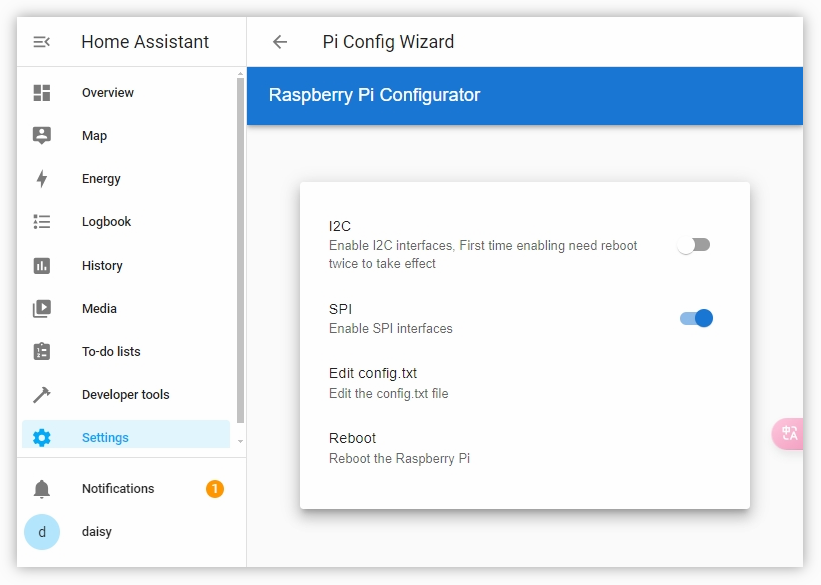
Après le redémarrage, retournez sur la page MOUNT. Vous verrez que I2C et SPI sont tous deux activés.
Note
Si la page de montage ne s’affiche pas après actualisation, allez dans Settings -> Add-ons -> Pi Config Wizard.
Vérifiez que le module est lancé. Sinon, cliquez sur START.
Une fois démarré, cliquez sur OPEN WEB UI, puis sur MOUNT pour vérifier que I2C et SPI sont bien activés.
4. Installer le module Pironman 5 MAX
Il est temps d’installer officiellement le module Pironman 5 MAX .
Allez dans Settings -> Add-ons.
Cliquez sur le signe plus en bas à droite pour ouvrir le store.
Trouvez Pironman 5 MAX dans la liste SunFounder et cliquez dessus.
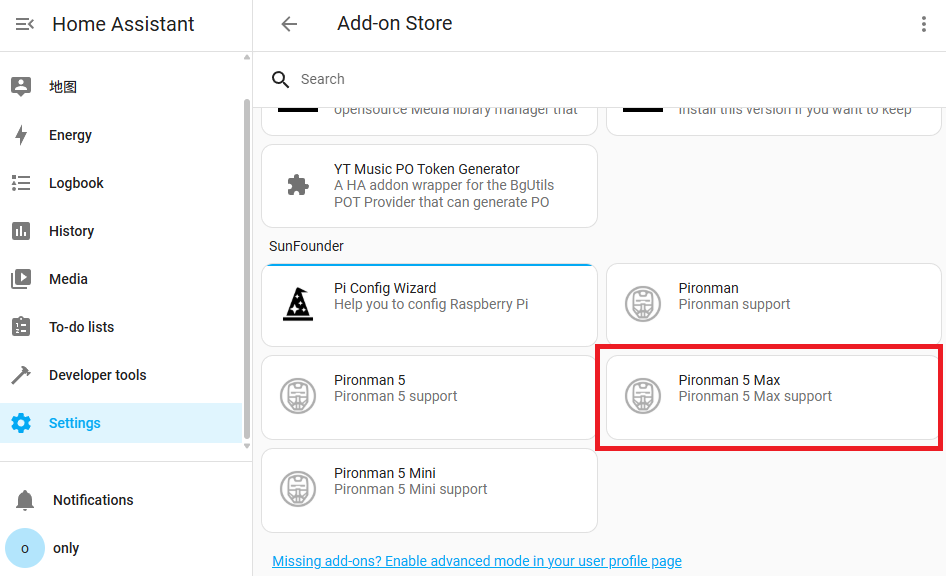
Installez le module Pironman 5 MAX.
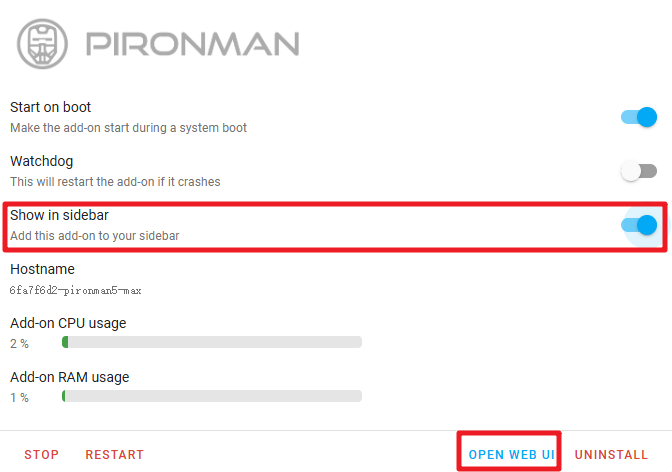
Une fois l’installation terminée, cliquez sur START pour lancer le module. L’écran OLED affichera les informations CPU, température, etc. Quatre LED WS2812 s’allumeront en bleu avec effet respirant.
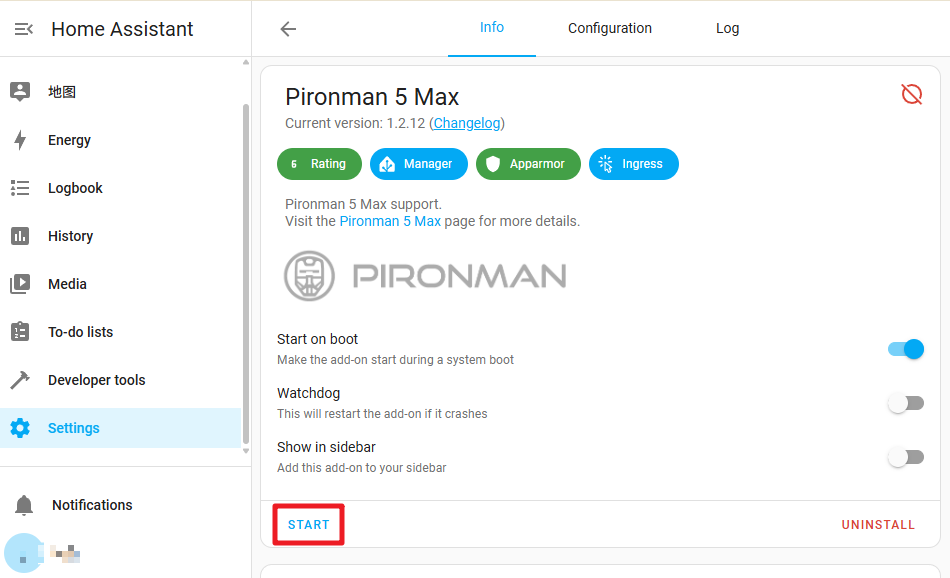
Cliquez sur OPEN WEB UI pour accéder à la page web de Pironman 5 MAX. Vous pouvez également activer l’affichage de l’interface dans la barre latérale de Home Assistant.
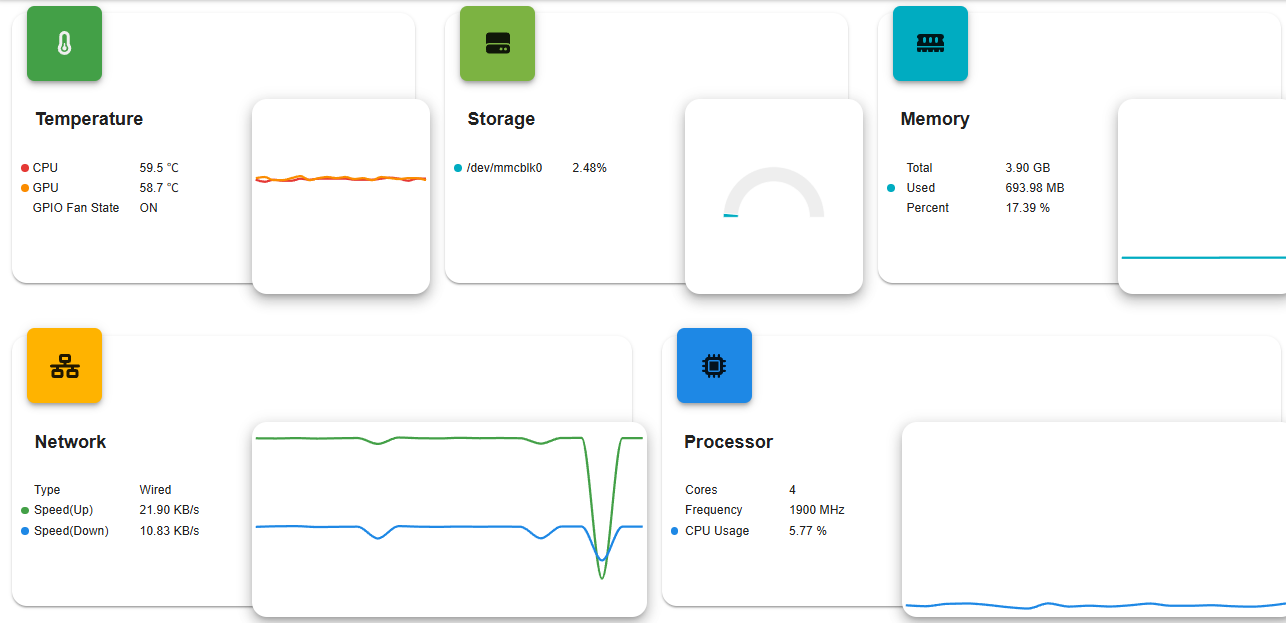
Vous pourrez y visualiser les informations système, configurer les LED RGB, contrôler les ventilateurs, etc.
Note
À ce stade, vous avez correctement configuré le Pironman 5 MAX, et il est prêt à être utilisé.
Pour un contrôle avancé de ses composants, veuillez vous référer à 5. Contrôler avec des commandes ou le tableau de bord.