Nota
Hola, bienvenido a la Comunidad de Entusiastas de Raspberry Pi, Arduino y ESP32 de SunFounder en Facebook. Profundice en Raspberry Pi, Arduino y ESP32 junto a otros entusiastas.
¿Por qué unirte?
Soporte de Expertos: Resuelve problemas post-venta y desafíos técnicos con la ayuda de nuestra comunidad y equipo.
Aprende y Comparte: Intercambia consejos y tutoriales para mejorar tus habilidades.
Vistas Previas Exclusivas: Obtén acceso anticipado a nuevos anuncios de productos y vistas previas.
Descuentos Especiales: Disfruta de descuentos exclusivos en nuestros productos más nuevos.
Promociones y Sorteos Festivos: Participa en sorteos y promociones de temporada.
👉 ¿Listo para explorar y crear con nosotros? Haz clic en [aquí] y únete hoy.
Configuración de la Pantalla
Este capítulo le guía a través de la configuración de la pantalla para el Pironman 5 Pro MAX, incluyendo la habilitación del apagado automático de la pantalla para ahorrar energía y la configuración de la rotación de la pantalla para adaptarse a orientaciones de instalación especiales.
Configuración del Reposo de la Pantalla en Inactividad
Para ahorrar energía cuando no esté usando activamente el Pironman 5 Pro MAX, puede habilitar la función de reposo automático de la pantalla. Cuando el dispositivo ha estado inactivo durante un período determinado, la pantalla principal se apagará automáticamente, entrando en un estado de bajo consumo.
Siga estos pasos para configurarlo:
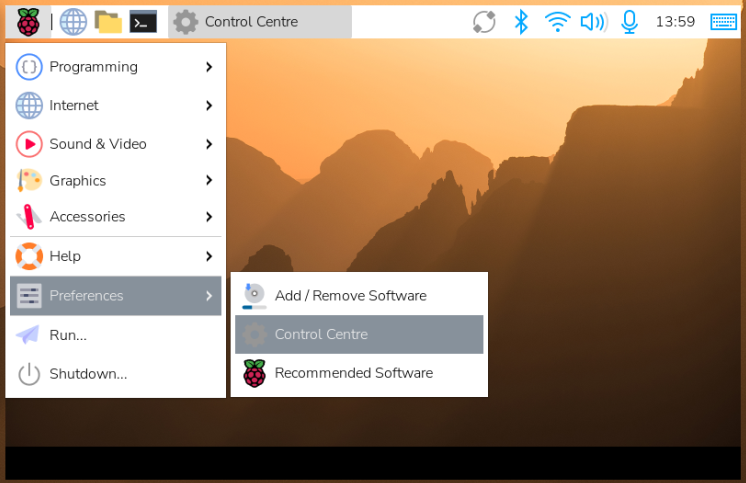
Haga clic en Menu -> Preferences en la esquina inferior izquierda de la pantalla, luego busque y abra el Control Centre.
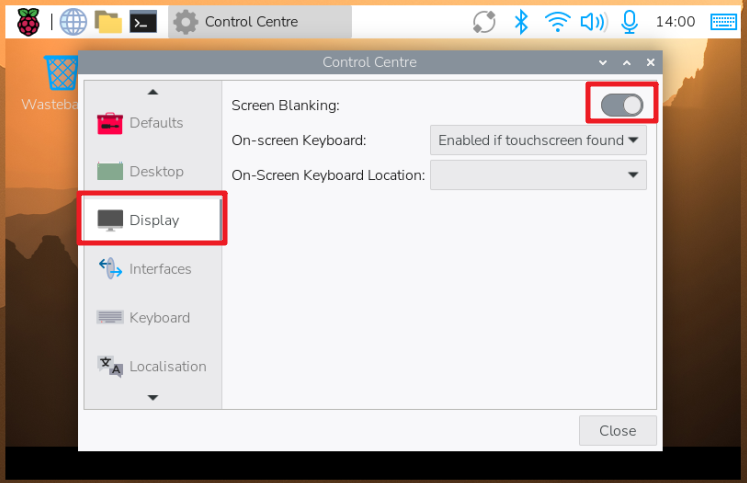
En la interfaz del Control Centre, haga clic para acceder a la configuración de Display.
Localice la opción Screen Blanking y actívela.
Invertir el Pironman 5 Pro MAX
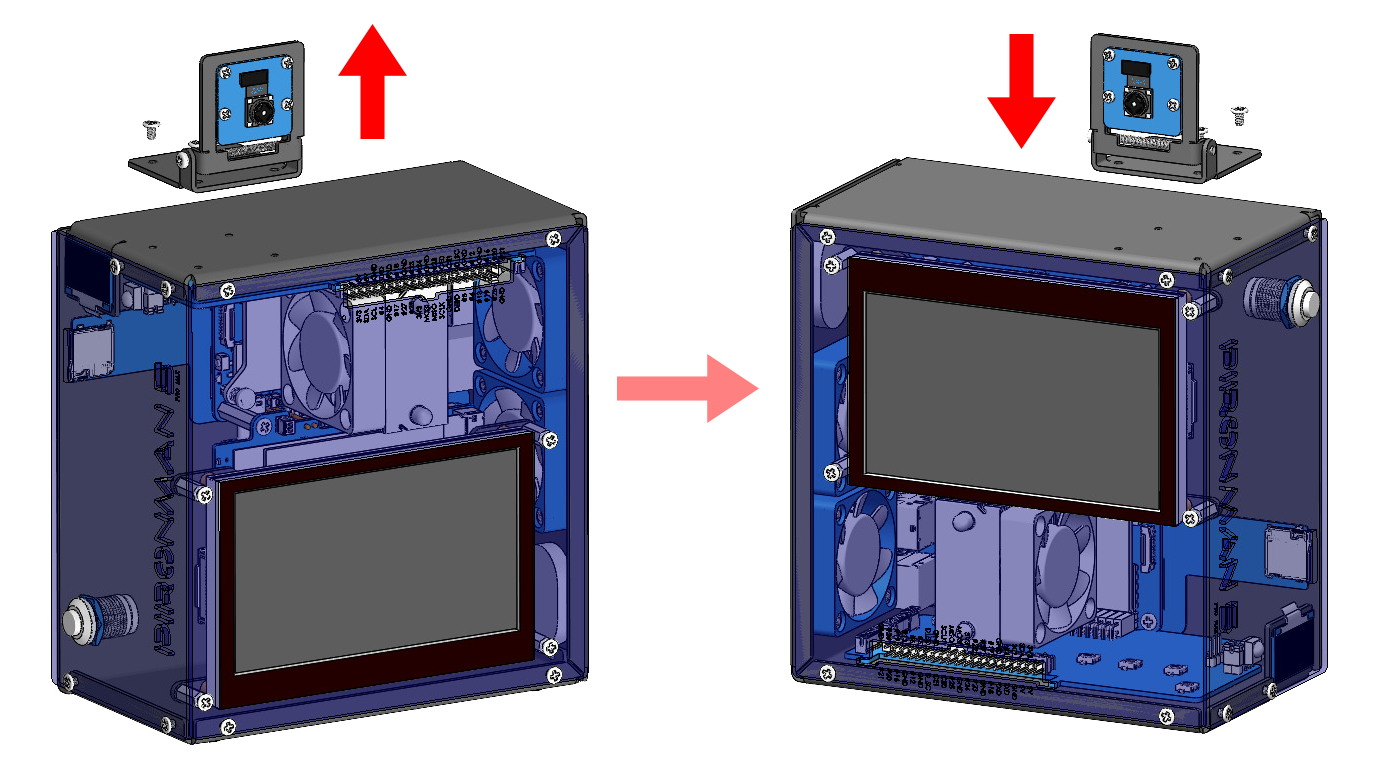
El Pironman 5 Pro MAX se puede voltear para su uso. En esta configuración, la pantalla táctil quedará en la parte superior y los puertos GPIO en la parte inferior, ofreciendo mayor flexibilidad para varios proyectos. Esta configuración es ideal para aplicaciones como una visualización más conveniente de la pantalla o un acceso más fácil a los pines GPIO al conectar sensores.
Al voltear el dispositivo, ambas pantallas necesitan ajustes separados:
Pantalla táctil principal — Requiere configuración de rotación a nivel del sistema operativo
Pantalla de estado OLED — Requiere configuración mediante línea de comandos
Para invertir el Pironman 5 Pro MAX, siga estos pasos:
Preparación Física
Retire la cámara del Pironman 5 Pro MAX, voltee toda la unidad y vuelva a instalar la cámara. La instalación debe ser simétrica a su orientación original.
Configuración de la Orientación de la Pantalla Táctil
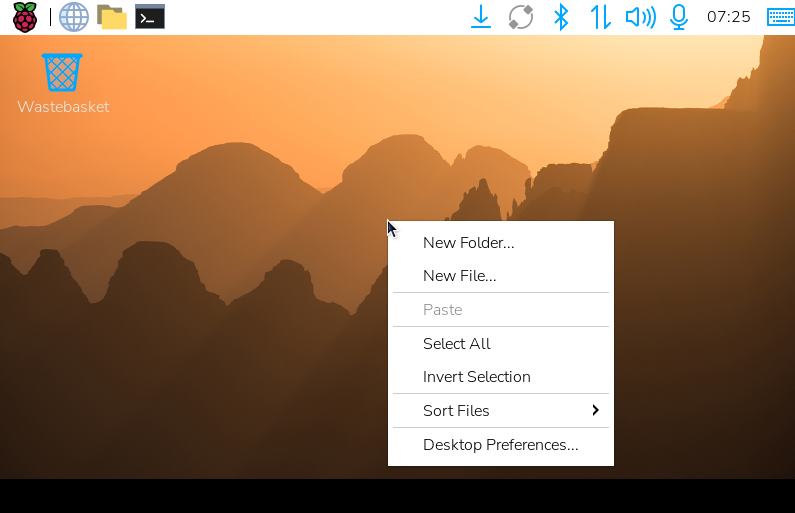
Encienda el dispositivo. En la pantalla táctil, mantenga presionado el escritorio para que aparezca el menú y seleccione Desktop Preferences.
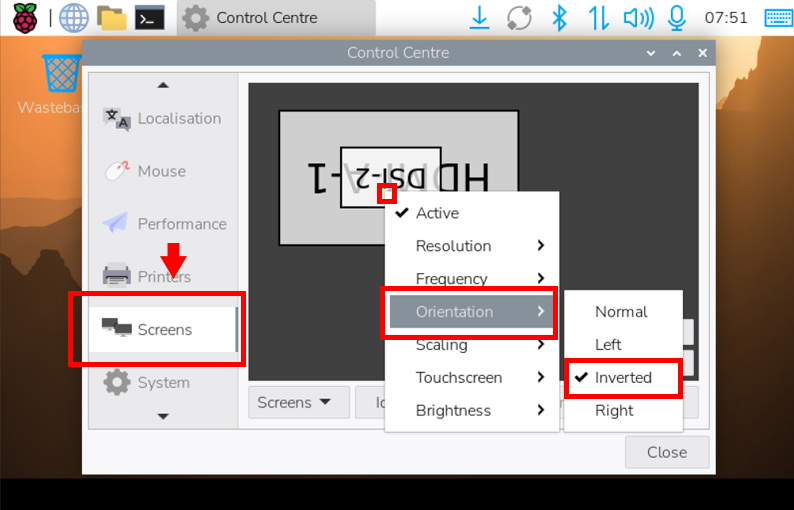
Desplácese hacia abajo para encontrar la opción Screens, luego mantenga presionado el indicador de pantalla en la pantalla. Seleccione Orientation → Inverted.
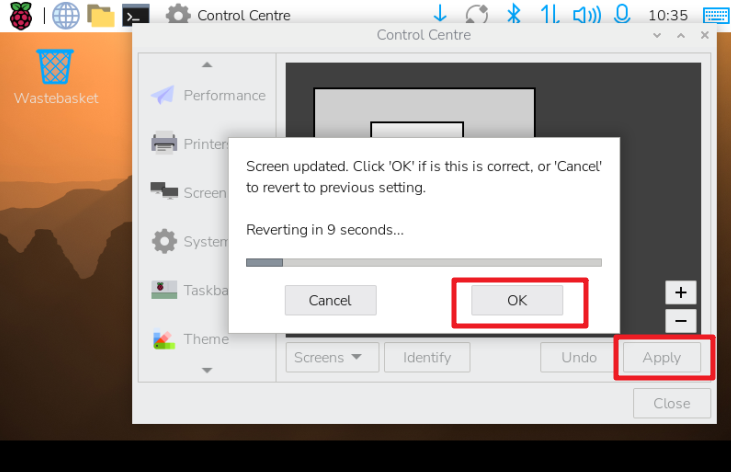
Aplique, la ventana de actualización mostrará la pantalla, debe hacer clic en OK para confirmar.
Configuración de la Pantalla OLED
En la Terminal, ejecute el siguiente comando para rotar el OLED 180 grados:
sudo pironman5 -or 180
Nota
Después de voltear, asegúrese de que la unidad esté colocada sobre una superficie estable para evitar que se vuelque.
Si experimenta desalineación en la entrada táctil, recalibre la pantalla táctil a través de la configuración del sistema.
Para ajustes avanzados de pantalla, consulte la sección Control mediante Comandos para obtener comandos adicionales relacionados con el OLED y la rotación de pantalla.