Nota
Hola, bienvenido a la Comunidad de Entusiastas de Raspberry Pi, Arduino y ESP32 de SunFounder en Facebook. Profundice en Raspberry Pi, Arduino y ESP32 junto a otros entusiastas.
¿Por qué unirte?
Soporte de Expertos: Resuelve problemas post-venta y desafíos técnicos con la ayuda de nuestra comunidad y equipo.
Aprende y Comparte: Intercambia consejos y tutoriales para mejorar tus habilidades.
Vistas Previas Exclusivas: Obtén acceso anticipado a nuevos anuncios de productos y vistas previas.
Descuentos Especiales: Disfruta de descuentos exclusivos en nuestros productos más nuevos.
Promociones y Sorteos Festivos: Participa en sorteos y promociones de temporada.
👉 ¿Listo para explorar y crear con nosotros? Haz clic en [aquí] y únete hoy.
Instalar el sistema operativo en un SSD NVMe
Si estás utilizando un SSD NVMe y dispones de un adaptador para conectar el SSD NVMe a tu ordenador para la instalación del sistema, puedes seguir el siguiente tutorial para una instalación rápida.
Componentes necesarios
Un ordenador personal
Un SSD NVMe
Un adaptador NVMe a USB
Tarjeta Micro SD y lector
1. Instalar Raspberry Pi Imager
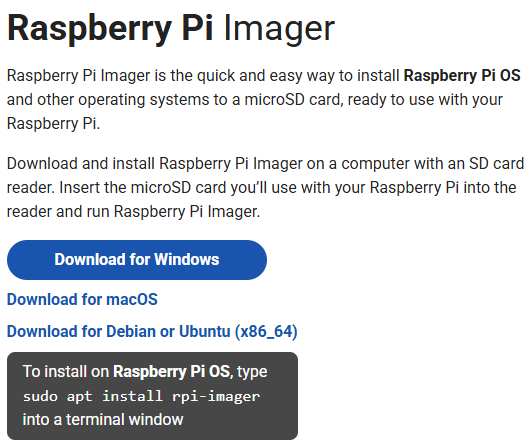
Visita la página oficial de descarga de Raspberry Pi Imager: Raspberry Pi Imager. Descarga el instalador adecuado para tu sistema operativo.
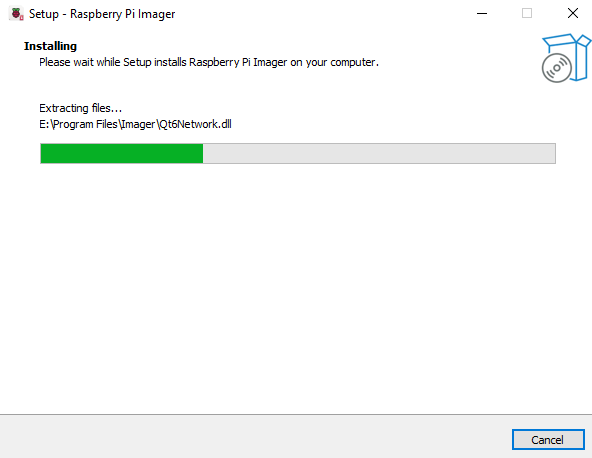
Sigue las indicaciones de instalación (idioma, ruta de instalación, confirmación). Después de la instalación, abre Raspberry Pi Imager desde el escritorio o el menú de aplicaciones.
2. Actualizar el bootloader
Primero, actualiza el bootloader de la Raspberry Pi 5 para que intente arrancar primero desde NVMe, luego desde USB y, por último, desde la tarjeta SD.
Nota
Se recomienda utilizar una tarjeta Micro SD de repuesto para este paso.
Método 1 (recomendado): Graba el bootloader en una tarjeta Micro SD, insértala en la Raspberry Pi y arranca una vez para aplicar la configuración.
Método 2: Graba el bootloader directamente en el SSD NVMe. Después, conecta el NVMe a un ordenador para instalar el sistema operativo y, a continuación, vuelve a colocarlo en la Raspberry Pi.
Inserta la tarjeta Micro SD de repuesto o el SSD NVMe en tu ordenador usando un lector de tarjetas o un adaptador.
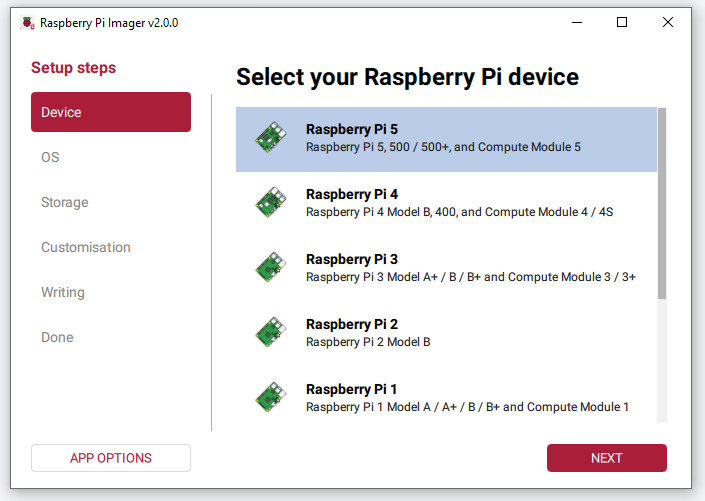
Cuando se abra Raspberry Pi Imager, verás la página Device. Selecciona tu modelo de Raspberry Pi 5 de la lista.
Haz clic en OS.
Desplázate hacia abajo y selecciona Misc utility images.
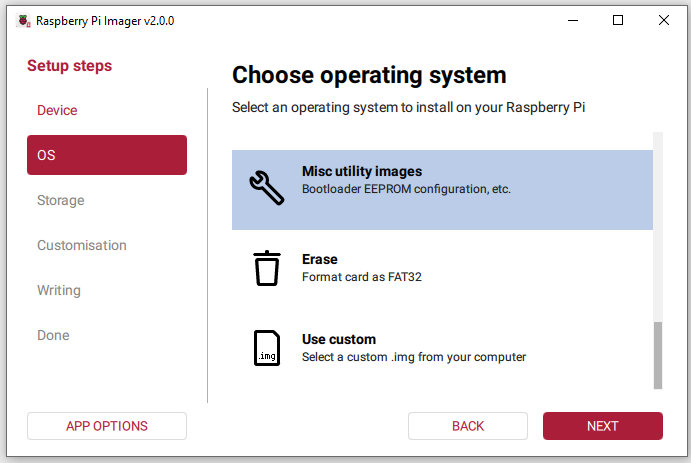
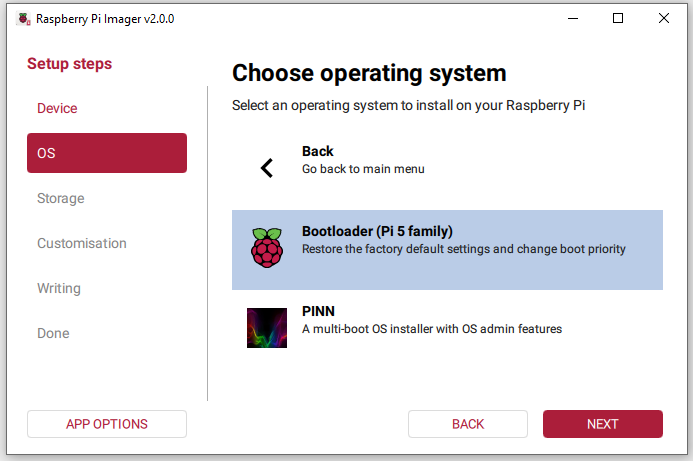
Selecciona Bootloader (Pi 5 family).
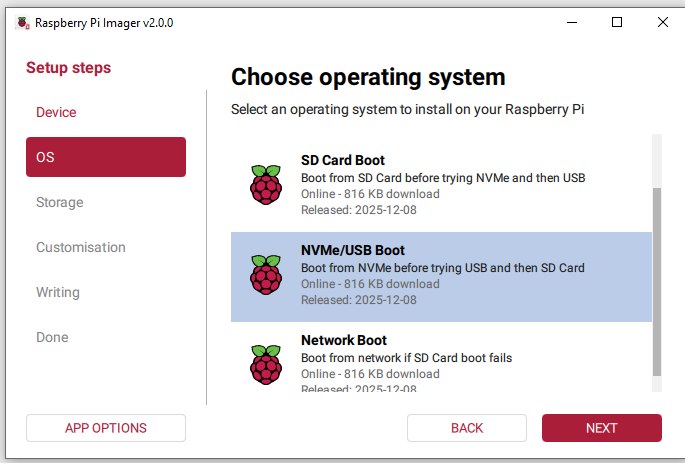
Elige NVMe/USB Boot para establecer el orden de arranque y, a continuación, haz clic en NEXT.
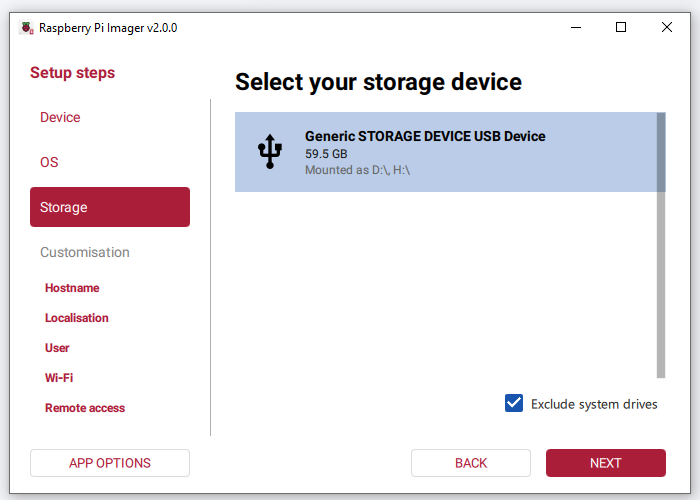
En Storage, selecciona la tarjeta Micro SD o el SSD NVMe correctos y haz clic en NEXT.
Nota
Asegúrate de que el dispositivo correcto esté seleccionado. Desconecta otros dispositivos de almacenamiento si es necesario.
Revisa la configuración y haz clic en WRITE para comenzar.
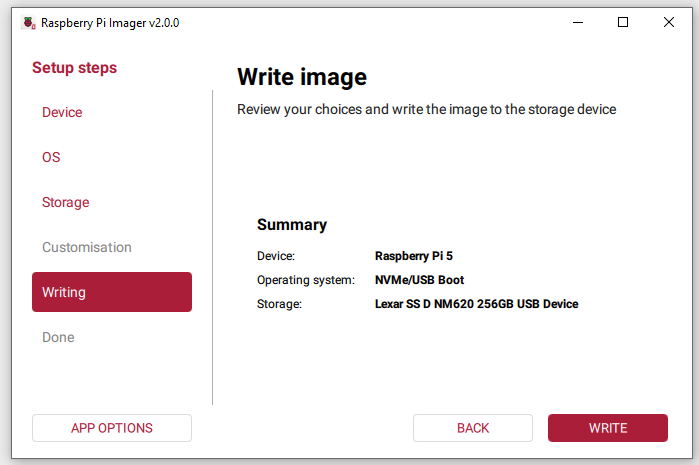
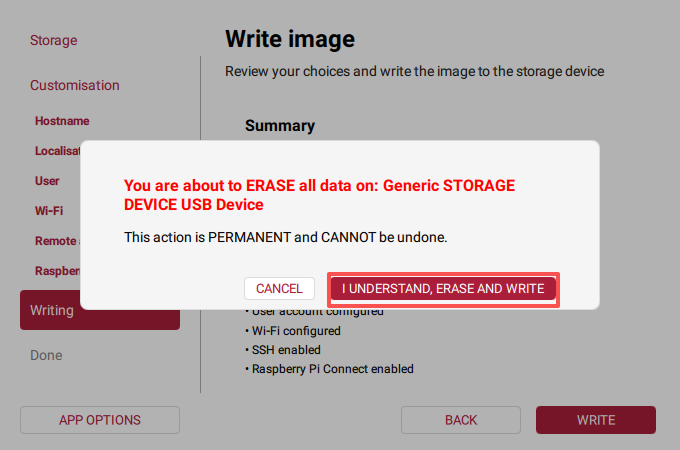
Confirma la advertencia y permite que Raspberry Pi Imager borre y escriba el bootloader.
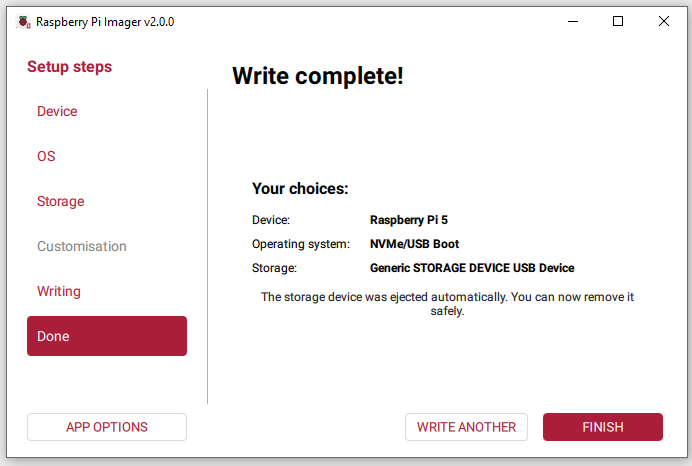
Espera hasta que aparezca Write complete! y, a continuación, retira de forma segura el dispositivo de almacenamiento.
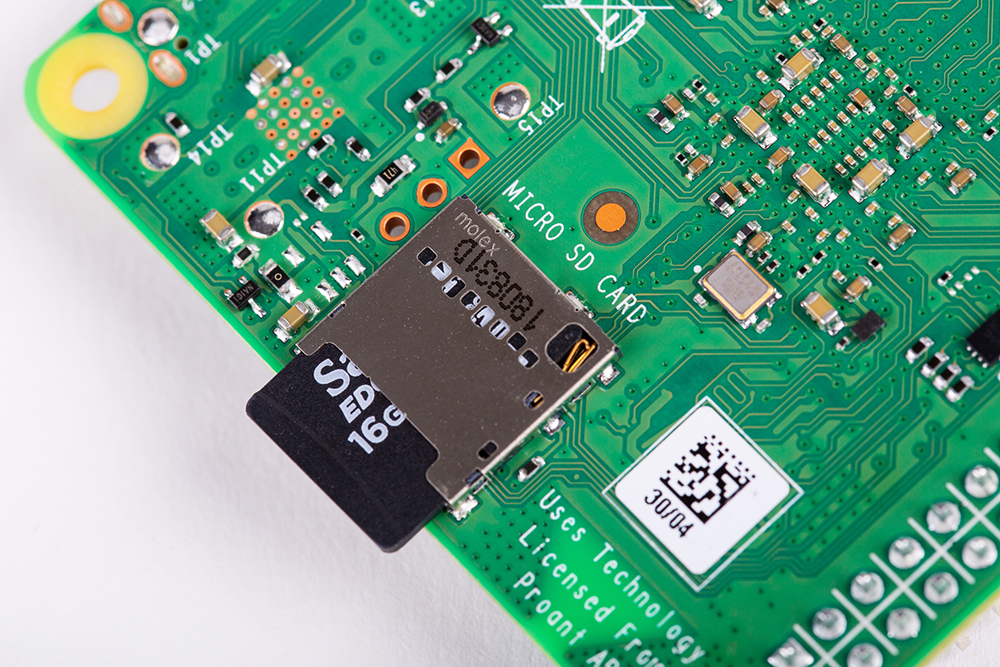
Inserta la tarjeta Micro SD en la Raspberry Pi y enciéndela una vez para aplicar la actualización del bootloader.
Espera al menos 10 segundos después de que la Raspberry Pi termine de arrancar y, a continuación, apágala y retira la tarjeta Micro SD o el SSD NVMe.
La Raspberry Pi 5 ya está lista para arrancar desde NVMe.
3. Instalar el sistema operativo en el SSD NVMe
Ahora puedes instalar el sistema operativo en tu SSD NVMe.
Inserta el SSD NVMe en tu ordenador utilizando un adaptador.
Cuando se abra Raspberry Pi Imager, verás la página Device. Selecciona tu modelo de Raspberry Pi 5 de la lista.
Ve a la sección OS y elige la opción recomendada Raspberry Pi OS (64-bit).
Advertencia
Asegúrate de elegir una versión de 64 bits. Si instalas un sistema de 32 bits, algunos paquetes solo están disponibles para
aarch64(64 bits) y es posible que ciertas funciones no se instalen o no funcionen correctamente.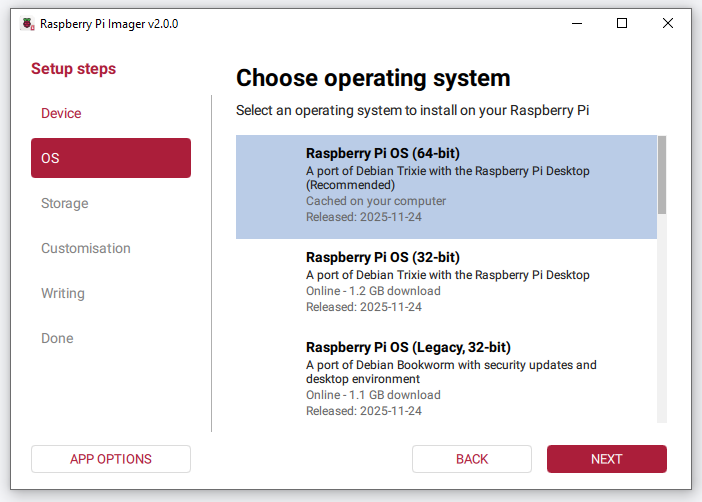
En la sección Storage, selecciona tu SSD NVMe.
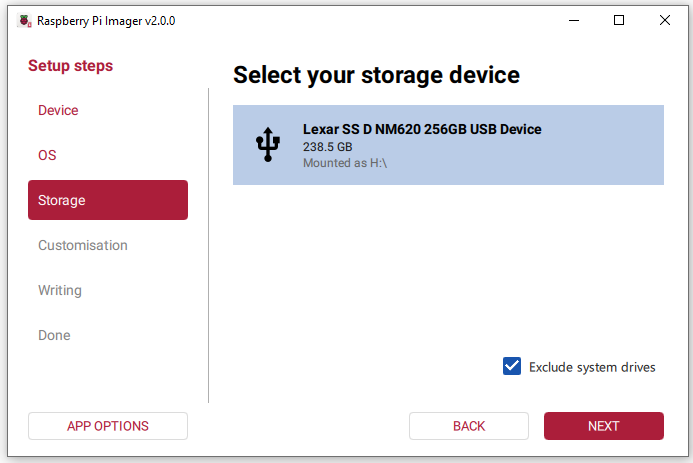
Haz clic en Next para continuar al paso de personalización.
Nota
Si vas a conectar un monitor, teclado y ratón directamente a tu Raspberry Pi, puedes hacer clic en SKIP CUSTOMISATION.
Si planeas configurar la Raspberry Pi en modo headless (acceso remoto por Wi-Fi), debes completar los ajustes de personalización.
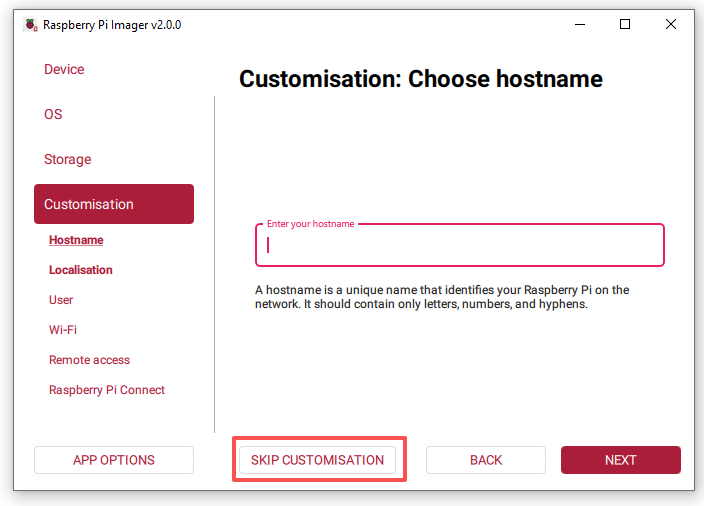
Configurar el nombre de host
Asigna un nombre de host único a tu Raspberry Pi.
Más adelante podrás conectarte usando
hostname.local.
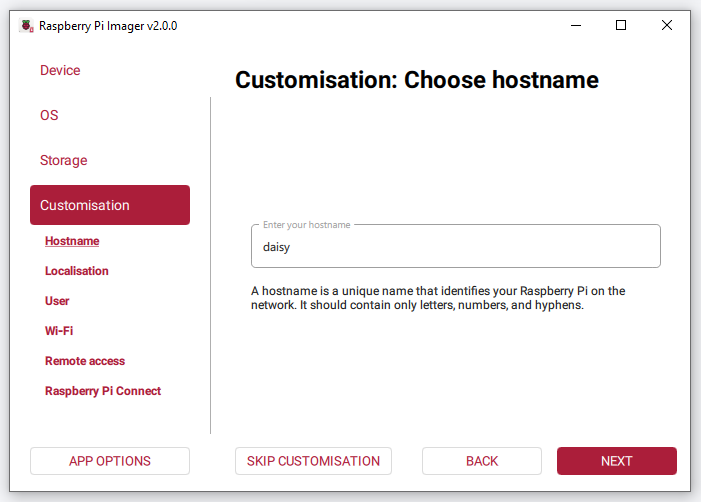
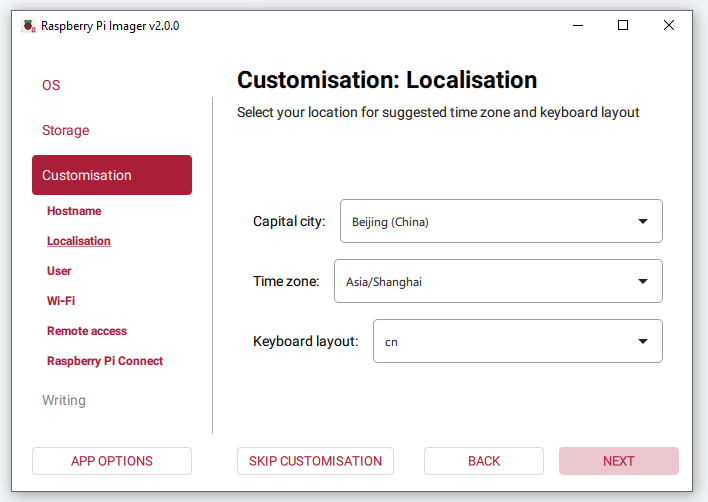
Configurar la localización
Elige tu ciudad capital.
Imager completará automáticamente la zona horaria y la distribución del teclado según tu selección, aunque puedes ajustarlas si es necesario. Selecciona Next.
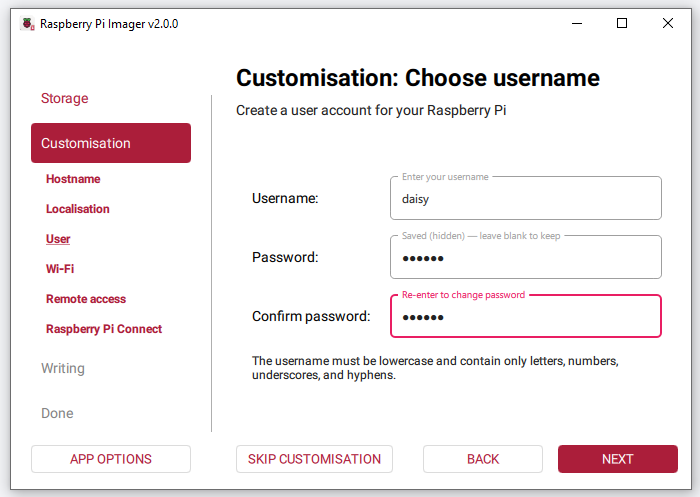
Configurar usuario y contraseña
Crea una cuenta de usuario para tu Raspberry Pi.
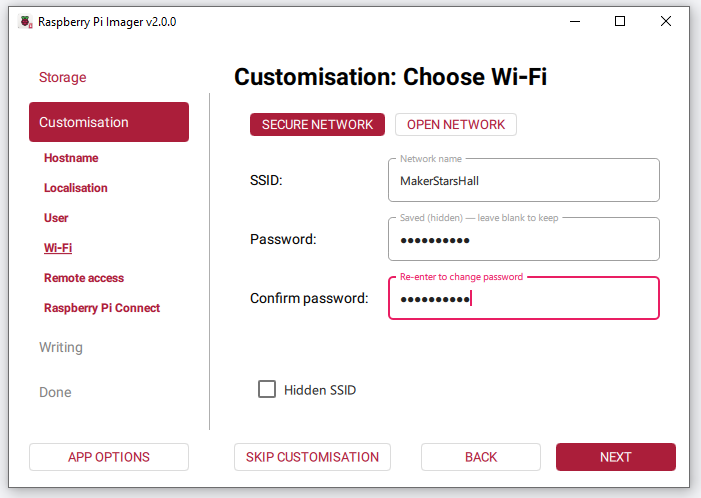
Configurar Wi-Fi
Introduce el SSID (nombre de la red) y la contraseña de tu Wi-Fi.
Tu Raspberry Pi se conectará automáticamente en el primer arranque.
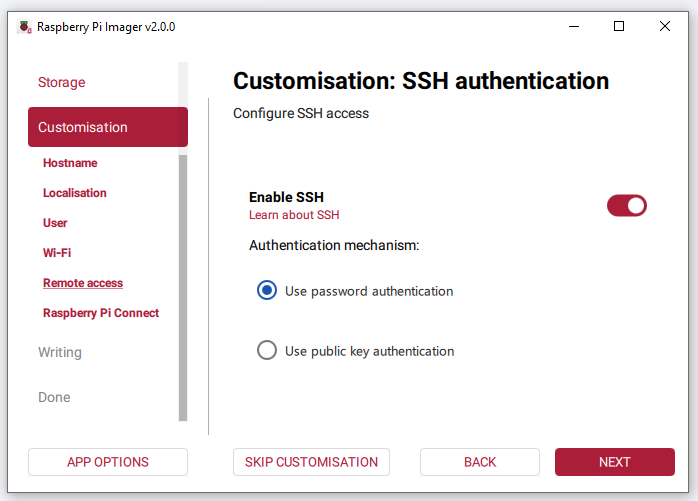
Habilitar SSH (opcional pero recomendado)
Habilitar SSH te permite iniciar sesión de forma remota desde tu ordenador.
Puedes iniciar sesión usando tu nombre de usuario/contraseña o configurar claves SSH.
Habilitar Raspberry Pi Connect (opcional)
Raspberry Pi Connect te permite acceder al escritorio de tu Raspberry Pi desde un navegador web.
Activa Raspberry Pi Connect y luego haz clic en OPEN RASPBERRY PI CONNECT.
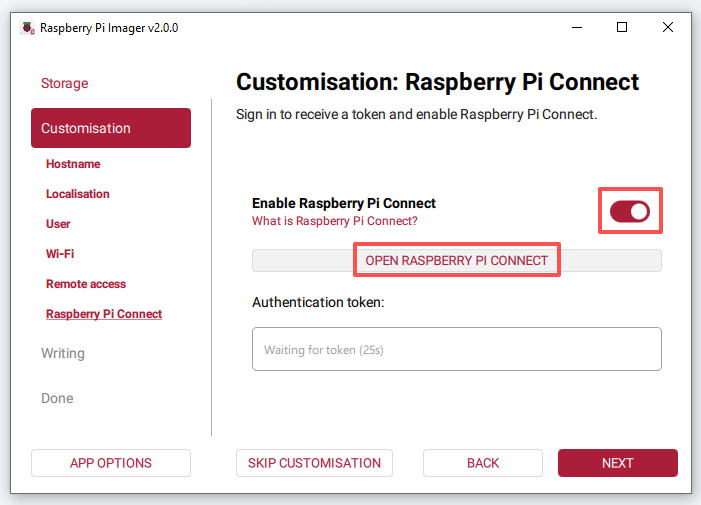
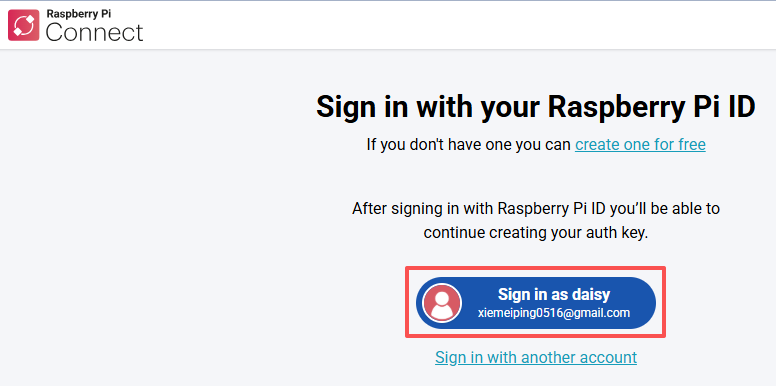
El sitio web de Raspberry Pi Connect se abrirá en tu navegador predeterminado. Inicia sesión con tu cuenta de Raspberry Pi ID o regístrate si aún no tienes una.
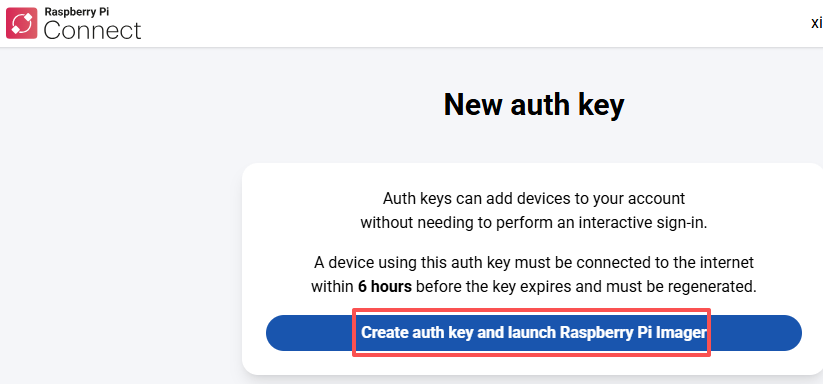
En la página New auth key, crea tu clave de autenticación de un solo uso.
Si tu cuenta de Raspberry Pi ID no pertenece a ninguna organización, selecciona Create auth key and launch Raspberry Pi Imager.
Si perteneces a una o más organizaciones, elige una, luego crea la clave y abre Imager.
Asegúrate de encender tu Raspberry Pi y conectarlo a Internet antes de que la clave caduque.
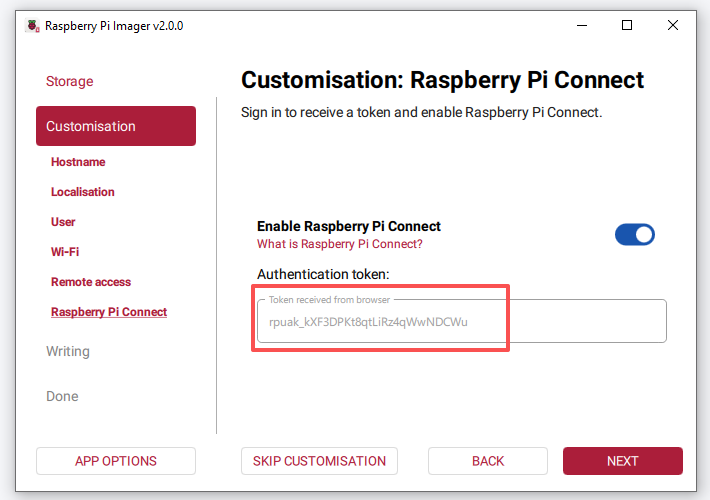
Tu navegador puede pedirte permiso para abrir Raspberry Pi Imager; acéptalo.
Imager se abrirá en la pestaña de Raspberry Pi Connect, mostrando el token de autenticación.
Si el token no se transfiere automáticamente, abre la sección Having trouble? en la página de Raspberry Pi Connect, copia el token y pégalo manualmente en Imager.
Revisa todos los ajustes y haz clic en WRITE.
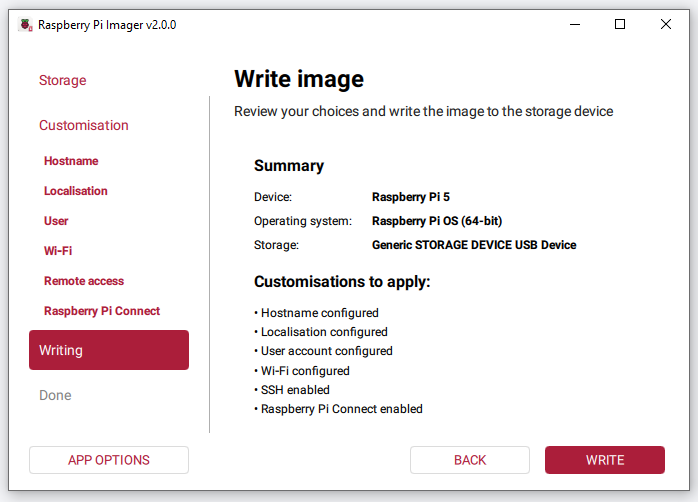
Si la tarjeta ya contiene datos, Raspberry Pi Imager mostrará una advertencia indicando que todos los datos del dispositivo se borrarán. Verifica que has seleccionado la unidad correcta y luego haz clic en I UNDERSTAND, ERASE AND WRITE para continuar.
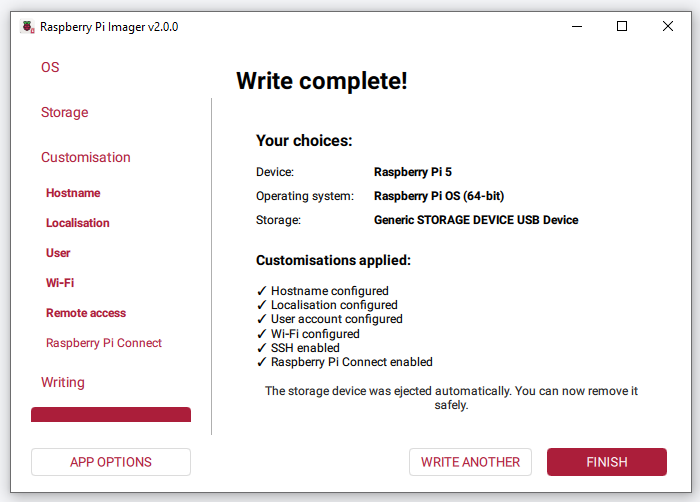
Espera a que finalicen la escritura y la verificación. Cuando termine, Raspberry Pi Imager mostrará Write complete! y un resumen de tus elecciones. El dispositivo de almacenamiento se expulsará automáticamente para que puedas retirarlo de forma segura.