Nota
Hola, bienvenido a la Comunidad de Entusiastas de Raspberry Pi, Arduino y ESP32 de SunFounder en Facebook. Profundice en Raspberry Pi, Arduino y ESP32 junto a otros entusiastas.
¿Por qué unirte?
Soporte de Expertos: Resuelve problemas post-venta y desafíos técnicos con la ayuda de nuestra comunidad y equipo.
Aprende y Comparte: Intercambia consejos y tutoriales para mejorar tus habilidades.
Vistas Previas Exclusivas: Obtén acceso anticipado a nuevos anuncios de productos y vistas previas.
Descuentos Especiales: Disfruta de descuentos exclusivos en nuestros productos más nuevos.
Promociones y Sorteos Festivos: Participa en sorteos y promociones de temporada.
👉 ¿Listo para explorar y crear con nosotros? Haz clic en [aquí] y únete hoy.
Instalar Umbrel OS
Umbrel es una plataforma/sistema operativo de servidor doméstico autoalojado y de código abierto que te permite ejecutar tu propio nodo de Bitcoin, instalar una variedad de aplicaciones autoalojadas con un solo clic y convertir tu hardware en tu nube doméstica personal. Es una excelente forma de comenzar con la autocustodia y la privacidad.
Componentes necesarios
Un ordenador personal
Un SSD NVMe
Un adaptador NVMe a USB
Tarjeta Micro SD y lector
1. Instalar Raspberry Pi Imager
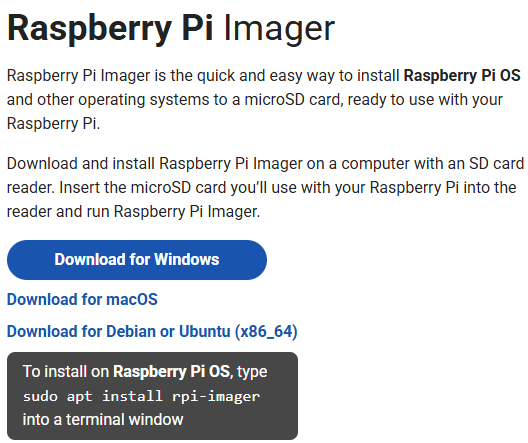
Visita la página oficial de descarga de Raspberry Pi Imager: Raspberry Pi Imager. Descarga el instalador adecuado para tu sistema operativo.
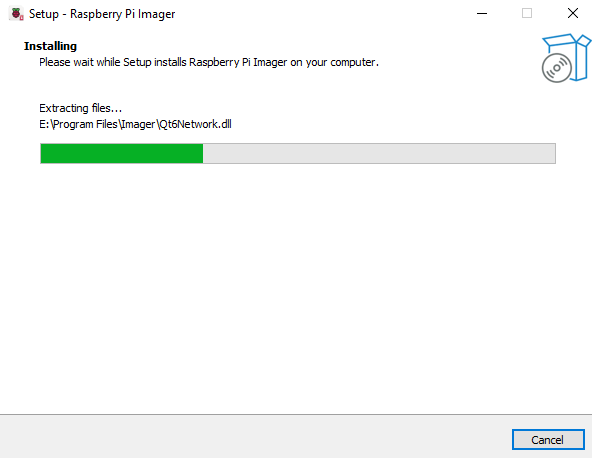
Sigue las indicaciones de instalación (idioma, ruta de instalación, confirmación). Después de la instalación, abre Raspberry Pi Imager desde el escritorio o el menú de aplicaciones.
2. Instalar el sistema operativo en el SSD NVMe
Ahora estás listo para instalar el sistema operativo en tu SSD NVMe. Solo sigue cuidadosamente los pasos a continuación: esta guía está pensada para principiantes y es fácil de seguir.
Descarga la última imagen de Umbrel OS y extrae el archivo. Si deseas usar una versión específica, también puedes visitar la página de Versiones de Umbrel OS.
Inserta el SSD NVMe en tu ordenador usando un adaptador NVMe a USB.
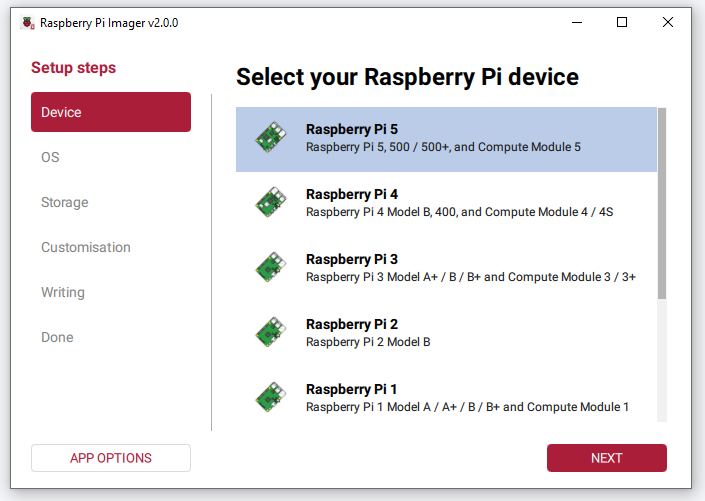
Abre Raspberry Pi Imager. En la pantalla Device, selecciona tu modelo de Raspberry Pi 5 de la lista.
Ve a la sección OS, desplázate hasta la parte inferior y selecciona Use custom.
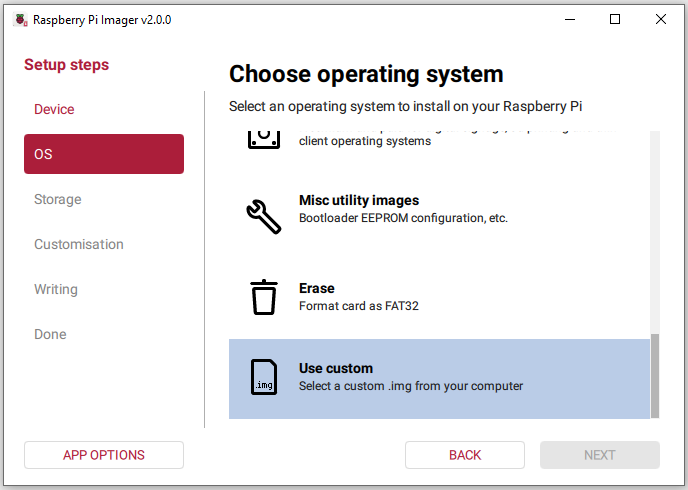
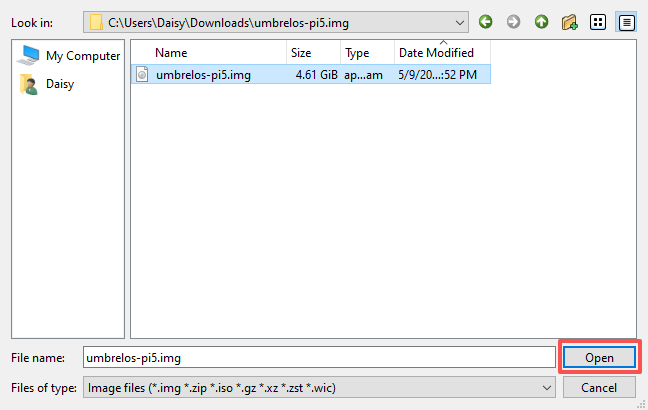
Selecciona el archivo de imagen de Umbrel OS que descargaste y extrajiste anteriormente, luego haz clic en Open.
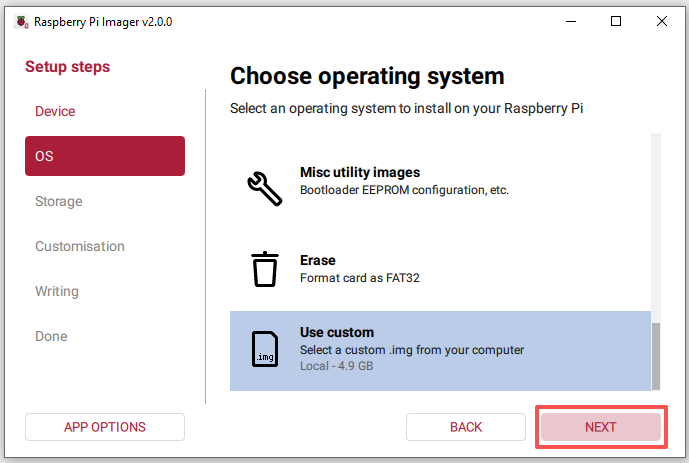
Haz clic en Next para continuar.
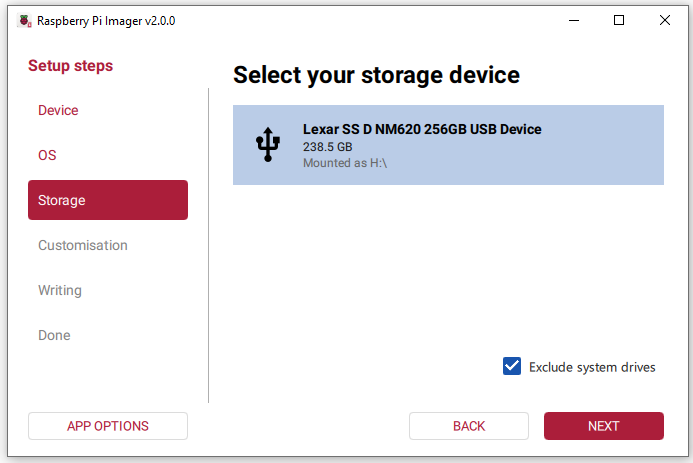
En la sección Storage, selecciona tu SSD NVMe. Asegúrate de elegir el SSD NVMe y no otra unidad de tu ordenador.
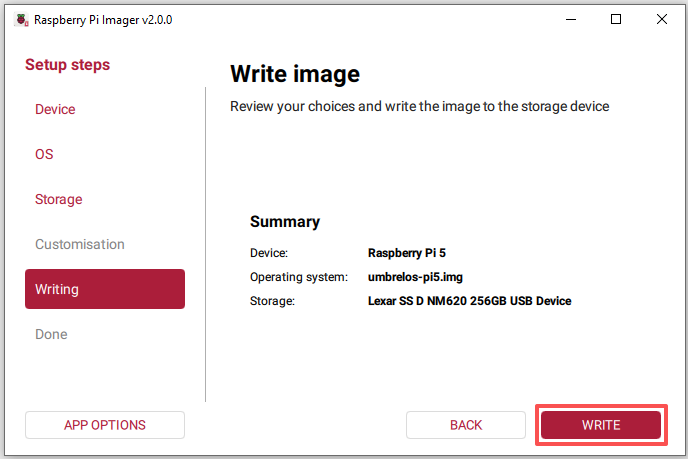
Revisa cuidadosamente todos los ajustes y luego haz clic en WRITE.
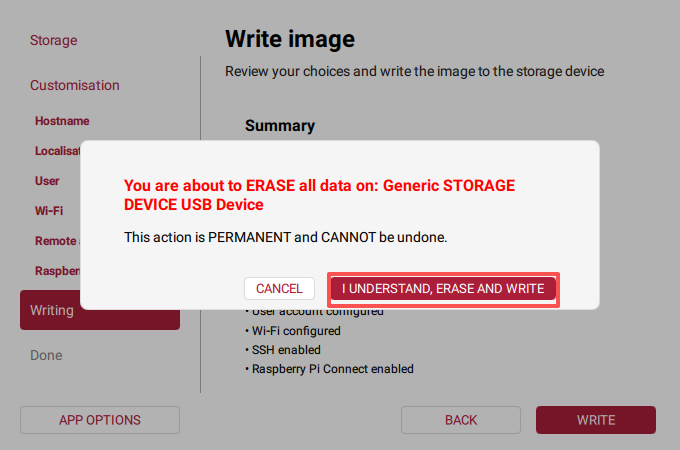
Si el SSD NVMe ya contiene datos, Raspberry Pi Imager mostrará una advertencia indicando que todos los datos se borrarán. Verifica de nuevo que la unidad correcta esté seleccionada y luego haz clic en I UNDERSTAND, ERASE AND WRITE.
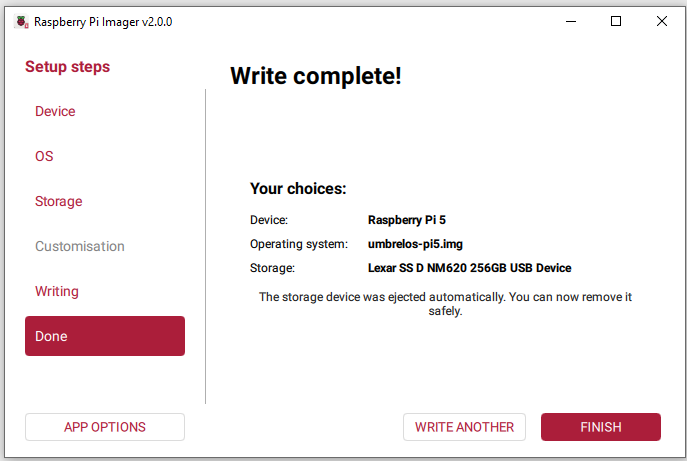
Cuando aparezca el mensaje “Write Complete”, la imagen se habrá escrito y verificado correctamente.