Bemerkung
Hallo und herzlich willkommen in der SunFounder Raspberry Pi & Arduino & ESP32 Enthusiasten-Community auf Facebook! Tauchen Sie gemeinsam mit anderen Technikbegeisterten tiefer in die Welt von Raspberry Pi, Arduino und ESP32 ein.
Warum beitreten?
Expertenunterstützung: Lösen Sie technische Probleme und Herausforderungen nach dem Kauf mit Unterstützung unserer Community und unseres Teams.
Lernen & Teilen: Tauschen Sie Tipps und Anleitungen aus, um Ihre Fähigkeiten zu erweitern.
Exklusive Vorschauen: Erhalten Sie vorab Einblicke in neue Produkte und Ankündigungen.
Sonderrabatte: Profitieren Sie von exklusiven Rabatten auf unsere neuesten Produkte.
Feiertagsaktionen & Verlosungen: Nehmen Sie an spannenden Verlosungen und saisonalen Aktionen teil.
👉 Bereit, mit uns gemeinsam zu entdecken und zu gestalten? Klicken Sie auf [here] und treten Sie noch heute bei!
Display konfigurieren
Dieses Kapitel führt Sie durch die Konfiguration der Display-Einstellungen für den Pironman 5 Pro MAX, einschließlich der Aktivierung des energiesparenden Bildschirm-Ausschaltens und der Einrichtung der Bildschirmumkehrung für spezielle Einbaulagen.
Bildschirm-Leerlauf-Sleep einrichten
Um Strom zu sparen, wenn Sie den Pironman 5 Pro MAX nicht aktiv nutzen, können Sie die automatische Schlaffunktion des Bildschirms aktivieren. Wenn das Gerät für eine festgelegte Zeit im Leerlauf ist, schaltet sich das Hauptdisplay automatisch aus und wechselt in einen stromsparenden Zustand.
Folgen Sie diesen Schritten, um es zu konfigurieren:
Klicken Sie unten links auf dem Bildschirm auf Menü -> Einstellungen, suchen Sie dann das Kontrollzentrum und öffnen Sie es.
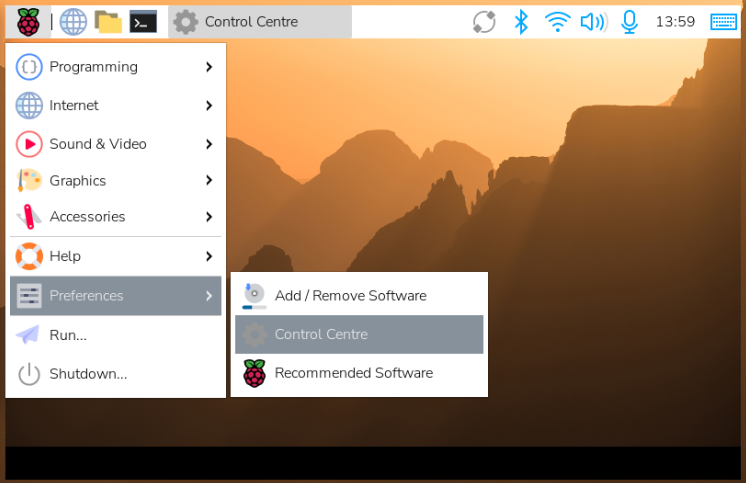
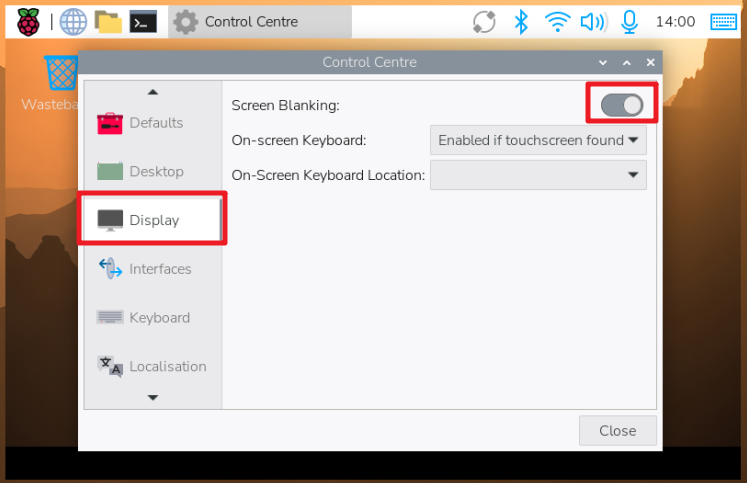
Klicken Sie im Kontrollzentrum, um die Anzeige-Einstellungen zu öffnen.
Suchen Sie die Option Bildschirm-Ausschalten und schalten Sie sie ein.
Pironman 5 Pro MAX umdrehen
Der Pironman 5 Pro MAX kann umgedreht verwendet werden. In dieser Konfiguration befindet sich der Touchscreen oben und die GPIO-Anschlüsse sind unten, was eine größere Flexibilität für verschiedene Projekte bietet. Dieses Setup ist ideal für Anwendungen wie eine bequemere Bildschirmansicht oder einen einfacheren Zugriff auf GPIO-Pins beim Anschließen von Sensoren.
Beim Umdrehen des Geräts müssen beide Displays separat angepasst werden:
Haupt-Touchscreen – Erfordert rotations-Einstellungen auf Betriebssystemebene
OLED-Statusbildschirm – Erfordert Konfiguration über die Befehlszeile
Um den Pironman 5 Pro MAX umzudrehen, folgen Sie diesen Schritten:
Physische Vorbereitung
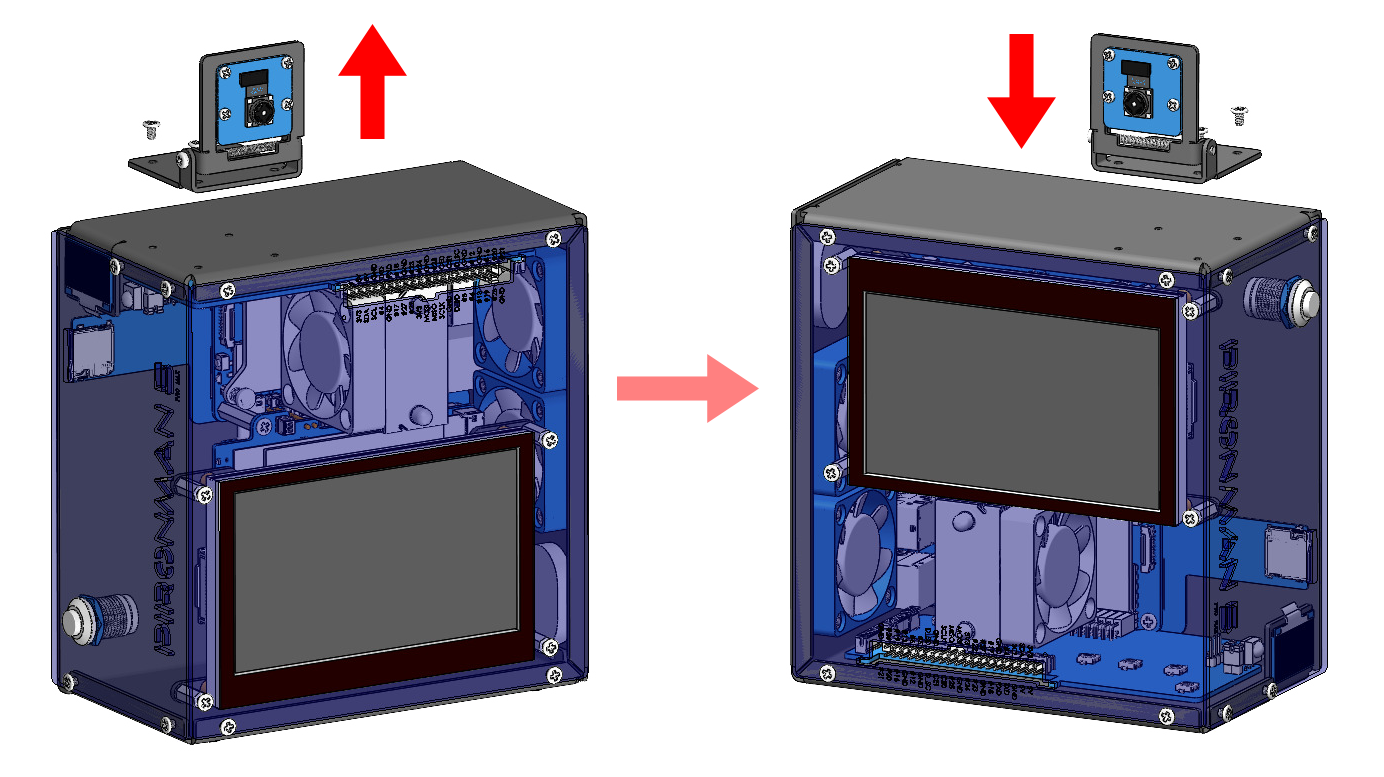
Entfernen Sie die Kamera vom Pironman 5 Pro MAX, drehen Sie das gesamte Gerät um und installieren Sie die Kamera wieder. Die Installation sollte symmetrisch zu ihrer ursprünglichen Ausrichtung sein.
Touchscreen-Ausrichtung einrichten
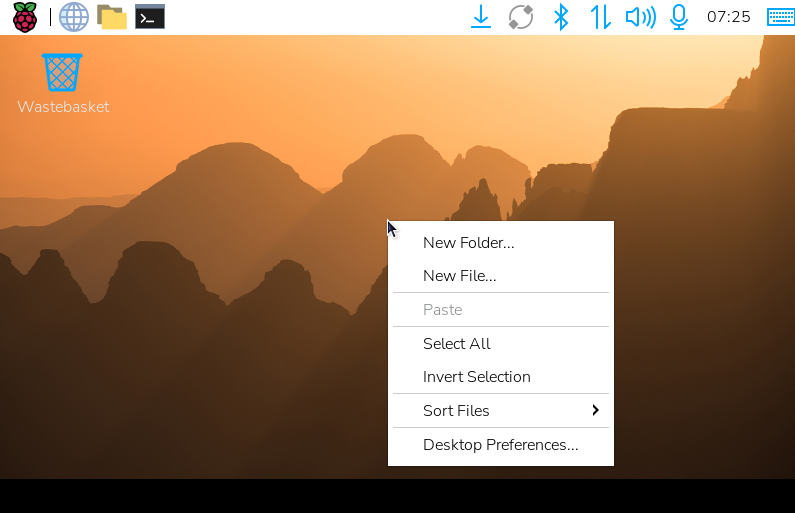
Schalten Sie das Gerät ein. Halten Sie auf dem Touchscreen den Desktop gedrückt, um das Menü aufzurufen, und wählen Sie Desktop-Einstellungen.
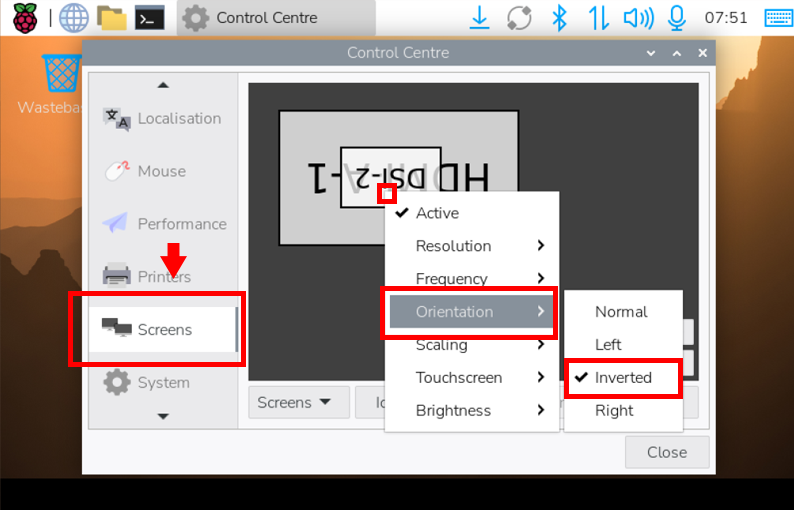
Scrollen Sie nach unten, um die Option Bildschirme zu finden, und halten Sie dann die Bildschirmanzeige im Display gedrückt. Wählen Sie Ausrichtung → Umgekehrt.
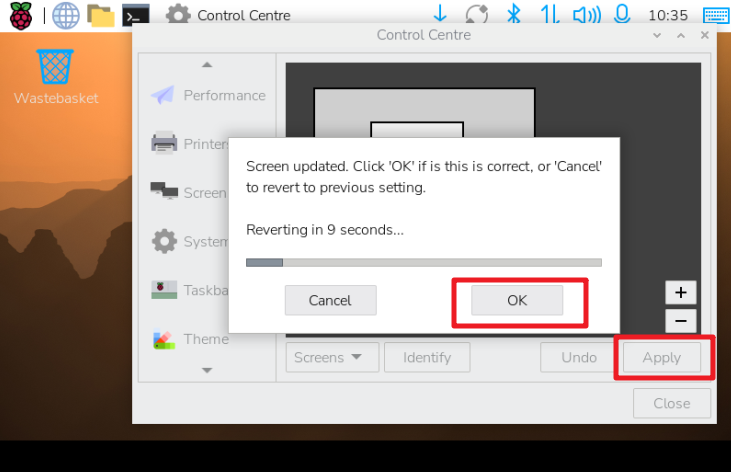
Übernehmen Sie die Einstellungen. Das Aktualisierungsfenster zeigt den Bildschirm an, Sie müssen auf OK klicken, um zu bestätigen.
OLED-Bildschirm-Konfiguration
Führen Sie im Terminal den folgenden Befehl aus, um das OLED um 180 Grad zu drehen:
sudo pironman5 -or 180
Hinweis
Stellen Sie nach dem Umdrehen sicher, dass das Gerät auf einer stabilen Oberfläche steht, um ein Umkippen zu verhindern.
Wenn die Touch-Eingabe nicht mehr korrekt ist, kalibrieren Sie den Touchscreen über die Systemeinstellungen neu.
Für erweiterte Display-Anpassungen finden Sie im Abschnitt Steuerung mit Befehlen weitere Befehle zu OLED und Bildschirmrotation.