Bemerkung
Hallo und herzlich willkommen in der SunFounder Raspberry Pi & Arduino & ESP32 Enthusiasten-Community auf Facebook! Tauchen Sie gemeinsam mit anderen Technikbegeisterten tiefer in die Welt von Raspberry Pi, Arduino und ESP32 ein.
Warum beitreten?
Expertenunterstützung: Lösen Sie technische Probleme und Herausforderungen nach dem Kauf mit Unterstützung unserer Community und unseres Teams.
Lernen & Teilen: Tauschen Sie Tipps und Anleitungen aus, um Ihre Fähigkeiten zu erweitern.
Exklusive Vorschauen: Erhalten Sie vorab Einblicke in neue Produkte und Ankündigungen.
Sonderrabatte: Profitieren Sie von exklusiven Rabatten auf unsere neuesten Produkte.
Feiertagsaktionen & Verlosungen: Nehmen Sie an spannenden Verlosungen und saisonalen Aktionen teil.
👉 Bereit, mit uns gemeinsam zu entdecken und zu gestalten? Klicken Sie auf [here] und treten Sie noch heute bei!
Pironman 5 Mini HAT
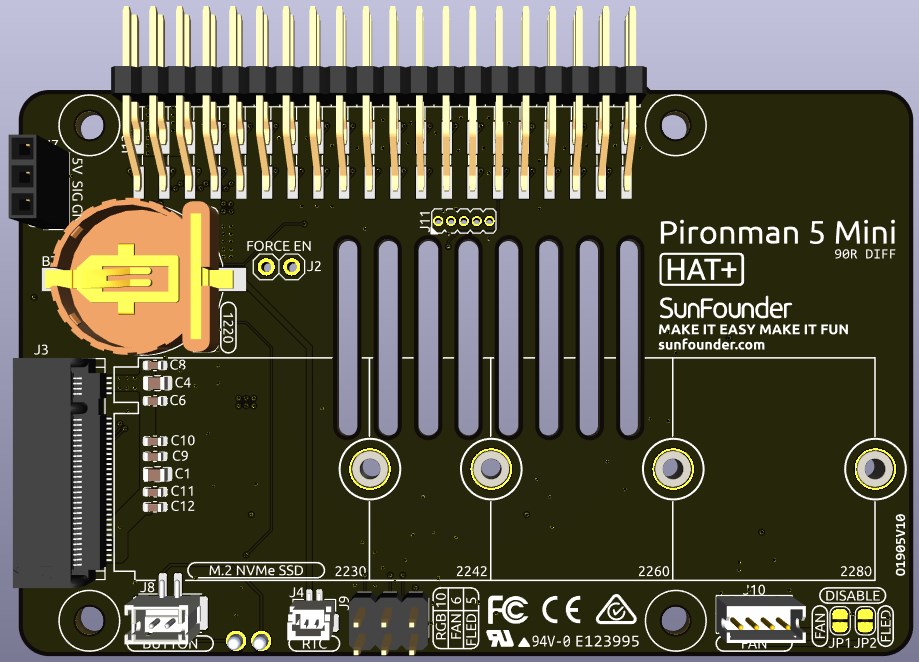
RGB-LEDs
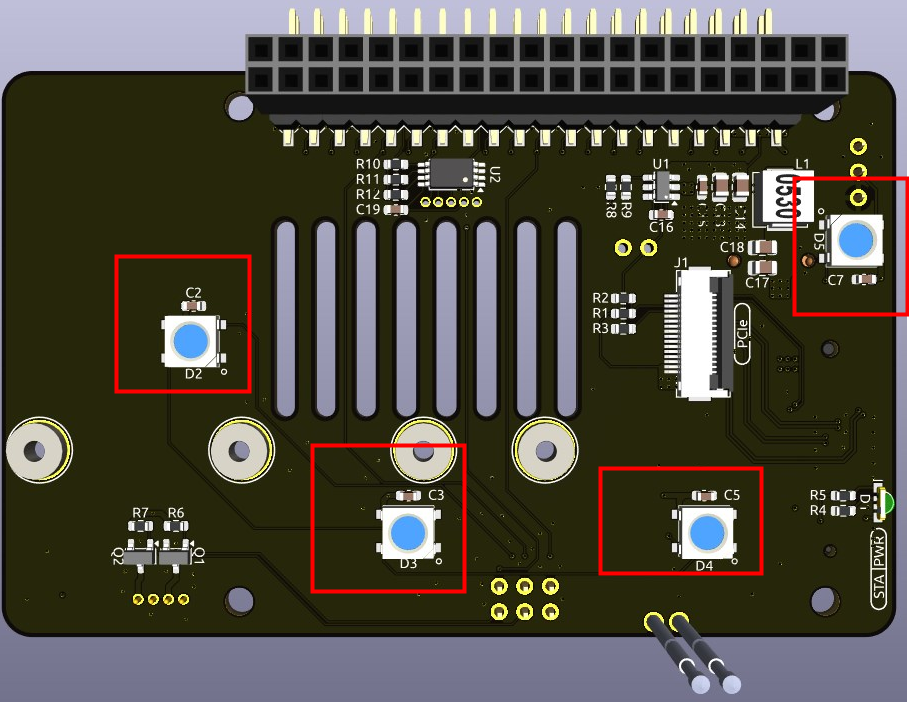
Die Platine ist mit 4 WS2812-RGB-LEDs ausgestattet, die individuell konfigurierbar sind. Nutzer:innen können sie ein- und ausschalten, die Farbe ändern, die Helligkeit anpassen, den Anzeigeeffekt wechseln und die Änderungsrate einstellen.
Zum Ein- oder Ausschalten der RGB-LEDs –
truefür ein,falsefür aus:
sudo pironman5 -re true
Um die Farbe zu ändern, gib den gewünschten Hexadezimalwert ein, z. B.
fe1a1a:
sudo pironman5 -rc fe1a1a
Um die Helligkeit anzupassen (0–100 %):
sudo pironman5 -rb 100
Zum Wechseln des Anzeigeeffekts stehen folgende Optionen zur Verfügung:
solid/breathing/flow/flow_reverse/rainbow/rainbow_reverse/hue_cycle
Bemerkung
Wenn du den Anzeigeeffekt auf rainbow, rainbow_reverse oder hue_cycle stellst, lässt sich die Farbe nicht mehr über sudo pironman5 -rc ändern.
sudo pironman5 -rs breathing
Um die Geschwindigkeit des Effekts zu ändern (0–100 %):
sudo pironman5 -rp 80
RGB-Steuerpin
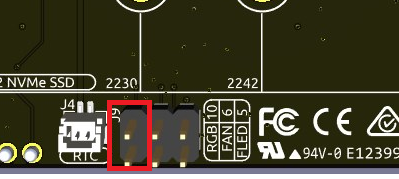
Die RGB-LEDs werden per SPI angesteuert und sind an GPIO10 (SPI MOSI) angeschlossen. Zwei Pins verbinden die RGB-LEDs mit GPIO10. Wird diese Funktion nicht genutzt, kann der Jumper entfernt werden.
RGB-Ausgangspins
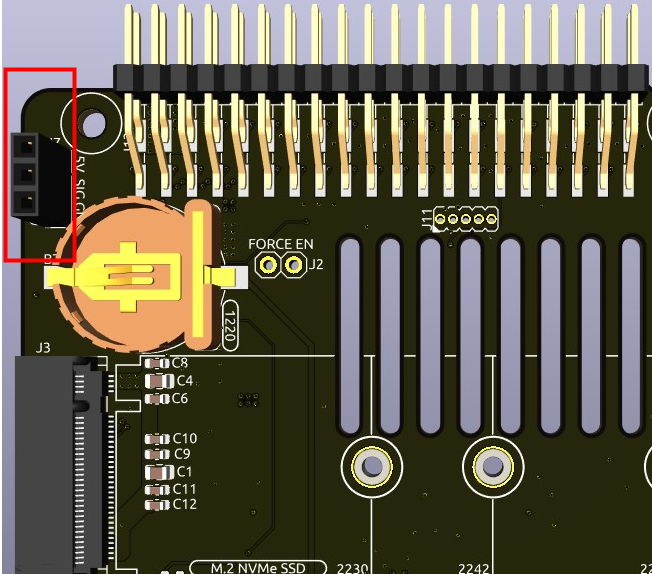
Die WS2812-RGB-LEDs unterstützen serielle Kaskadierung, sodass ein externer RGB-LED-Streifen angeschlossen werden kann. Verbinde den SIG-Pin mit dem DIN-Pin des Streifens zur Erweiterung.
Standardmäßig sind 4 RGB-LEDs vorkonfiguriert. Um weitere LEDs zu nutzen, erhöhe die Anzahl mit:
sudo pironman5 -rl 12
RGB-Lüfteranschlüsse
Die IO-Erweiterungsplatine unterstützt einen 5V-Lüfter ohne PWM-Steuerung.
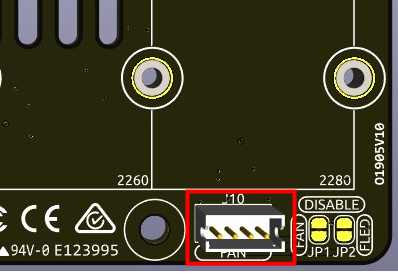
Schließe das Lüfterkabel am FAN-Port an.
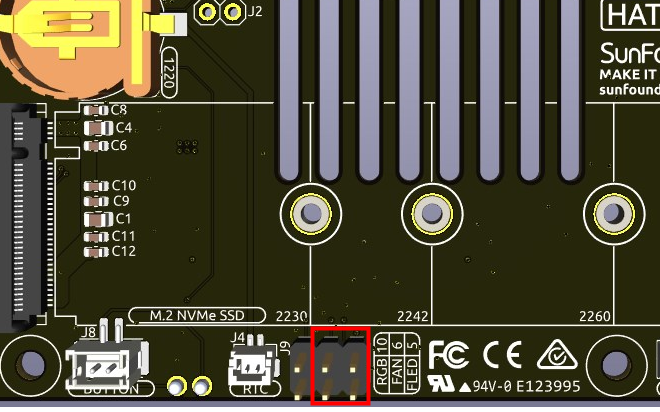
Die beiden Pinreihen unter J9 sind Aktivierungspins für den Lüfter und dessen RGB-LED. Standardmäßig sind Jumper eingesetzt, sodass GPIO6 und GPIO5 den Ein/Aus-Zustand des Lüfters und der LED steuern. Wird dies nicht benötigt, können die Jumper entfernt werden, um GPIO6 bzw. GPIO5 freizugeben.
Du kannst den Betriebsmodus des RGB-Lüfters per Befehl festlegen. Die Modi bestimmen, bei welcher Temperatur der Lüfter aktiviert wird.
Beispiel: Im Modus 1: Performance läuft der Lüfter ab 50 °C.
sudo pironman5 -gm 3
4: Quiet – Aktiv ab 70 °C
3: Balanced – Aktiv ab 67,5 °C
2: Cool – Aktiv ab 60 °C
1: Performance – Aktiv ab 50 °C
0: Always On – Lüfter läuft dauerhaft
Wenn du den Steuerpin des Lüfters auf einen anderen GPIO legst, kannst du ihn mit folgendem Befehl anpassen:
sudo pironman5 -gp 18
Power-Switch-Adapter
Power-Taste hinzufügen
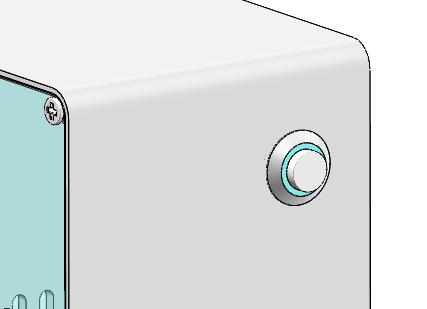
Der Raspberry Pi 5 verfügt über einen J2-Jumper, der sich zwischen dem RTC-Batterieanschluss und dem Rand der Platine befindet. Über diesen lässt sich eine externe Power-Taste anschließen, indem ein normalerweise offener Taster (NO) über die zwei Lötpunkte verbunden wird. Ein kurzer Druck simuliert den eingebauten Power-Button.

Der Pironman 5 Mini leitet den J2-Jumper über zwei Pogo-Pins zu einem externen Power-Button weiter.
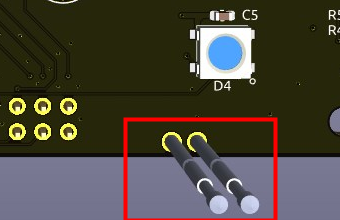
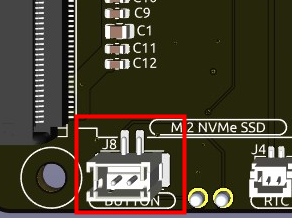
Dadurch lässt sich der Raspberry Pi 5 nun über die Power-Taste ein- und ausschalten.
Power Cycling
Beim erstmaligen Einschalten deines Raspberry Pi 5 startet das Gerät automatisch und bootet in das Betriebssystem, ohne dass der Power-Button gedrückt werden muss.
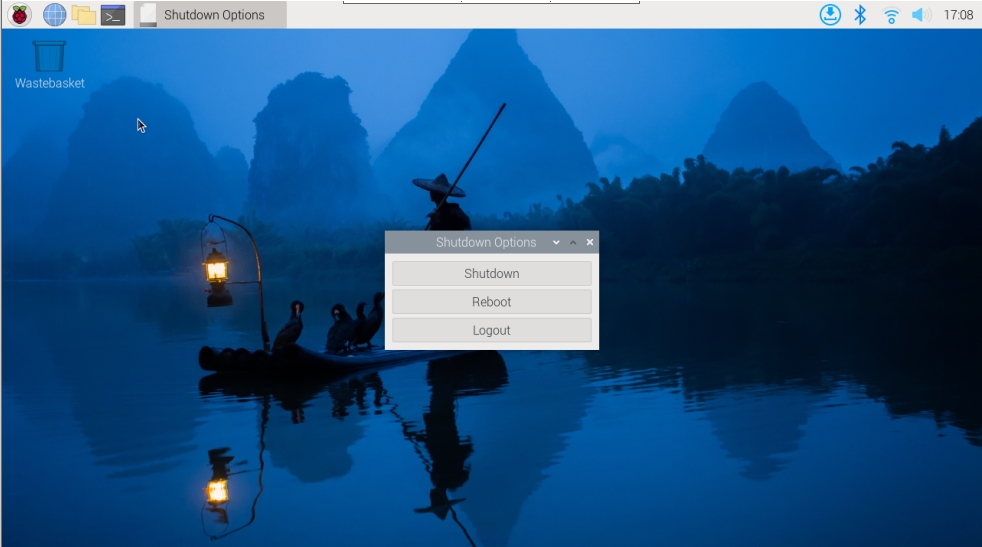
Wenn das Raspberry Pi Desktop-System läuft, führt ein kurzer Druck auf den Power-Button einen sauberen Herunterfahrvorgang ein. Es erscheint ein Menü mit Optionen zum Herunterfahren, Neustarten oder Abmelden. Wird eine Option ausgewählt oder der Power-Button erneut gedrückt, wird der Shutdown-Prozess gestartet.
Herunterfahren
Bei Nutzung des Raspberry Pi OS Desktop kannst du den Power-Button zweimal kurz drücken, um das System herunterzufahren.
Bei Nutzung des Raspberry Pi OS Lite (ohne Desktop) genügt ein einmaliger Druck auf den Power-Button.
Für ein erzwungenes Abschalten halte den Power-Button gedrückt.
Einschalten
Wenn der Raspberry Pi heruntergefahren, aber weiterhin mit Strom versorgt ist, genügt ein kurzer Druck auf den Power-Button, um ihn wieder einzuschalten.
Bemerkung
Wenn du ein System nutzt, das keine Unterstützung für den Power-Button bietet, kannst du den Button für 5 Sekunden gedrückt halten, um ein erzwungenes Abschalten durchzuführen. Ein kurzer Druck schaltet das Gerät dann wieder ein.
NVMe-Modul
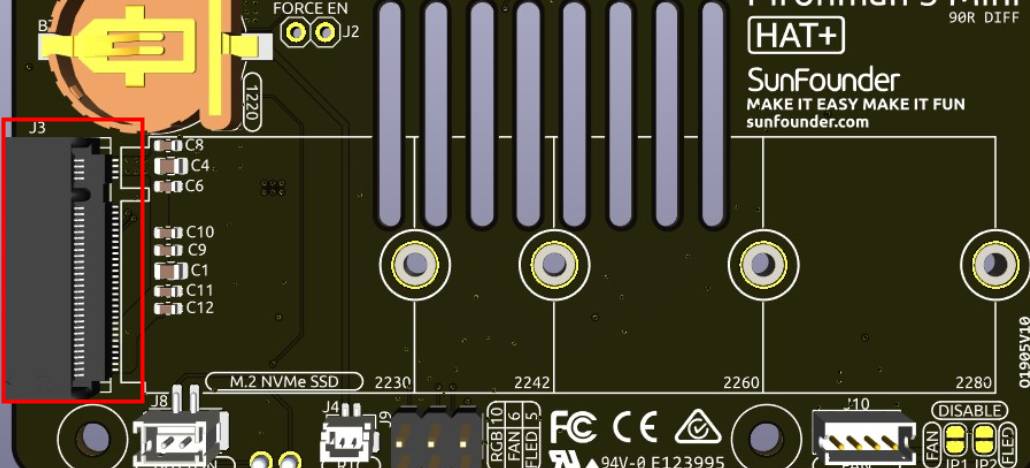
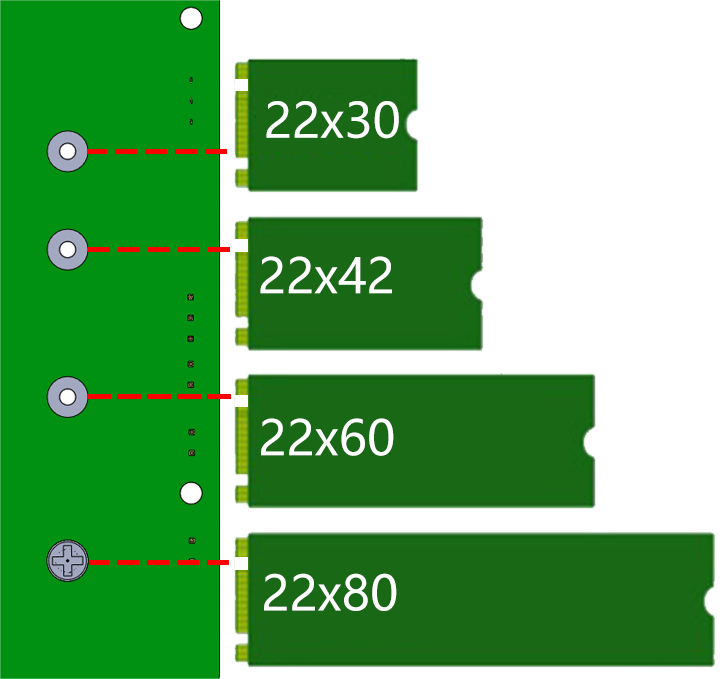
Der Pironman 5 Mini enthält ein integriertes PCIe-Adaptermodul für NVMe-SSDs. Es unterstützt vier Formfaktoren: 2230, 2242, 2260 und 2280 – alle passend für den M.2-M-Key-Slot.
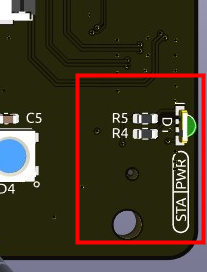
STA: Status-LED
PWR: Stromversorgungs-LED
Das Modul wird über ein 16-poliges 0,5 mm Reverse-FFC-Kabel oder ein angepasstes FPC-Kabel (Flexible Printed Circuit) mit impedanzangepasstem Design verbunden.
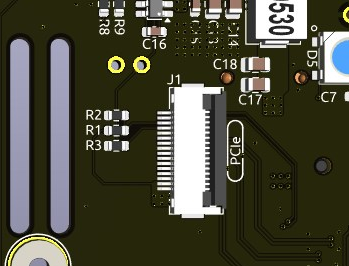
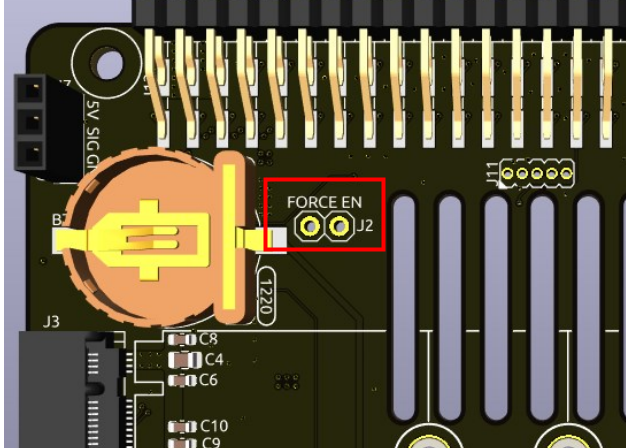
FORCE ENABLE: Die integrierte Stromversorgung wird durch ein Signal vom PCIe-Interface aktiviert. Nach dem Start des Raspberry Pi schaltet dieses Signal die 3,3 V-Stromversorgung ein. Falls ein System das Schaltsignal nicht unterstützt, kann durch Überbrücken von J2 FORCE ENABLE (zwei Lötpads) die 3,3 V-Stromversorgung dauerhaft aktiviert werden.
Zum SSD-Typ
M.2-SSDs zeichnen sich durch ihre kompakte Bauform aus. Sie unterscheiden sich hauptsächlich durch ihre Anschlussart (Keying) und Schnittstelle:
M.2 SATA SSDs – Verwenden die SATA-Schnittstelle, ähnlich wie 2,5“-SSDs, aber im M.2-Format. Die Geschwindigkeit ist durch SATA III auf ca. 600 MB/s begrenzt. Kompatibel mit B- und M-Key-Slots.
M.2 NVMe SSDs – Nutzen das NVMe-Protokoll über PCIe-Lanes und bieten deutlich höhere Übertragungsraten. Ideal für Gaming, Videoschnitt und datenintensive Anwendungen. Sie benötigen in der Regel einen M-Key-Slot. Raspberry Pi 5 unterstützt PCIe 3.0 mit einer theoretischen Geschwindigkeit bis zu 3.500 MB/s.
M.2-SSDs gibt es mit B-Key, M-Key und B+M-Key. Letzterer kombiniert beide Steckertypen. Siehe Abbildung:
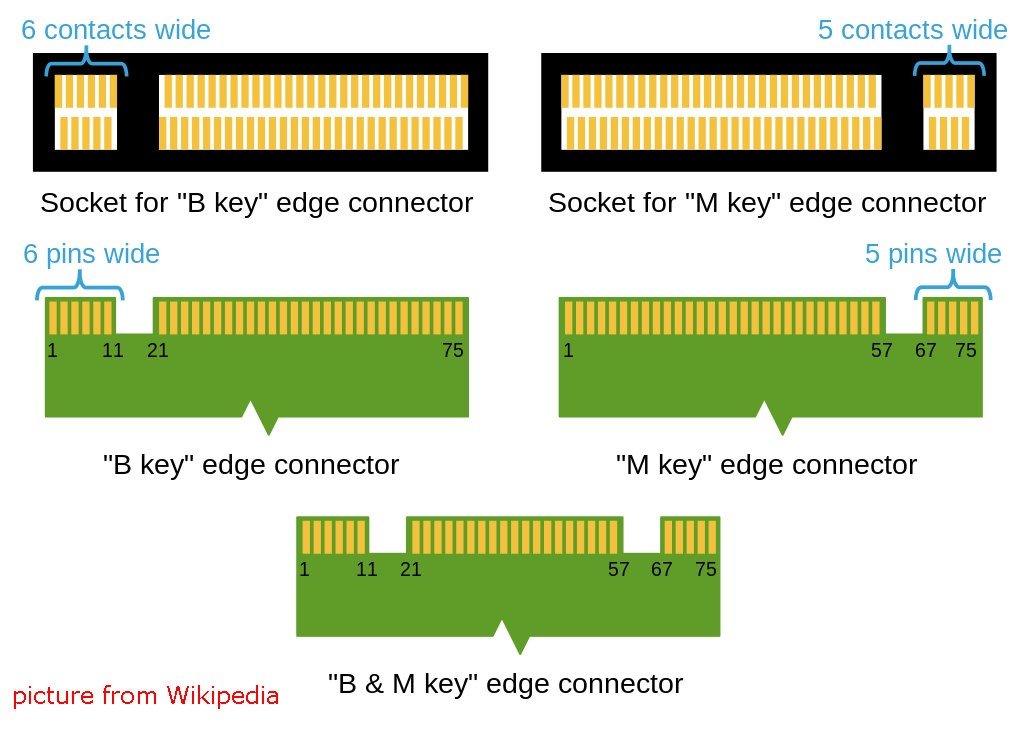
Allgemein gilt: M.2 SATA SSDs sind B+M-keyed (passen in B- und M-Key-Slots), während M.2 NVMe SSDs (PCIe 3.0 x4) ausschließlich M-Keyed sind.

Zur Länge
M.2-Module gibt es in verschiedenen Längen und werden auch für WLAN, WWAN, Bluetooth, GPS und NFC verwendet.
Der Pironman 5 Mini unterstützt vier NVMe M.2 SSD-Größen (für PCIe Gen 2.0 / Gen 3.0): 2230, 2242, 2260 und 2280. Die Zahl 22 steht für die Breite in mm, die nachfolgenden Ziffern für die Länge. Längere Module bieten Platz für mehr NAND-Chips und damit mehr Speicherkapazität.
1220RTC-Batteriehalter
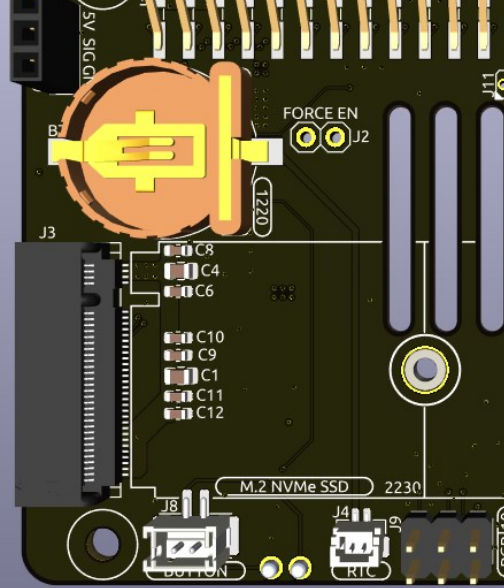
Ein integrierter 1220RTC-Batteriehalter ermöglicht die einfache Nutzung einer RTC-Batterie. Er wird über ein SH1.0 2P-Reverse-Kabel mit dem RTC-Anschluss des Raspberry Pi verbunden.
Kompatibel mit CR1220 und ML1220 Batterien. Bei Verwendung einer ML1220-Batterie (wiederaufladbar) kann das Laden direkt über den Raspberry Pi aktiviert werden. Die CR1220 ist nicht wiederaufladbar.
Trickle Charging aktivieren
Warnung
Wenn du eine CR1220-Batterie verwendest, aktiviere kein Trickle Charging – dies kann die Batterie und das Board beschädigen.
Standardmäßig ist die Trickle-Charging-Funktion deaktiviert. Die aktuellen Spannungswerte können über folgende Dateien eingesehen werden:
pi@raspberrypi:~ $ cat /sys/devices/platform/soc/soc:rpi_rtc/rtc/rtc0/charging_voltage
0
pi@raspberrypi:~ $ cat /sys/devices/platform/soc/soc:rpi_rtc/rtc/rtc0/charging_voltage_max
4400000
pi@raspberrypi:~ $ cat /sys/devices/platform/soc/soc:rpi_rtc/rtc/rtc0/charging_voltage_min
1300000
Um das Trickle Charging zu aktivieren, füge rtc_bbat_vchg zur Datei /boot/firmware/config.txt hinzu:
Öffne die Datei
/boot/firmware/config.txt.sudo nano /boot/firmware/config.txt
Füge
rtc_bbat_vchgzur Datei/boot/firmware/config.txthinzu.dtparam=rtc_bbat_vchg=3000000
Nach dem Neustart zeigt das System:
pi@raspberrypi:~ $ cat /sys/devices/platform/soc/soc:rpi_rtc/rtc/rtc0/charging_voltage
3000000
pi@raspberrypi:~ $ cat /sys/devices/platform/soc/soc:rpi_rtc/rtc/rtc0/charging_voltage_max
4400000
pi@raspberrypi:~ $ cat /sys/devices/platform/soc/soc:rpi_rtc/rtc/rtc0/charging_voltage_min
1300000
Dies bestätigt, dass die Batterie nun im Trickle-Charging-Modus betrieben wird. Um diese Funktion zu deaktivieren, entferne einfach die dtparam-Zeile aus der config.txt.
Pin Header
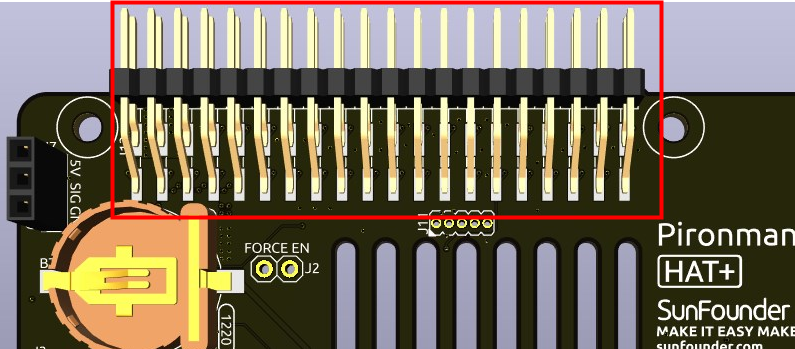
Zwei rechtwinklige Header-Verbinder führen die GPIO-Pins des Raspberry Pi heraus. Beachte jedoch, dass IR-Empfänger, RGB-LED und Lüfter bestimmte Pins belegen. Entferne bei Bedarf die Jumper, um diese Pins anderweitig zu nutzen.
Pironman 5 Mini |
Raspberry Pi 5 |
|---|---|
FAN (optional) |
GPIO6 |
FAN RGB (optional) |
GPIO5 |
RGB (optional) |
GPIO10 |