备注
您好,欢迎加入 SunFounder Raspberry Pi & Arduino & ESP32 爱好者 Facebook 社区!与众多爱好者一起深入探索 Raspberry Pi、Arduino 和 ESP32。
为什么要加入?
专家支持:借助我们的社区和团队,解决售后问题和技术难题。
学习与分享:交流技巧和教程,提升您的技能。
独家预览:抢先获取新产品公告和先睹为快的机会。
特别折扣:享受我们最新产品的专属优惠。
节日促销与赠品活动:参与赠品和节日促销活动。
👉 准备好和我们一起探索和创造了吗?点击 [here],立即加入吧!
17. 使用 Ollama 进行文字对话
在本课中,您将学习如何使用 Ollama——一个用于本地运行大语言和视觉模型的工具。 我们将向您展示如何安装 Ollama、下载模型,并将 Pidog 连接到它。
准备工作
请确保您已完成以下步骤:
安装所有模块(重要) — 安装
robot-hat、vilib、Pidog模块,然后运行脚本i2samp.sh。
1. 安装 Ollama(LLM)并下载模型
您可以选择在哪里安装 Ollama:
在您的 Raspberry Pi 上(本地运行)
或者在**同一本地网络**中的另一台电脑(Mac/Windows/Linux)上
推荐模型与硬件对照
您可以选择 Ollama Hub 上提供的任何模型。 模型有不同的大小(3B、7B、13B、70B…)。 较小的模型运行更快,所需内存更少,而较大的模型提供更好的质量,但需要强大的硬件。
请查看下表,决定哪种模型大小适合您的设备。
模型大小 |
最低内存要求 |
推荐硬件 |
|---|---|---|
~3B 参数 |
8GB(16GB 更佳) |
Raspberry Pi 5(16GB)或中端 PC/Mac |
~7B 参数 |
16GB+ |
Pi 5(16GB,勉强可用)或中端 PC/Mac |
~13B 参数 |
32GB+ |
大内存台式 PC / Mac |
30B+ 参数 |
64GB+ |
工作站 / 服务器 / 推荐使用 GPU |
70B+ 参数 |
128GB+ |
配备多 GPU 的高端服务器 |
在 Raspberry Pi 上安装
如果您想在 Raspberry Pi 上直接运行 Ollama:
使用 64 位 Raspberry Pi OS
强烈建议:Raspberry Pi 5(16GB RAM)
运行以下命令:
# 安装 Ollama
curl -fsSL https://ollama.com/install.sh | sh

# 拉取轻量模型(适合测试)
ollama pull llama3.2:3b

# 快速运行测试(输入 'hi' 并按回车)
ollama run llama3.2:3b

# 启动 API 服务(默认端口 11434)
# 提示:设置 OLLAMA_HOST=0.0.0.0 以允许局域网访问
OLLAMA_HOST=0.0.0.0 ollama serve
在 Mac / Windows / Linux 上安装(桌面应用)
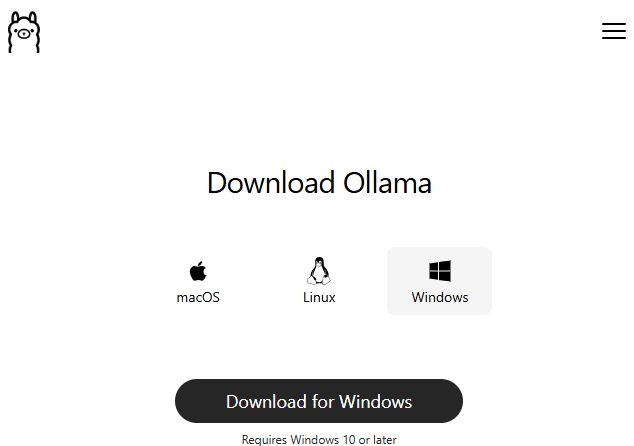
从 Ollama Download Page 下载并安装 Ollama
打开 Ollama 应用,进入**模型选择器**,使用搜索栏查找模型。例如,输入
llama3.2:3b(这是一个小巧轻量的入门模型)。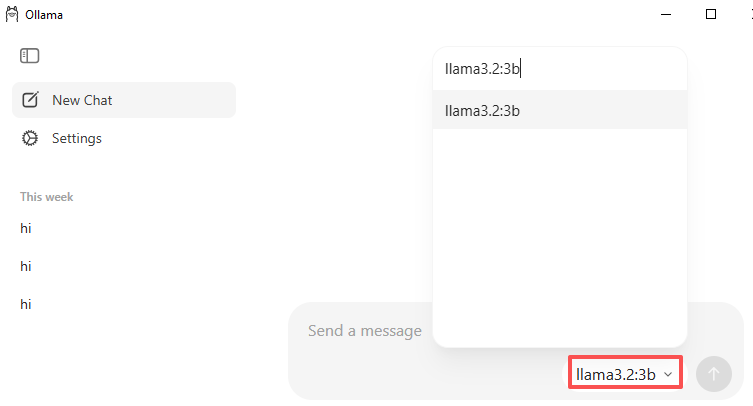
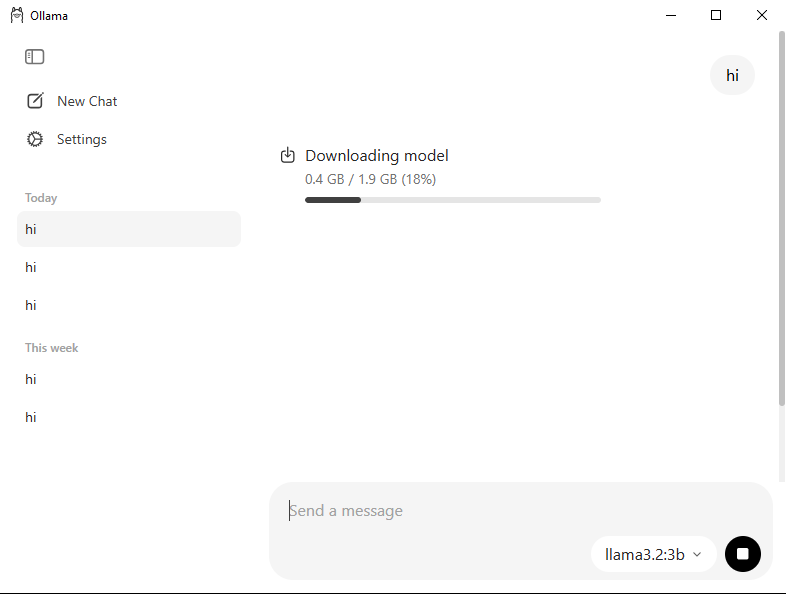
下载完成后,在聊天窗口中输入一些简单内容,如”Hi”,Ollama 会在首次使用时自动开始下载。
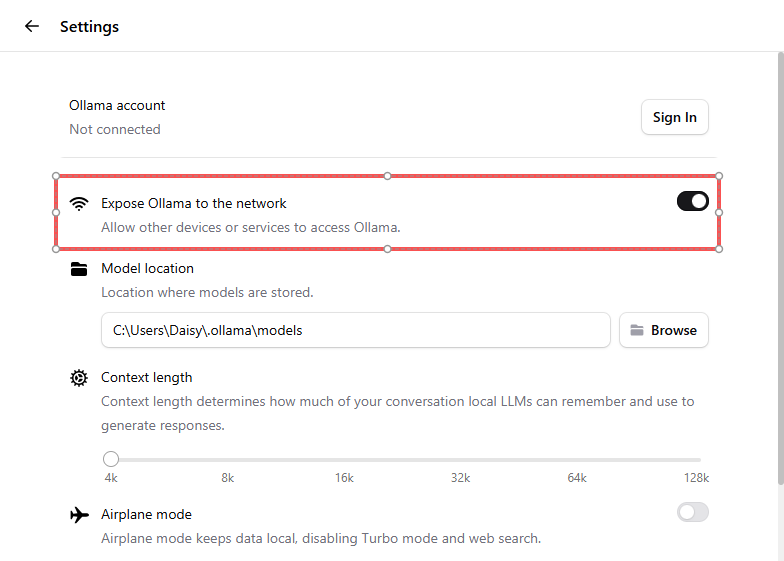
进入**设置** → 启用**向网络公开 Ollama**。这允许您的 Raspberry Pi 通过局域网连接到它。
警告
如果您看到如下错误:
Error: model requires more system memory ...
说明该模型对您的机器来说过大。 请使用**较小的模型**或切换到内存更大的电脑。
2. 测试 Ollama
安装好 Ollama 且模型就绪后,您可以通过一个简单的聊天循环快速测试它。
步骤
创建一个新文件:
cd ~/pidog/examples
nano test_llm_ollama.py
粘贴以下代码并保存(
Ctrl+X→Y→Enter):from pidog.llm import Ollama INSTRUCTIONS = "You are a helpful assistant." WELCOME = "Hello, I am a helpful assistant. How can I help you?" # 如果 Ollama 运行在同一个 Raspberry Pi 上,请使用 "localhost"。 # 如果运行在局域网中的另一台电脑上,请替换为该电脑的 IP 地址。 llm = Ollama( ip="localhost", model="llama3.2:3b" # 您可以替换为任何模型 ) # 基本配置 llm.set_max_messages(20) llm.set_instructions(INSTRUCTIONS) llm.set_welcome(WELCOME) print(WELCOME) while True: text = input(">>> ") if text.strip().lower() in {"exit", "quit"}: break # 流式输出响应 response = llm.prompt(text, stream=True) for token in response: if token: print(token, end="", flush=True) print("")
运行程序:
python3 test_llm_ollama.py现在您可以直接在终端中与 Pidog 聊天了。
您可以选择 Ollama Hub 上的**任何模型**,但如果您只有 8–16GB 内存,建议使用较小的模型(例如
moondream:1.8b、phi3:mini)。确保代码中指定的模型与您在 Ollama 中已拉取的模型一致。
输入
exit或quit可停止程序。如果无法连接,请确保 Ollama 正在运行,并且如果使用远程主机,两台设备需在同一局域网内。
故障排除
出现类似 `model requires more system memory …` 的错误。
这意味着该模型对您的设备来说过大。
使用较小的模型,如
moondream:1.8b或granite3.2-vision:2b。或者切换到内存更大的机器,并向网络公开 Ollama。
代码无法连接到 Ollama(连接被拒绝)。
请检查以下内容:
确保 Ollama 正在运行(
ollama serve或桌面应用已打开)。如果使用远程电脑,请在 Ollama 设置中启用**向网络公开**。
再次确认代码中的
ip="..."是正确的局域网 IP。确认两台设备在同一个本地网络中。