注釈
こんにちは、SunFounderのRaspberry Pi & Arduino & ESP32愛好家コミュニティへようこそ!Facebook上でRaspberry Pi、Arduino、ESP32についてもっと深く掘り下げ、他の愛好家と交流しましょう。
参加する理由は?
エキスパートサポート:コミュニティやチームの助けを借りて、販売後の問題や技術的な課題を解決します。
学び&共有:ヒントやチュートリアルを交換してスキルを向上させましょう。
独占的なプレビュー:新製品の発表や先行プレビューに早期アクセスしましょう。
特別割引:最新製品の独占割引をお楽しみください。
祭りのプロモーションとギフト:ギフトや祝日のプロモーションに参加しましょう。
👉 私たちと一緒に探索し、創造する準備はできていますか?[here]をクリックして今すぐ参加しましょう!
15. Piper と OpenAI を使った TTS
前回のレッスンでは、Raspberry Pi に標準搭載されている 2 つの TTS エンジン( Espeak と Pico2Wave)を試しました。 今回は、より強力な 2 つの音声合成エンジンを使います:
Piper:Raspberry Pi 上で動作するオフラインのニューラルネットワーク型 TTS。
OpenAI TTS:オンラインの高品質音声合成サービスで、非常に自然な音声を生成します。
始める前に
以下を完了していることを確認してください:
すべてのモジュールをインストールする(重要) —
robot-hat、vilib、pidogモジュールをインストールし、スクリプトi2samp.shを実行します。
Piper のテスト
手順:
新しいファイルを作成:
cd ~/pidog/examples
sudo nano test_tts_piper.py
以下のコードを貼り付け、
Ctrl+X→Y→Enterで保存します。from pidog.tts import Piper tts = Piper() # サポートされている言語の一覧を表示 print(tts.available_countrys()) # 英語 (en_us) のモデル一覧を表示 print(tts.available_models('en_us')) # 音声モデルを設定(未ダウンロードの場合は自動で取得) tts.set_model("en_US-amy-low") # テスト音声 tts.say("Hello! I'm Piper TTS.")
available_countrys():利用可能な言語を表示available_models():指定した言語のモデルを一覧表示set_model():音声モデルを設定(未取得なら自動ダウンロード)say():テキストを音声に変換して再生
以下のコマンドで実行:
sudo python3 test_tts_piper.py
初回実行時、選択した音声モデルが自動的にダウンロードされます。
Pidog が
Hello! I'm Piper TTS.と話すのが聞こえるはずです。set_model()に他のモデル名を指定すれば、別の言語や声にも切り替えられます。
OpenAI TTS をテストする
API キーを取得して保存する
OpenAI Platform にアクセスしてログインします。 API keys ページで Create new secret key をクリックします。
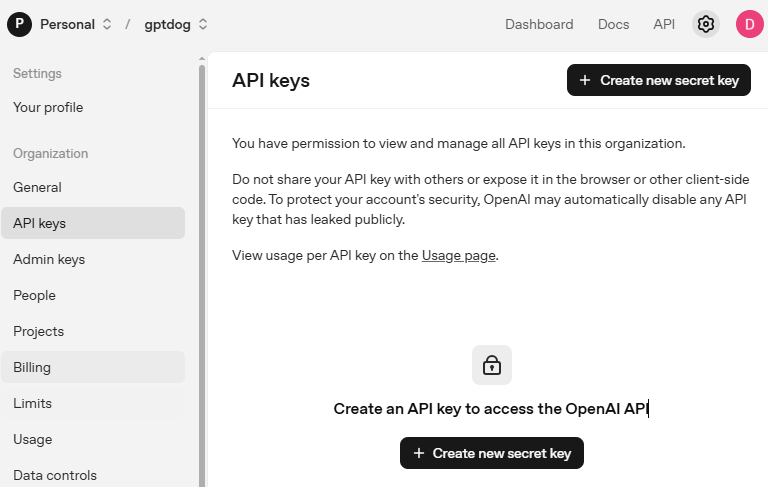
詳細(Owner、Name、Project、必要に応じて permissions)を入力し、 Create secret key をクリックします。
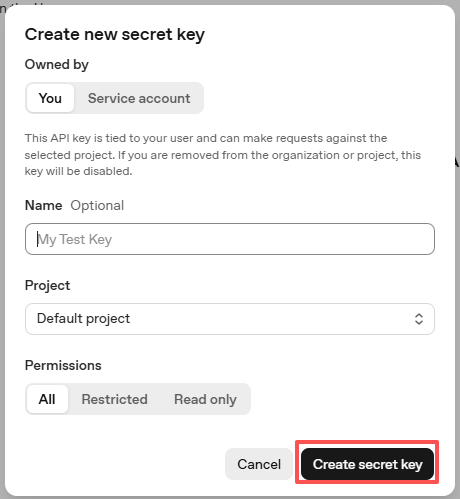
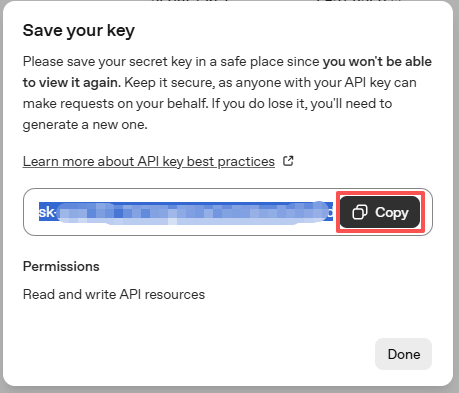
キーが作成されたら、すぐにコピーしてください — 再表示はできません。失くした場合は、新しいキーを生成する必要があります。
プロジェクトフォルダ(例:
/pidog/examples)にsecret.pyというファイルを作成します:cd ~/pidog/examples sudo nano secret.py
ファイルに以下のようにキーを貼り付けます:
# secret.py
# シークレット情報をここに保存します。このファイルを Git にコミットしないでください。
OPENAI_API_KEY = "sk-xxx"
テストプログラムを作成して実行する
新しいファイルを作成します:
cd ~/pidog/examples
sudo nano test_tts_openai.py
下記のサンプルコードをファイルにコピーします。
Ctrl+X、次にY、最後にEnterを押して保存して終了します。from pidog.tts import OpenAI_TTS from secret import OPENAI_API_KEY # または上記の try/except バージョンを使用 # OpenAI TTS を初期化 tts = OpenAI_TTS(api_key=OPENAI_API_KEY) tts.set_model('gpt-4o-mini-tts') # 低遅延 TTS モデル tts.set_voice('alloy') # 音声を選択 # クイックテスト(動作確認) tts.say("Hello! I'm OpenAI TTS.")
プログラムを実行します:
sudo python3 test_tts_openai.py
Pidog から次の音声が聞こえるはずです:
Hello! I'm OpenAI TTS.
トラブルシューティング
'secret' というモジュールが見つかりません(No module named 'secret')
これは
secret.pyが Python ファイルと同じフォルダにないことを意味します。secret.pyをスクリプトを実行しているディレクトリに移動してください。例:ls ~/pidog/examples # secret.py と .py ファイルの両方が表示されることを確認します
OpenAI: 無効な API キー / 401
キー全体(
sk-で始まる)を正しく貼り付け、余分なスペースや改行がないことを確認してください。コードで正しくインポートしていることを確認します:
from secret import OPENAI_API_KEY
Pi 上でネットワークアクセスを確認します(
ping api.openai.comを試してください)。
OpenAI: クォータ超過 / 請求エラー(Quota exceeded / billing error)
OpenAI ダッシュボードで請求情報を追加するか、クォータを増やす必要がある場合があります。
アカウントまたは請求の問題を解決した後、再試行してください。
Piper: tts.say() は動作するが音声が出ない
音声モデルが実際に存在することを確認します:
ls ~/.local/share/piper/voicesコード内のモデル名が正確に一致していることを確認します:
tts.set_model("en_US-amy-low")
Robot HATのスピーカーが有効化されていることを確認してください。まだPiDogのサンプルコードを実行していない場合は、有効化してください:
robot_hat enable_speakerこれは起動ごとに1回だけ実行すれば十分です。
Pi のオーディオ出力デバイスと音量(
alsamixer)を確認し、スピーカーが接続・電源オンになっていることを確認してください。
ALSA / サウンドデバイスのエラー(例: 「Audio device busy」 または 「No such file or directory」)
他のプログラムでオーディオが使用されていないことを確認してください。
デバイスがビジー状態のままなら、Pi を再起動してください。
HDMI とヘッドフォンジャックの出力を切り替える場合は、Raspberry Pi OS のオーディオ設定で正しいデバイスを選択してください。
Python 実行時に「Permission denied」と表示される
環境によっては
sudoが必要な場合があります:sudo python3 test_tts_piper.py
TTS エンジンの比較
項目 |
Espeak |
Pico2Wave |
Piper |
OpenAI TTS |
|---|---|---|---|---|
実行環境 |
Raspberry Pi に標準搭載(オフライン) |
Raspberry Pi に標準搭載(オフライン) |
Raspberry Pi / PC(オフライン、モデルが必要) |
クラウド(オンライン、APIキーが必要) |
音声品質 |
ロボット的 |
Espeak より自然 |
自然(ニューラルTTS) |
非常に自然 / 人間らしい |
コントロール |
速度、ピッチ、音量 |
制御は限定的 |
音声/モデルを選択可能 |
モデルと音声を選択可能 |
対応言語 |
多言語(品質は言語により異なる) |
限定的な言語セット |
多数の音声/言語が利用可能 |
英語が最も高品質(その他は提供状況による) |
レイテンシ / 速度 |
非常に高速 |
高速 |
Pi 4/5 上で “low” モデルを使えばリアルタイム |
ネットワーク依存(通常は低遅延) |
セットアップ |
最小限 |
最小限 |
|
APIキー作成、クライアントインストール |
最適な用途 |
簡単なテスト、基本的なプロンプト |
ちょっと良いオフライン音声 |
より高品質なローカルプロジェクト |
最高品質、豊富な音声オプション |