Nota
Hola, ¡bienvenido a la comunidad de entusiastas de SunFounder Raspberry Pi & Arduino & ESP32 en Facebook! Sumérgete aún más en el mundo de Raspberry Pi, Arduino y ESP32 con otros apasionados.
¿Por qué unirse?
Soporte de Expertos: Resuelve problemas post-venta y desafíos técnicos con la ayuda de nuestra comunidad y equipo.
Aprende y Comparte: Intercambia consejos y tutoriales para mejorar tus habilidades.
Avances Exclusivos: Obtén acceso anticipado a los anuncios de nuevos productos y a vistas previas.
Descuentos Especiales: Disfruta de descuentos exclusivos en nuestros productos más recientes.
Promociones y Sorteos Festivos: Participa en sorteos y promociones especiales durante las festividades.
👉 ¿Listo para explorar y crear con nosotros? Haz clic en [here] y únete hoy mismo.
15. TTS con Piper y OpenAI
En la lección anterior, probamos dos motores TTS integrados en Raspberry Pi (Espeak y Pico2Wave). Ahora exploraremos dos opciones más potentes: Piper (sin conexión, basado en redes neuronales) y OpenAI TTS (en línea, basado en la nube).
Piper: un motor TTS local que funciona sin conexión en Raspberry Pi.
OpenAI TTS: un servicio en línea que ofrece voces muy naturales y humanas.
Antes de Comenzar
Asegúrate de haber completado:
Instalar Todos los Módulos (Importante) — Instalar los módulos
robot-hat,vilib,pidogy luego ejecutar el scripti2samp.sh.
Probar Piper
Pasos para probarlo:
Crea un nuevo archivo:
cd ~/pidog/examples
sudo nano test_tts_piper.py
Copia el siguiente código de ejemplo en el archivo. Presiona
Ctrl+X, luegoYy finalmenteEnterpara guardar y salir.from pidog.tts import Piper tts = Piper() # Listar idiomas compatibles print(tts.available_countrys()) # Listar modelos para inglés (en_us) print(tts.available_models('en_us')) # Establecer un modelo de voz (se descarga automáticamente si no está presente) tts.set_model("en_US-amy-low") # Decir algo tts.say("Hello! I'm Piper TTS.")
available_countrys(): imprime los idiomas compatibles.available_models(): lista los modelos disponibles para ese idioma.set_model(): establece el modelo de voz (se descarga automáticamente si falta).say(): convierte texto en voz y lo reproduce.
Ejecuta el programa:
sudo python3 test_tts_piper.py
La primera vez que lo ejecutes, el modelo de voz seleccionado se descargará automáticamente.
Luego deberías escuchar al Pidog decir:
Hello! I'm Piper TTS.Puedes cambiar a otro idioma o voz llamando a
set_model()con otro nombre.
Probar OpenAI TTS
Obtener y guardar tu Clave API
Ve a OpenAI Platform e inicia sesión. En la página API keys, haz clic en Create new secret key.
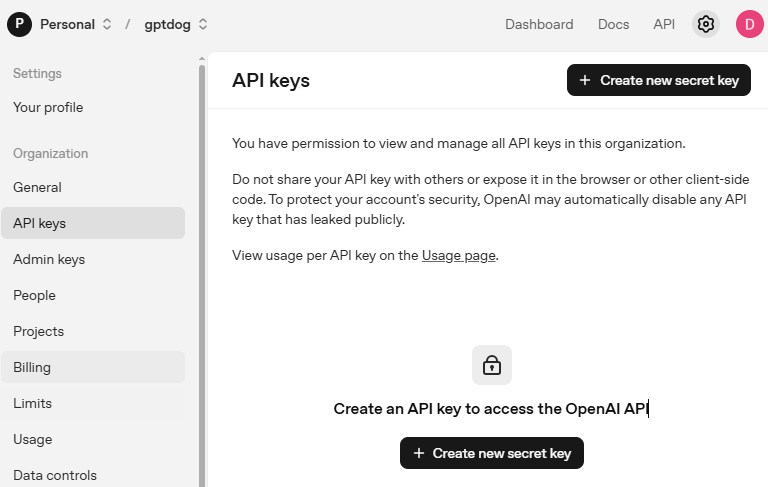
Completa los detalles (propietario, nombre, proyecto y permisos si es necesario), luego haz clic en Create secret key.
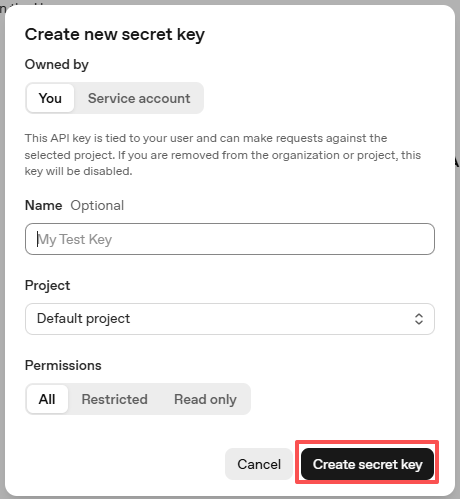
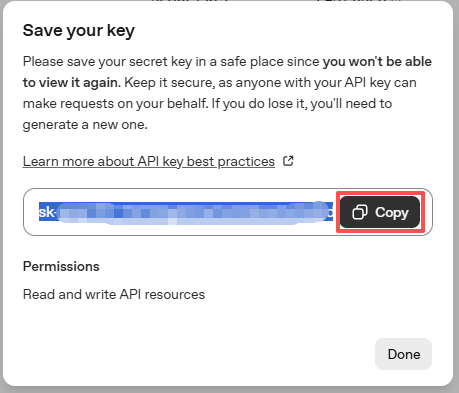
Una vez creada la clave, cópiala de inmediato — no podrás verla de nuevo. Si la pierdes, deberás generar una nueva.
En tu carpeta del proyecto (por ejemplo:
/pidog/examples), crea un archivo llamadosecret.py:cd ~/pidog/examples sudo nano secret.py
Pega tu clave en el archivo de esta forma:
# secret.py
# Guarda las claves aquí. Nunca subas este archivo a Git.
OPENAI_API_KEY = "sk-xxx"
Escribir y ejecutar un programa de prueba
Crea un nuevo archivo:
cd ~/pidog/examples
sudo nano test_tts_openai.py
Copia el siguiente código de ejemplo en el archivo. Presiona
Ctrl+X, luegoYy finalmenteEnterpara guardar y salir.from pidog.tts import OpenAI_TTS from secret import OPENAI_API_KEY # o usa la versión try/except mostrada antes # Inicializar OpenAI TTS tts = OpenAI_TTS(api_key=OPENAI_API_KEY) tts.set_model('gpt-4o-mini-tts') # modelo TTS de baja latencia tts.set_voice('alloy') # selecciona una voz # Saludo rápido (prueba básica) tts.say("Hello! I'm OpenAI TTS.")
Ejecuta el programa:
sudo python3 test_tts_openai.py
Deberías escuchar al Pidog decir:
Hello! I'm OpenAI TTS.
Solución de Problemas
No module named “secret”
Esto significa que
secret.pyno está en la misma carpeta que tu archivo Python. Muevesecret.pyal mismo directorio desde donde ejecutas el script, por ejemplo:ls ~/pidog/examples # Asegúrate de ver: secret.py y tu archivo .py
OpenAI: Invalid API key / 401
Verifica que hayas pegado toda la clave (comienza con
sk-) y que no tenga espacios o saltos de línea extra.Asegúrate de importarla correctamente en tu código:
from secret import OPENAI_API_KEY
Confirma que tu Raspberry Pi tenga acceso a internet (prueba con
ping api.openai.com).
OpenAI: Quota exceeded / billing error
Es posible que debas agregar un método de pago o aumentar el límite de uso en tu panel de OpenAI.
Intenta nuevamente después de resolver el problema de cuenta/facturación.
Piper: tts.say() se ejecuta pero no hay sonido
Asegúrate de que el modelo de voz esté realmente presente:
ls ~/.local/share/piper/voicesConfirma que el nombre del modelo coincida exactamente en tu código:
tts.set_model("en_US-amy-low")
Asegúrate de que el altavoz del Robot HAT esté activado. Si aún no has ejecutado ningún código de ejemplo de PiDog, actívalo:
robot_hat enable_speakerEsto solo necesita hacerse una vez por arranque.
Verifica la salida de audio y volumen en tu Raspberry Pi (
alsamixer) y que los altavoces estén conectados y con energía.
Errores ALSA / de dispositivo de sonido (por ejemplo, “Audio device busy” o “No such file or directory”)
Cierra otros programas que estén usando audio.
Reinicia la Raspberry Pi si el dispositivo sigue ocupado.
Si estás usando HDMI o la salida de auriculares, selecciona el dispositivo correcto en la configuración de audio de Raspberry Pi OS.
Permission denied al ejecutar Python
Si tu entorno lo requiere, intenta con
sudo:sudo python3 test_tts_piper.py
Comparación de Motores TTS
Elemento |
Espeak |
Pico2Wave |
Piper |
OpenAI TTS |
|---|---|---|---|---|
Se ejecuta en |
Integrado en Raspberry Pi (sin conexión) |
Integrado en Raspberry Pi (sin conexión) |
Raspberry Pi / PC (sin conexión, necesita modelo) |
Nube (en línea, necesita clave API) |
Calidad de voz |
Robótica |
Más natural que Espeak |
Natural (TTS neuronal) |
Muy natural / similar a humana |
Controles |
Velocidad, tono, volumen |
Controles limitados |
Elegir diferentes voces/modelos |
Elegir modelo y voces |
Idiomas |
Muchos (la calidad varía) |
Conjunto limitado |
Muchos idiomas y voces disponibles |
Mejor en inglés (otros dependen de disponibilidad) |
Latencia / velocidad |
Muy rápida |
Rápida |
Tiempo real en Pi 4/5 con modelos “low” |
Depende de la red (generalmente baja latencia) |
Configuración |
Mínima |
Mínima |
Descargar modelos |
Crear clave API, instalar cliente |
Mejor para |
Pruebas rápidas, mensajes básicos |
Voz offline ligeramente mejor |
Proyectos locales con mejor calidad |
Máxima calidad y opciones de voz |