21. Uso de OpenClaw para controlar PiDog
¿Qué es OpenClaw?
Piénsalo como una versión mejorada de ChatGPT. Mientras que los chatbots tradicionales solo pueden hablar (generar texto), OpenClaw puede actuar. Entiende tus instrucciones en lenguaje natural y puede ejecutar operaciones en tu equipo, como ejecutar comandos, gestionar archivos y llamar a distintas herramientas.
Aquí hay algunos escenarios de aplicación fantásticos:
Asistente personal integral: Permítele ayudarte a gestionar tu agenda, establecer recordatorios y seguir tareas. Solo necesitas decirlo en una aplicación de chat (como Telegram, WhatsApp) y él lo recordará y ejecutará.
“Pegamento” de automatización: Puede actuar como intermediario para tus distintos servicios. Por ejemplo, puede vigilar un sitio web en busca de cambios de precio. Cuando detecte una caída, puede desencadenar automáticamente un flujo de trabajo de automatización n8n para enviarte una notificación por correo.
Asistente de desarrollo dedicado: Te ayuda a gestionar servidores, ejecutar scripts y revisar registros. Puedes decir simplemente “Revisa la carga del sistema” y podrá conectarse por SSH a tu servidor, ejecutar el comando y devolverte los resultados.
Compañero de hardware: Este es un caso de uso muy interesante. Puedes hacer que OpenClaw controle hardware conectado a una Raspberry Pi. Por ejemplo, un desarrollador lo usó para controlar una aspiradora robótica con un brazo mecánico, o incluso para ayudar a analizar datos de un simulador de carreras y mostrarlos en una pantalla LED. ¡El equipo oficial de Raspberry Pi incluso lo utilizó para construir un fotomatón automático para una boda, solo mediante conversación, sin escribir ni una sola línea de código!
Importante
El Raspberry Pi Zero 2W tiene solo 512 MB de RAM, mientras que OpenClaw requiere un mínimo de 1 GB. Por lo tanto, no puede funcionar correctamente. Se recomienda una Raspberry Pi 4/5 o superior.
Inicio rápido de OpenClaw
Si quieres experimentar el poder de OpenClaw lo más rápido posible, usa este método. Instalará automáticamente y lanzará un asistente de configuración interactivo.
Abre la terminal en tu Raspberry Pi y ejecuta el siguiente comando directamente. Este comando descarga el script de instalación desde el sitio oficial y lo ejecuta:
curl -fsSL https://openclaw.ai/install.sh | bash
Nota
Debido a que las nuevas versiones se actualizan rápidamente, es normal que los pasos de instalación difieran ligeramente.
El script descargará e instalará OpenClaw automáticamente.
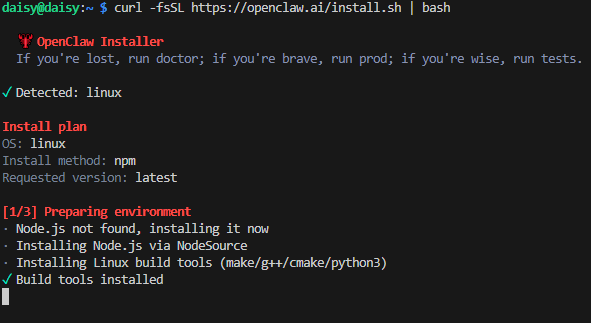
Luego verás un aviso de seguridad que te preguntará si confías en OpenClaw. Cuando estés seguro de que es seguro y confiable, usa las teclas de flecha para seleccionar “Yes” y presiona Enter.
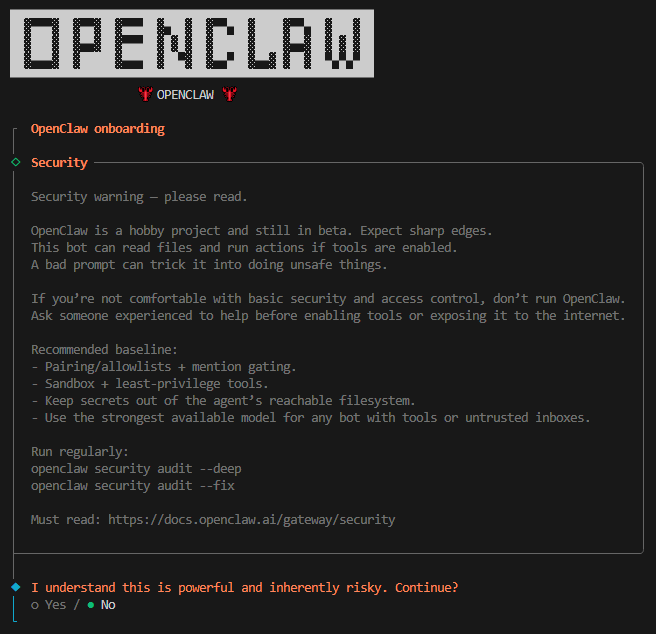
Selecciona Quick Start y luego presiona Enter.

Selecciona tu modelo y luego presiona Enter. Aquí usamos OpenAI como ejemplo.
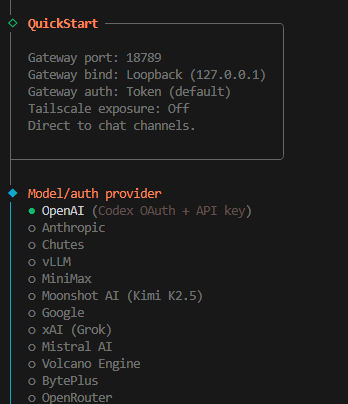
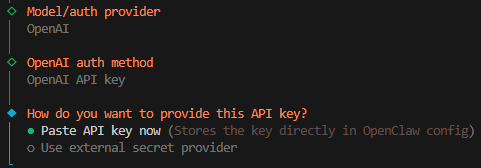
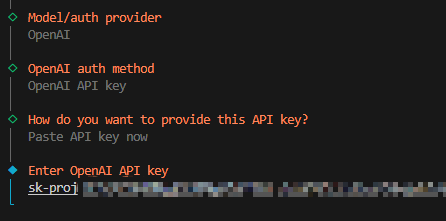
Selecciona OpenAI API Key.
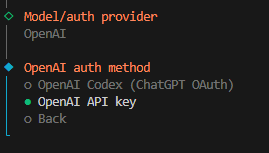
Pega la clave API ahora.
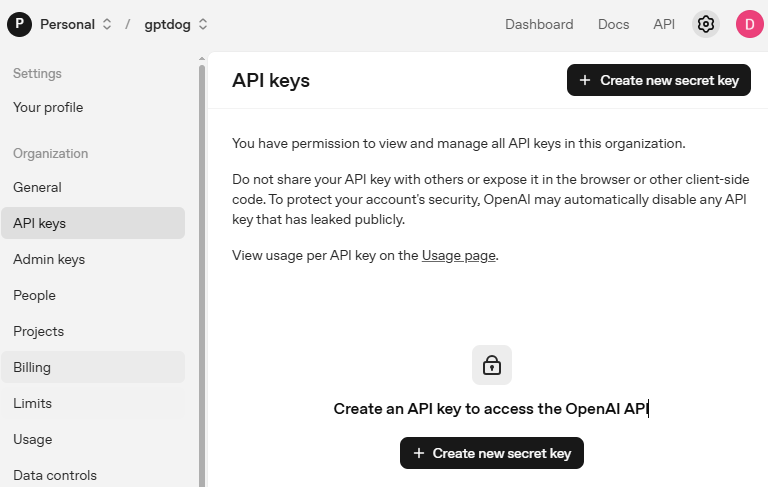
Ve a OpenAI Platform e inicia sesión. En la página de API keys, haz clic en Create new secret key.
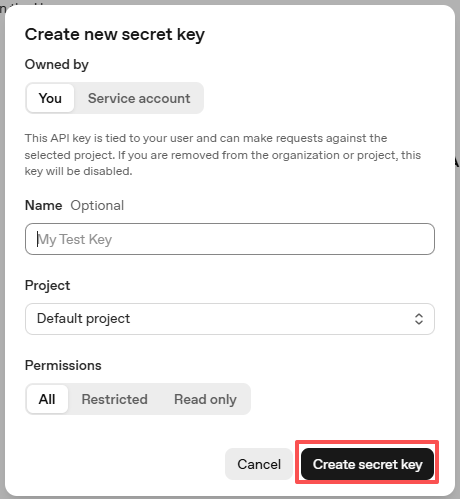
Completa los datos (Owner, Name, Project y permisos si es necesario), luego haz clic en Create secret key.
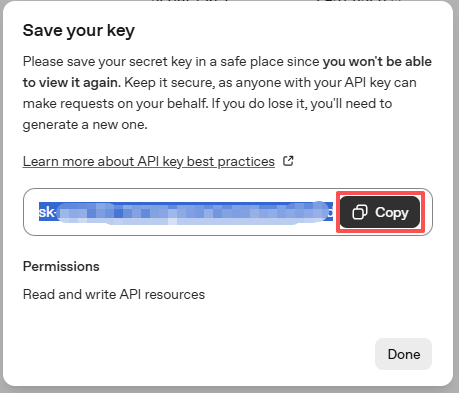
Una vez creada la clave, cópiala de inmediato — no podrás verla de nuevo. Si la pierdes, tendrás que generar una nueva.
Pega la clave en la configuración de OpenClaw.
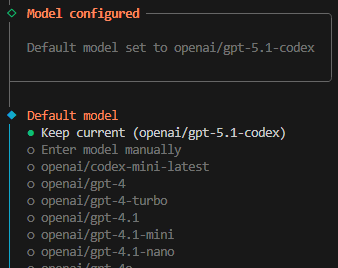
Selecciona el modelo que deseas usar. En este ejemplo usaremos Keep current.
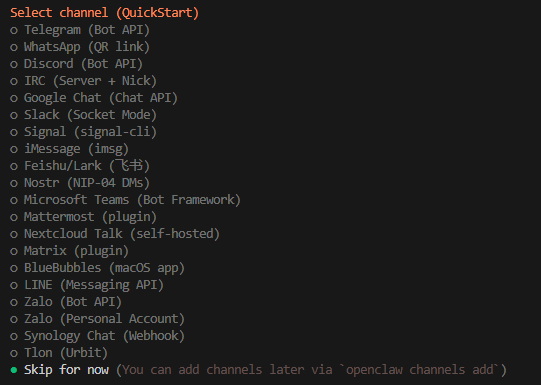
A continuación, viene la selección de canal. Los canales se refieren a los servicios de comunicación compatibles con OpenClaw, como Telegram, WhatsApp, Discord y más. Usa la flecha hacia abajo para seleccionar la opción “Skip for now” y luego presiona Enter.
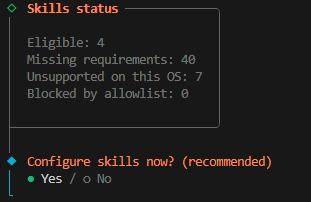
Luego se te pedirá configurar habilidades de inmediato. Selecciona “Yes” y presiona Enter.
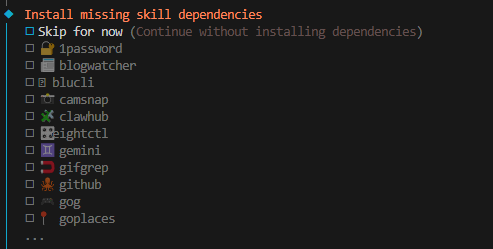
Instala las habilidades que necesitas. En el ejemplo siguiente, seleccionamos la opción “Skip for now” (presiona la barra espaciadora para seleccionar) y luego presionamos Enter.
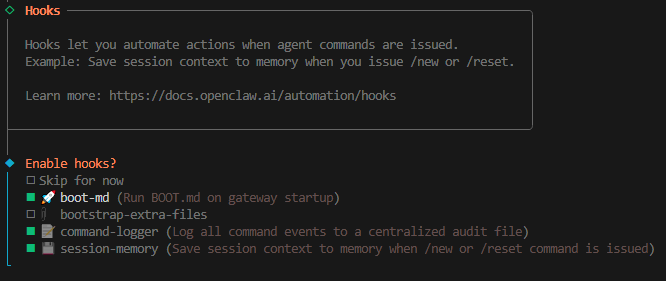
A continuación están los Hooks; marcaremos “command-logger” y “session-memory”.
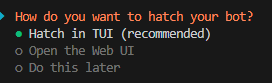
La instalación ya está completa. Puedes iniciar OpenClaw seleccionando “Hatch in TUI” y presionando Enter.
Nota
Puedes iniciar OpenClaw ingresando el siguiente comando:
openclaw tui
Y puedes presionar ctrl+c dos veces para salir de la interfaz tui.
Hacer que OpenClaw opere el PiDog
¿Qué es PiDog Skill?
PiDog Skill es una extensión para OpenClaw que te permite controlar tu robot perro SunFounder PiDog V2 mediante lenguaje natural. En lugar de recordar parámetros complejos de línea de comandos, puedes decirle a OpenClaw lo que quieres que haga PiDog — como “haz que el perro se siente” o “pon las luces LED en morado” — y OpenClaw ejecutará automáticamente los comandos adecuados.
Estas son algunas cosas que puedes hacer con PiDog Skill:
Acciones básicas: Haz que PiDog se ponga de pie, se siente, se tumbe, mueva la cola, ladre, camine hacia adelante/atrás o gire a la izquierda/derecha
Mantener postura: Mantén a PiDog en una postura específica (como de pie) durante periodos prolongados
Control de luces LED: Cambia los colores de los ojos con efectos como breath, listen, boom o luz sólida
Personalización de color: Elige entre rojo, verde, azul, amarillo, morado, rosa, cian, blanco, naranja o colores hexadecimales personalizados
Requisitos previos
Antes de poder usar PiDog Skill con OpenClaw, asegúrate de tener:
PiDog V2 correctamente ensamblado y conectado a tu Raspberry Pi
OpenClaw instalado y en funcionamiento
Que los siguientes directorios existan en tu sistema:
~/pidog
~/robot-hat
~/vilib
Puedes verificar la instalación ejecutando:
python3 -c "import pidog"
Si este comando se ejecuta sin errores, estás listo para continuar.
Instalación de PiDog Skill
Sigue estos pasos para instalar PiDog Skill en OpenClaw:
Crea el directorio de skills (si aún no existe):
mkdir -p ~/.openclaw/workspace/skills/
Copia los archivos de PiDog skill al directorio de skills de OpenClaw:
cp -r ~/pidog/pidog-control ~/.openclaw/workspace/skills/pidog-control/
Nota
Reemplaza
~/pidog-skillcon la ruta real donde se encuentran tus archivos de PiDog skill.Verifica la instalación comprobando los archivos de la skill:
ls ~/.openclaw/workspace/skills/pidog-control/scripts/Deberías ver
pidog_ctl.pyypidog_rgb_ctl.pyen la salida.
Prueba de PiDog Skill
Antes de usar la skill con OpenClaw, se recomienda probar la funcionalidad básica directamente desde la terminal.
Paso 1: Comprueba el estado de PiDog
python3 ~/.openclaw/workspace/skills/pidog-control/scripts/pidog_ctl.py status
Paso 2: Ejecuta una prueba segura
python3 ~/.openclaw/workspace/skills/pidog-control/scripts/pidog_ctl.py safe-test
Paso 3: Prueba acciones básicas
Haz que PiDog se siente:
python3 ~/.openclaw/workspace/skills/pidog-control/scripts/pidog_ctl.py action sit
Haz que PiDog se ponga de pie y mantenga la postura:
python3 ~/.openclaw/workspace/skills/pidog-control/scripts/pidog_ctl.py action stand --hold
Haz que PiDog ladre:
python3 ~/.openclaw/workspace/skills/pidog-control/scripts/pidog_ctl.py action bark
Paso 4: Prueba las luces LED
Prueba el efecto de luz boom con color morado:
python3 ~/.openclaw/workspace/skills/pidog-control/scripts/pidog_rgb_ctl.py light boom --color purple
Prueba otros efectos de luz:
# Efecto breath con color rojo
python3 ~/.openclaw/workspace/skills/pidog-control/scripts/pidog_rgb_ctl.py light breath --color red

# Efecto listen con color azul
python3 ~/.openclaw/workspace/skills/pidog-control/scripts/pidog_rgb_ctl.py light listen --color blue

# Apagar las luces
python3 ~/.openclaw/workspace/skills/pidog-control/scripts/pidog_rgb_ctl.py light off
Uso de PiDog Skill en OpenClaw
Una vez que hayas verificado que PiDog Skill funciona desde la línea de comandos, puedes comenzar a usarlo dentro de OpenClaw.
Inicia la TUI de OpenClaw:
openclaw tuiEnvía comandos en lenguaje natural para controlar PiDog. Aquí tienes algunos ejemplos:
«Haz que el perro se siente»
«Haz que PiDog se ponga de pie y se mantenga»
«Mueve la cola del perro»
«Haz que el perro ladre»
«Pon las luces LED en morado con efecto boom»
«Configura las luces de los ojos con efecto breath en color rojo»
«Haz que PiDog camine hacia adelante»
OpenClaw traducirá automáticamente tu solicitud al comando apropiado y lo ejecutará en PiDog.
Acciones y Comandos Disponibles
Aquí tienes la lista completa de acciones compatibles con PiDog Skill:
Acción |
Descripción |
|---|---|
stand |
Hace que PiDog se ponga de pie |
sit |
Hace que PiDog se siente |
lie |
Hace que PiDog se tumbe |
wag-tail |
Mueve la cola de PiDog |
bark |
Emite un ladrido |
forward |
Camina hacia adelante |
backward |
Camina hacia atrás |
Mantener Postura:
Añade --hold a cualquier acción para mantener a PiDog en esa postura. Por ejemplo: «stand –hold»
Efectos de Luz:
Efecto |
Descripción |
|---|---|
off |
Apaga todas las luces LED |
breath |
Efecto de respiración/pulsación suave |
listen |
Modo de escucha reactiva |
boom |
Efecto de explosión dinámica (el más llamativo) |
solid |
Luz constante y fija (usa boom para un efecto más notable) |
Colores Compatibles:
red, green, blue, yellow, purple, pink, cyan, white, orange, o códigos hexadecimales como #FF5733
Resolución de Problemas
Problemas con OpenClaw
Durante la instalación, aparece el error
Error: systemctl is-enabled unavailable: Command failed: systemctl --user is-enabled openclaw-gateway.service. ¿Qué debo hacer?Puedes ignorarlo por ahora, pero es posible que encuentres problemas en los siguientes pasos. Consulta cada uno según sea necesario en ese momento.
Cuando ejecuto
openclaw tui, aparece el error-bash: openclaw: command not found. ¿Qué debo hacer?Ejecuta el siguiente comando:
echo 'export PATH="$HOME/.npm-global/bin:$PATH"' >> ~/.bashrc
source ~/.bashrc
Ahora deberías poder iniciar la interfaz tui con
openclaw tui.
En
openclaw tui, aparecenot connected to gateway — message not sento el mensajegateway disconnected: closed.Esto ocurre porque el servicio OpenClaw Gateway no está iniciado. Abre otra terminal y ejecuta el siguiente comando para iniciar OpenClaw Gateway:
openclaw gatewayLuego reinicia
openclaw tuiy podrás usarlo directamente.
Quiero configurar el servicio OpenClaw Gateway para que se ejecute en segundo plano o se inicie automáticamente al arrancar. ¿Cómo lo hago?
Normalmente, el servicio OpenClaw Gateway debería iniciarse automáticamente al arrancar. Si no lo hace, puedes iniciarlo manualmente con los siguientes comandos.
Crea el directorio
~/.config/systemd/user:
mkdir -p ~/.config/systemd/user
Crea el archivo
openclaw-gateway.service:
cat > ~/.config/systemd/user/openclaw-gateway.service << EOF
[Unit]
Description=OpenClaw Gateway
After=network.target

[Service]
Type=simple
ExecStart=$HOME/.npm-global/bin/openclaw gateway run
Restart=on-failure
RestartSec=10
Environment="PATH=$HOME/.npm-global/bin:/usr/local/bin:/usr/bin:/bin:/usr/sbin"
Environment="NODE_ENV=production"

[Install]
WantedBy=default.target
EOF
Luego recarga la configuración de systemd:
systemctl --user daemon-reload
Inicia el servicio:
systemctl --user start openclaw-gateway
En este punto, reinicia
openclaw tuiy podrás usarlo directamente.Actívalo para que se inicie al arrancar:
systemctl --user enable openclaw-gateway
Mi OpenClaw no puede operar el sistema, ¿qué debo hacer?
Un OpenClaw recién instalado puede no tener permisos para operar tu sistema Raspberry Pi por defecto; solo puede chatear. Necesitamos configurar los permisos manualmente.
Abre el archivo de configuración de OpenClaw:
nano ~/.openclaw/openclaw.jsonEncuentra la opción
toolsy cambiaprofileyexeccomo se muestra.
"tools": {
    "profile": "coding",
    "exec": {
        "secrity": "full"
    }
},
Guarda y sal.
Ingresa el siguiente comando en la terminal para reiniciar OpenClaw Gateway:
openclaw gateway restart
Ahora, OpenClaw debería tener permisos de lectura y escritura y podrá operar tu sistema Raspberry Pi.
Problemas con PiDog
PiDog no responde a los comandos. ¿Qué debo hacer?
Primero, verifica que PiDog esté correctamente conectado y encendido. Luego prueba el comando básico:
python3 ~/.openclaw/workspace/skills/pidog-control/scripts/pidog_ctl.py status
Si esto falla, verifica que existan los directorios necesarios:
~/pidog~/robot-hat~/vilib
La prueba
import pidogfalla.Esto significa que la biblioteca Python de PiDog no está correctamente instalada. Consulta la guía oficial de instalación de PiDog V2 para instalar las bibliotecas necesarias.
Las luces LED no funcionan como se espera.
Si la luz sólida no se muestra claramente, usa el efecto
boomen su lugar — produce los resultados más visibles:python3 ~/.openclaw/workspace/skills/pidog-control/scripts/pidog_rgb_ctl.py light boom --color purple
OpenClaw no reconoce la skill de PiDog.
Recuérdale a OpenClaw que sincronice las skills diciendo en la TUI: «Please rsync my skills» o reinicia OpenClaw Gateway:
openclaw gateway restart
La acción de ladrido no suena bien.
La acción de ladrido usa el sonido
single_bark_1por defecto. Este es el comportamiento normal de PiDog V2.