Bemerkung
Hallo, willkommen in der SunFounder Raspberry Pi & Arduino & ESP32 Enthusiasten-Community auf Facebook! Tauche tiefer in Raspberry Pi, Arduino und ESP32 ein und lerne gemeinsam mit anderen Enthusiasten.
Warum beitreten?
Experten-Support: Lösche nach dem Verkauf auftretende Probleme und technische Herausforderungen mit Hilfe unserer Community und unseres Teams.
Lernen & Teilen: Tausche Tipps und Tutorials aus, um deine Fähigkeiten zu verbessern.
Exklusive Vorschauen: Erhalte frühzeitig Zugang zu neuen Produktankündigungen und exklusiven Einblicken.
Sonderrabatte: Genieße exklusive Rabatte auf unsere neuesten Produkte.
Festliche Aktionen und Giveaways: Nimm an Gewinnspielen und saisonalen Aktionen teil.
👉 Bereit, mit uns zu entdecken und zu kreieren? Klicke auf [hier] und tritt noch heute bei!
2.8 - Drücke sanft

In dieser Lektion lernen wir, wie man einen Mikroschalter (auch als Endschalter bekannt) mit dem Raspberry Pi Pico 2 W verwendet, um zu erkennen, wann er gedrückt oder losgelassen wird. Mikroschalter werden häufig in Geräten wie Mikrowellentüren, Druckerabdeckungen oder als Endanschläge in 3D-Druckern verwendet, weil sie zuverlässig sind und häufige Betätigungen aushalten können.
Benötigte Komponenten
Für dieses Projekt benötigen wir die folgenden Komponenten.
Es ist definitiv praktisch, ein komplettes Kit zu kaufen, hier ist der Link:
Name |
ARTIKEL IN DIESEM KIT |
KAUF-LINK |
|---|---|---|
Pico 2 W Starter Kit |
450+ |
Du kannst die Teile auch einzeln über die folgenden Links kaufen.
SN |
KOMPONENTENBESCHREIBUNG |
MENGE |
KAUF-LINK |
|---|---|---|---|
1 |
1 |
||
2 |
Micro-USB-Kabel |
1 |
|
3 |
1 |
||
4 |
Mehrere |
||
5 |
1 (10KΩ) |
||
6 |
1 (104) |
||
7 |
1 |
Den Mikroschalter verstehen
Ein Mikroschalter hat in der Regel drei Pins:
Common (C): Der mittlere Pin.
Normally Open (NO): Wird mit dem Common-Pin verbunden, wenn der Schalter gedrückt wird.
Normally Closed (NC): Wird mit dem Common-Pin verbunden, wenn der Schalter nicht gedrückt wird.
Indem der Schalter korrekt angeschlossen wird, können wir erkennen, wann er gedrückt wird, indem wir das Spannungsniveau an einem GPIO-Pin ablesen.
Schaltplan
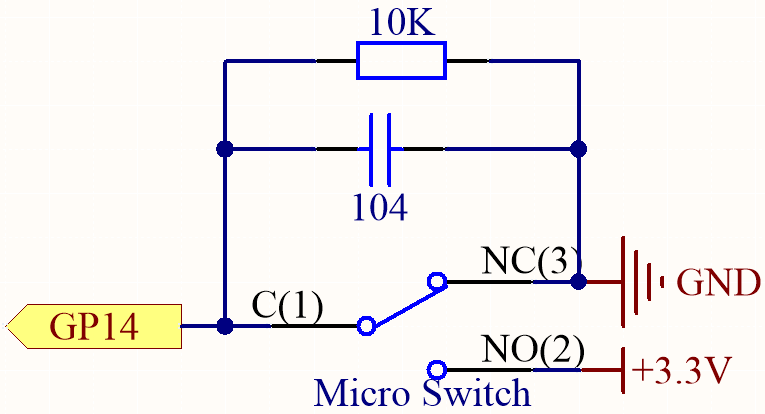
Standardmäßig ist GP14 niedrig, und wenn der Schalter gedrückt wird, ist GP14 hoch.
Der Zweck des 10K-Widerstands ist es, GP14 während des Druckens niedrig zu halten.
Wenn du einen mechanischen Schalter drückst, können die Kontakte prellen, was zu mehreren schnellen Übergängen zwischen offenen und geschlossenen Zuständen führt. Der zwischen GP14 und GND geschaltete Kondensator hilft, dieses Rauschen herauszufiltern.
Schalter nicht gedrückt:
Der Common (C) Pin ist mit dem NC Pin verbunden, der mit GND verbunden ist.
GP14 liest LOW (0V).
Schalter gedrückt:
Der Common (C) Pin ist mit dem NO Pin verbunden, der mit 3.3V verbunden ist.
GP14 liest HIGH (3.3V).
Verdrahtung
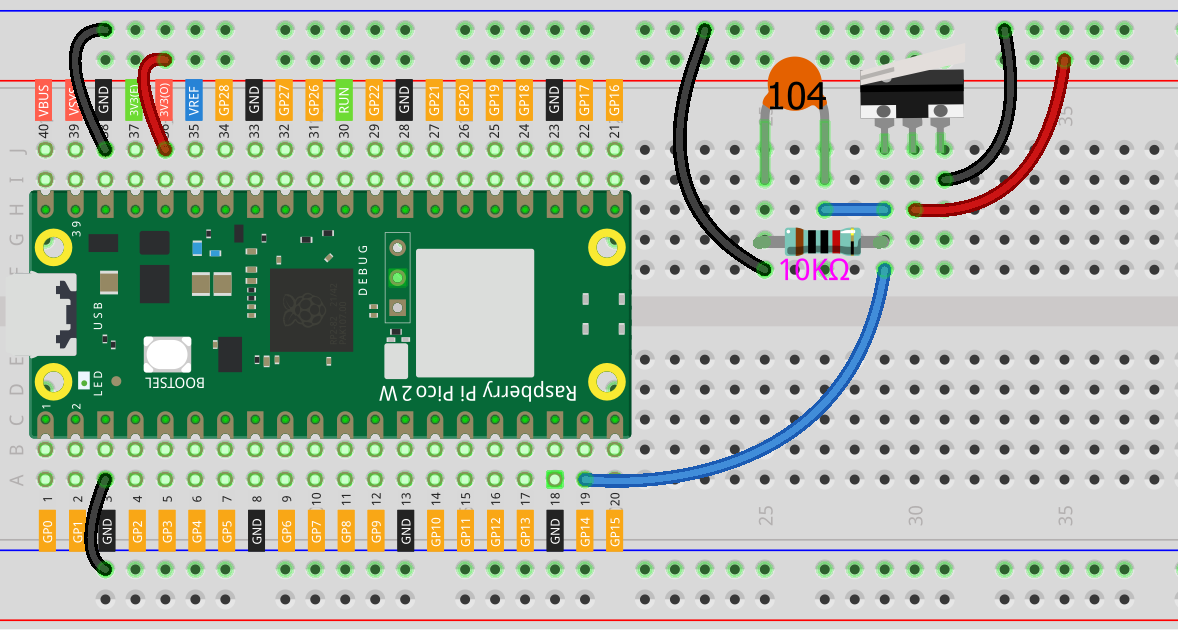
Code schreiben
Wir schreiben ein einfaches Programm, das erkennt, wann der Mikroschalter gedrückt wird und eine Nachricht an den Serial Monitor ausgibt.
Bemerkung
Du kannst die Datei
2.8_press_gently.inoim Verzeichnispico-2w-kit-main/arduino/2.8_press_gentlyöffnen.Oder kopiere diesen Code in die Arduino IDE.
Vergiss nicht, das Board (Raspberry Pi Pico) und den richtigen Port auszuwählen, bevor du auf den Upload-Button klickst.
const int switchPin = 14;   // GPIO-Pin, der mit dem Mikroschalter verbunden ist
int switchState = 0;

void setup() {
  Serial.begin(115200);       // Initialisiere den Serial Monitor mit 115200 Baud
  pinMode(switchPin, INPUT);  // Setze den Schalterpin als Eingang
}

void loop() {
  switchState = digitalRead(switchPin);  // Lese den Zustand des Schalters

  if (switchState == HIGH) {
    Serial.println("The switch is pressed!");
  } else {
    Serial.println("The switch is not pressed.");
  }
  delay(200);  // Kleine Verzögerung, um das Überfluten des Serial Monitors zu vermeiden
}
Wenn der Code läuft und der Serial Monitor geöffnet ist, drücke und lasse den Mikroschalter los. Der Serial Monitor zeigt „Der Schalter ist gedrückt!“ an, wenn du den Schalter drückst, und „Der Schalter ist nicht gedrückt.“ wenn du ihn loslässt.
Code verstehen
Initialisierung der seriellen Kommunikation:
Die serielle Kommunikation wird mit einer Baudrate von 115200 gestartet. Dies ermöglicht es uns, Nachrichten an den Serial Monitor zu senden.
Serial.begin(115200);
Setup der Schalterpin:
Konfiguriert switchPin (GP14) als Eingang, um den Zustand des Schalters zu lesen.
pinMode(switchPin, INPUT);
Ablesen des Schalterzustands:
Liest den aktuellen Zustand des Schalters. Es wird HIGH sein, wenn er gedrückt wird, und LOW, wenn er nicht gedrückt wird.
switchState = digitalRead(switchPin);
Reaktion auf den Schalterdruck:
Gibt eine Nachricht basierend darauf aus, ob der Schalter gedrückt ist oder nicht.
if (switchState == HIGH) {
  Serial.println("The switch is pressed!");
} else {
  Serial.println("The switch is not pressed.");
}
Alternative: Verwendung des internen Pull-Up-Widerstands
Wenn du den Schaltkreis vereinfachen und die Anzahl der Komponenten reduzieren möchtest, kannst du den internen Pull-Up-Widerstand des Pico verwenden.
GP14 ist mit GND verbunden, wenn der Schalter gedrückt ist, also liest es LOW (0).
GP14 liest HIGH, wenn der Schalter nicht gedrückt wird, aufgrund des internen Pull-Up-Widerstands.
Schaltkreis-Modifikationen:
Entferne den externen 10KΩ-Widerstand und den Kondensator.
Mikroschalter-Verbindungen:
Common (C)-Terminal: Verbinde es mit GP14 auf dem Pico.
Normally Open (NO)-Terminal: Verbinde es mit GND auf dem Pico.
Normally Closed (NC)-Terminal: Lasse es unverbunden.
Code-Modifikationen:
const int switchPin = 14;   // GPIO-Pin, der mit dem Mikroschalter verbunden ist
int switchState = 0;

void setup() {
  Serial.begin(115200);          // Initialisiere den Serial Monitor mit 115200 Baud
  pinMode(switchPin, INPUT_PULLUP);  // Aktiviere den internen Pull-Up-Widerstand
}

void loop() {
  switchState = digitalRead(switchPin);  // Lese den Zustand des Schalters

  if (switchState == LOW) {
    Serial.println("The switch is pressed!");
  } else {
    Serial.println("The switch is not pressed.");
  }
  delay(200);  // Kleine Verzögerung, um das Überfluten des Serial Monitors zu vermeiden
}
Entprellen des Schalters
Mechanische Schalter können aufgrund der prellenden Kontakte Rauschen erzeugen. Um die Zuverlässigkeit deiner Messungen zu verbessern, kannst du Software-Entprellung implementieren.
const int switchPin = 14;   // GPIO-Pin, der mit dem Mikroschalter verbunden ist
int switchState = 0;        // Aktueller Zustand des Schalters
int lastSwitchState = HIGH; // Vorheriger Zustand des Schalters
unsigned long lastDebounceTime = 0;  // Zeit des letzten Zustandswechsels
unsigned long debounceDelay = 50;    // Entprellzeit in Millisekunden

void setup() {
  Serial.begin(115200);
  pinMode(switchPin, INPUT_PULLUP);
}

void loop() {
  int reading = digitalRead(switchPin);

  if (reading != lastSwitchState) {
    lastDebounceTime = millis();
  }

  if ((millis() - lastDebounceTime) > debounceDelay) {
    if (reading != switchState) {
      switchState = reading;

      if (switchState == LOW) {
        Serial.println("The switch is pressed!");
      } else {
        Serial.println("The switch is not pressed.");
      }
    }
  }

  lastSwitchState = reading;
}
Überprüft, ob sich die Lesung vom letzten Zustand geändert hat.
Wenn ja, wird
lastDebounceTimezurückgesetzt.Wenn die Lesung nach der Entprellzeit stabil bleibt, wird der neue Zustand als gültig betrachtet.
Fazit
In dieser Lektion hast du gelernt, wie man einen Mikroschalter mit dem Raspberry Pi Pico verwendet, um zu erkennen, wann er gedrückt oder losgelassen wird. Du hast auch gesehen, wie man einen Pull-Down-Widerstand im Schaltkreis implementiert, um zuverlässige Messwerte zu gewährleisten, und wie man den internen Pull-Up-Widerstand verwendet, um den Schaltkreis zu vereinfachen. Außerdem hast du das Entprellen gelernt, um das Rauschen von mechanischen Schaltern zu verarbeiten.
Weiterführende Exploration
LED steuern: Ändere den Code, um eine LED einzuschalten, wenn der Schalter gedrückt wird.
Mehrere Schalter: Versuche, mehr Mikroschalter hinzuzufügen, um verschiedene Eingaben zu erkennen.
Zähler erstellen: Zähle, wie oft der Schalter gedrückt wurde, und zeige es an.