注釈
こんにちは、Facebook の SunFounder Raspberry Pi & Arduino & ESP32 愛好家コミュニティへようこそ!Raspberry Pi、Arduino、ESP32 の世界を、同じ志を持つ仲間たちと一緒により深く楽しみましょう。
参加する理由は?
専門サポート :コミュニティとサポートチームによるアフターサービスや技術的な問題解決が受けられます。
学ぶ&共有する :スキル向上につながるヒントやチュートリアルを共有できます。
先行プレビュー :新製品発表や先行プレビューをいち早くチェックできます。
特別割引 :最新製品を対象とした特別割引をお楽しみいただけます。
季節イベント&プレゼント企画 :キャンペーンやプレゼント企画に参加できます。
👉 一緒に学び、創造を楽しむ準備はできましたか?[ここ ] をクリックして今すぐ参加しましょう!
Micro SD カードへの OS インストール
Micro SD カードを使用する場合は、以下のチュートリアルに沿ってシステムを Micro SD カードへインストールできます。
Required Components
パーソナルコンピューター
Micro SD カードとカードリーダー
Steps
SD カードをカードリーダーに挿入し、PC またはノート PC に接続します。
Raspberry Pi Imager を開き、 Raspberry Pi デバイス をクリックして Raspberry Pi 5 を選択します。

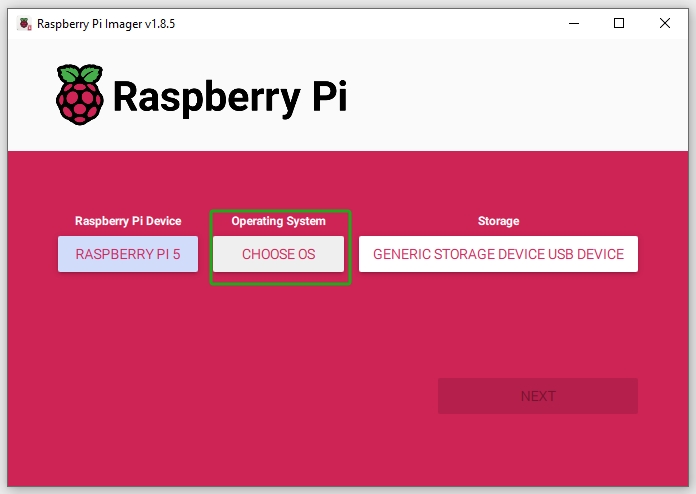
Operating System を選択し、推奨される OS バージョンを選びます。
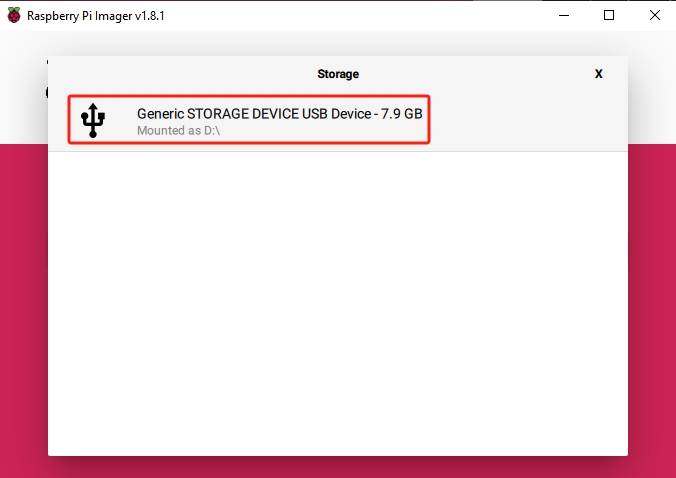
Choose Storage をクリックし、インストール先のストレージデバイスを選択します。
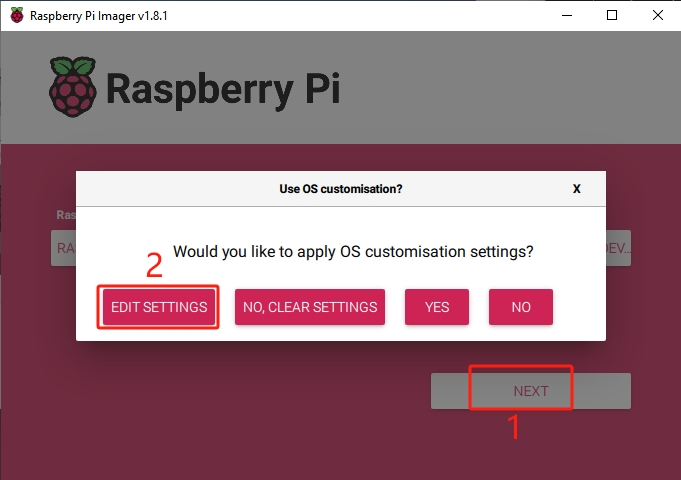
NEXT をクリックし、続いて EDIT SETTINGS を選択して OS 設定をカスタマイズします。
Raspberry Pi の hostname を設定します。ホスト名はネットワーク上で Raspberry Pi を識別するための名称で、
<hostname>.localまたは<hostname>.lanからアクセスできます。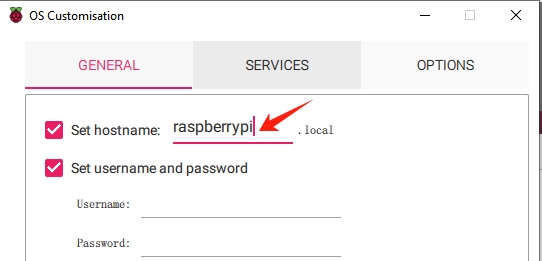
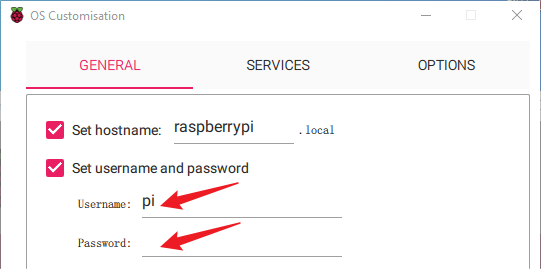
管理者アカウント用に Username と Password を作成します。Raspberry Pi にはデフォルトのパスワードがないため、安全性確保のためにも必ず独自の情報を設定してください。
無線 LAN の SSID と Password を設定します。
注釈
Wireless LAN countryは、お住まいの地域に対応する 2 文字の ISO/IEC alpha2 コード を入力してください。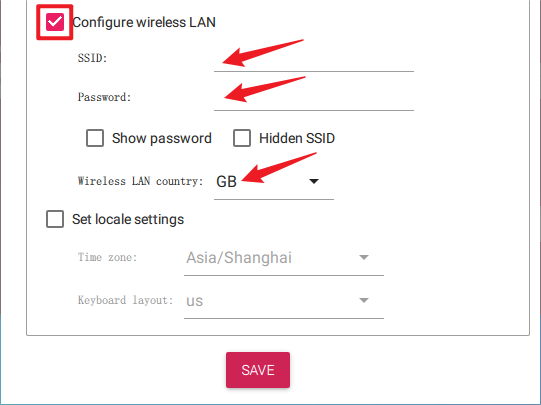
Raspberry Pi にリモート接続するため、Services タブで SSH を有効化します。
password authentication を使用する場合は、General タブで設定したユーザー名とパスワードを使用します。
公開鍵認証を使用する場合は「Allow public-key authentication only」を選択します。RSA キーがある場合はそれが使用され、なければ「Run SSH-keygen」をクリックして新しいキーを生成します。
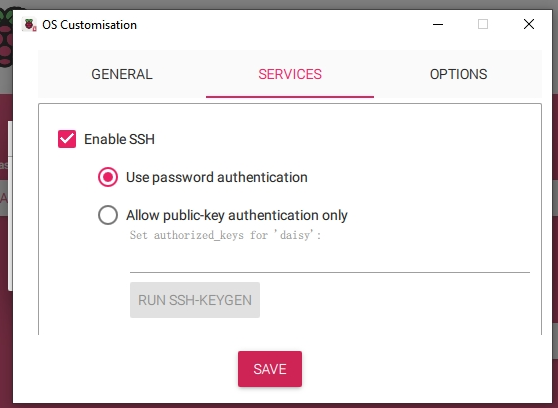
Options メニューでは、書き込み完了時の動作(完了音の再生、書き込み完了後のメディア取り外し、テレメトリの有効化)を設定できます。
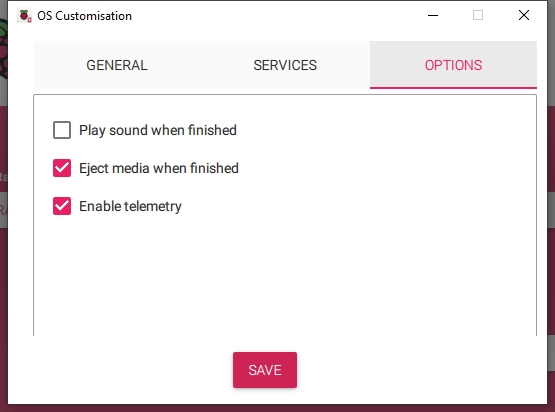
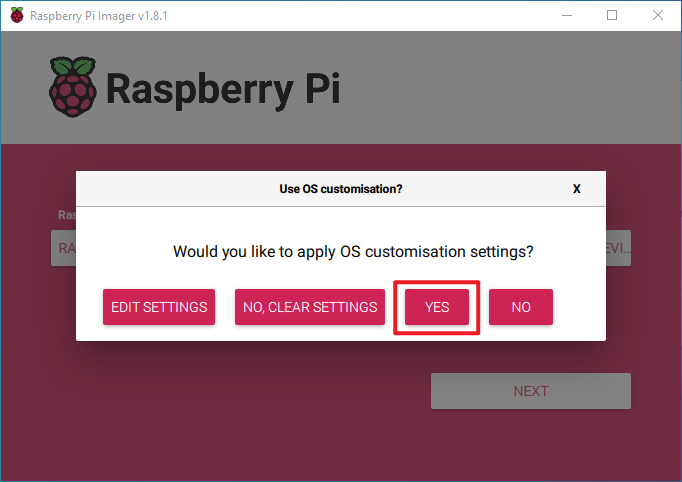
OS のカスタマイズが完了したら Save をクリックして設定を保存し、次に Yes をクリックしてイメージ書き込み時に適用します。
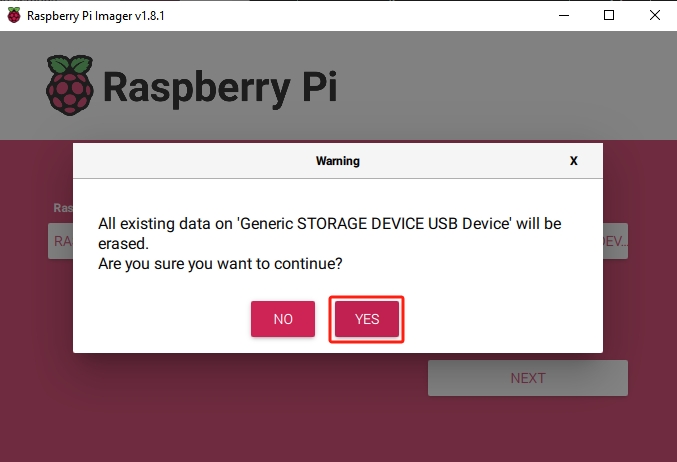
SD カードに既存データがある場合は、データ損失を避けるためバックアップを推奨します。不要な場合は Yes を押して続行します。
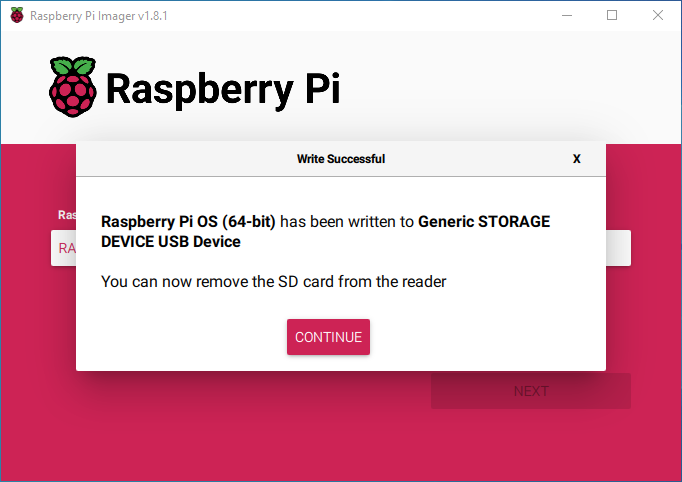
「Write Successful」と表示されれば、イメージの書き込みと検証が完了です。Micro SD カードから Raspberry Pi を起動する準備は整いました!