注釈
こんにちは、Facebook の SunFounder Raspberry Pi & Arduino & ESP32 愛好家コミュニティへようこそ!Raspberry Pi、Arduino、ESP32 の世界を、同じ志を持つユーザーたちと一緒により深く楽しみましょう。
参加する理由は?
専門サポート :コミュニティとサポートチームによるアフターサービスや技術的な問題解決が受けられます。
学ぶ&共有する :スキル向上につながるヒントやチュートリアルを共有できます。
先行プレビュー :新製品発表や先行プレビューをいち早くチェックできます。
特別割引 :最新製品を対象とした特別割引をお楽しみいただけます。
季節イベント&プレゼント企画 :キャンペーンやプレゼント企画に参加できます。
👉 さあ、一緒に探索し、創造を楽しみましょう![ここ ] をクリックして今すぐ参加!
Micro SD カードから NVMe SSD へ OS をコピーする
NVMe SSD は持っているものの、PC に接続するアダプターがない場合は、まず Micro SD カードにシステムをインストールし、Raspberry Pi 5 が正常に起動した後に Micro SD から NVMe SSD へシステムを転送する方法も選択できます。
まず Micro SD カードへの OS インストール を実行します。
次に、Raspberry Pi を起動してログインします。ログイン方法が不明な場合は、公式サイト Raspberry Pi はじめてガイド を参照してください。
上記の準備が整ってから、以下の手順に進んでください。
1. Enabling PCIe
Raspberry Pi の PCIe コネクタはデフォルトで無効化されています。
有効化するには
/boot/firmware/config.txtを開きます。sudo nano /boot/firmware/config.txt
次に、以下の行を追加します。
# Enable the PCIe External connector.
dtparam=pciex1
pciex1には覚えやすいエイリアスがあり、dtparam=nvmeを追加しても同等に動作します。dtparam=nvme
この接続は Gen 2.0(5 GT/sec)に対応していますが、以下を追加することで Gen 3.0(10 GT/sec)に強制できます。
# Force Gen 3.0 speeds
dtparam=pciex1_gen=3
警告
Raspberry Pi 5 は Gen 3.0 の動作認証を受けていないため、この速度では不安定になる可能性があります。
起動時に PCIe スイッチの奥にある NVMe ドライブを正しく検出させるため、PCIe の起動遅延を無効化する必要があります。以下を追加します:
dtparam=pciex1_no_10s=on
Ctrl + X、Y、Enterの順に押して保存します。
BOOT_ORDER
2 台の NVMe システムドライブを接続していて、どちらから起動するか選択したい場合は、 /boot/firmware/cmdline.txt の ROOT=PARTUUID=xxxxxxxxx を起動したいディスクの UUID に変更します。UUID は以下で確認できます:
ls /dev/disk/by-id/
2. Install the OS on the SSD
SSD に OS をインストールする方法は 2 つあります:
Micro SD カードから SSD へシステムをコピーする方法
ディスプレイを接続するか、VNC Viewer で Raspberry Pi デスクトップにアクセスし、 Raspberry Pi logo → Accessories → SD Card Copier を開きます。
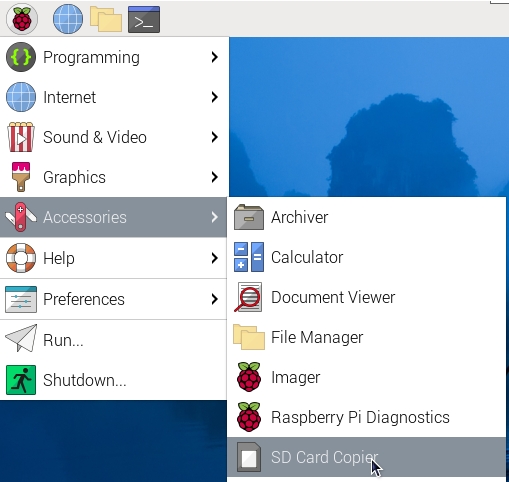
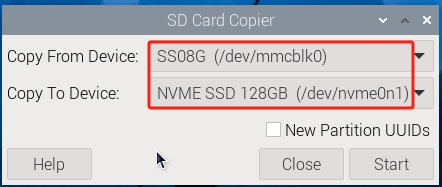
Copy From と Copy To を間違えないように正しく選択します。
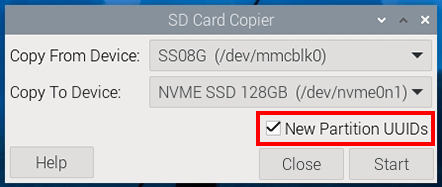
デバイス識別のため「NEW Partition UUIDs」を選択し、マウント競合や起動問題を防ぎます。
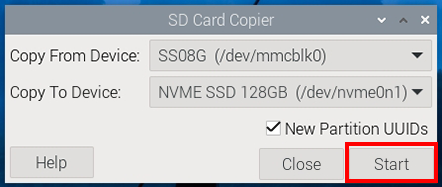
選択したら Start をクリックします。
SSD の内容が消去される旨が表示されるため、必要に応じてバックアップを取り、問題なければ Yes を押します。
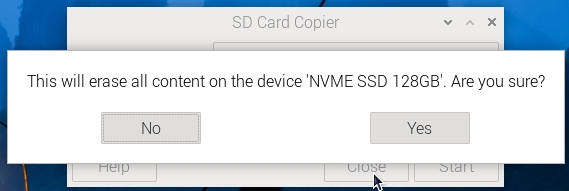
数分待つとコピーが完了します。
Raspberry Pi Imager を使用して OS をインストールする方法
Micro SD カードがデスクトップ版の場合、Raspberry Pi Imager などのツールを使って SSD にシステムを書き込むこともできます。
ディスプレイ経由または VNC Viewer で Raspberry Pi デスクトップを開き、 Raspberry Pi logo → Accessories → Imager をクリックします。
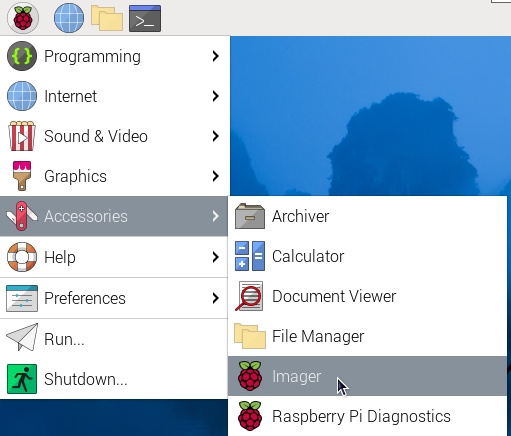
Raspberry Pi Imager の Raspberry Pi Device をクリックし、 Raspberry Pi 5 を選択します。

Operating System を選択し、推奨 OS を選びます。
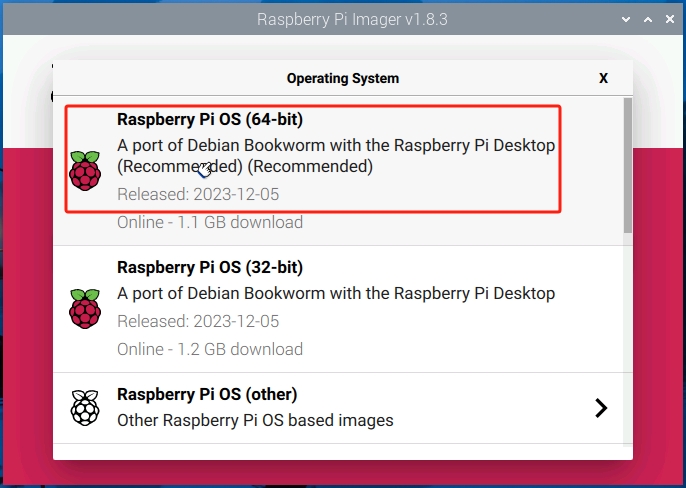
Storage で挿入済み NVMe SSD を選択します。
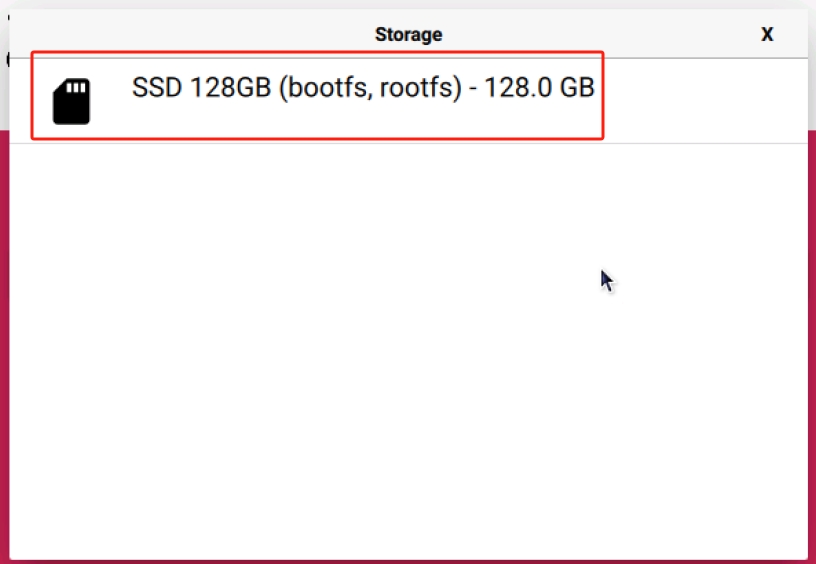
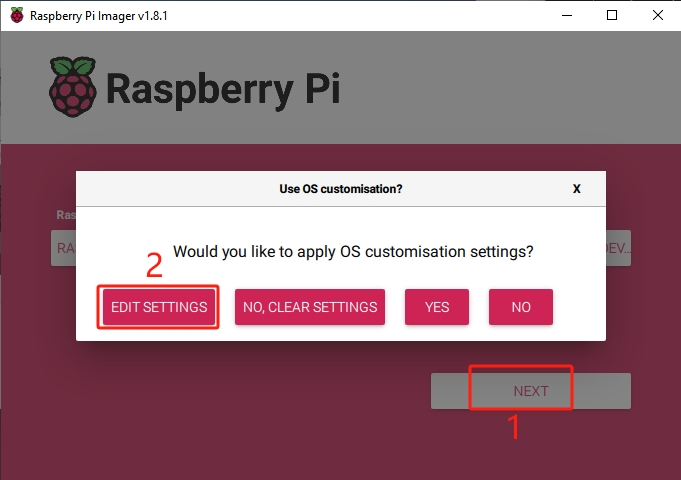
NEXT → EDIT SETTINGS をクリックし、OS 設定をカスタマイズします。
注釈
Raspberry Pi にモニターがある場合は、次の設定をスキップして「Yes」でそのまま書き込み開始できます。
hostname を設定します。
注釈
ホスト名はネットワーク上の識別子で、
<hostname>.localや<hostname>.lanでアクセスできます。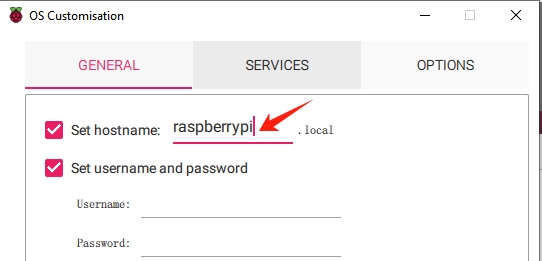
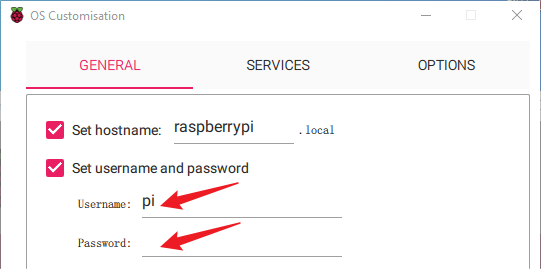
管理者アカウントの Username と Password を作成します。
注釈
Raspberry Pi にはデフォルトパスワードがないため、独自に設定することが重要です。
無線 LAN の SSID と Password を入力します。
注釈
お住まいの地域に対応する 2 文字の ISO/IEC alpha2 コード を
Wireless LAN countryに設定してください。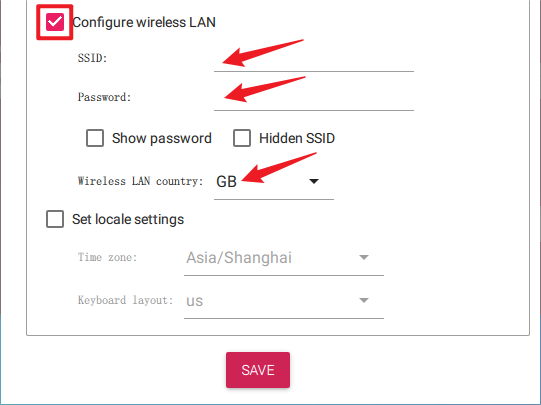
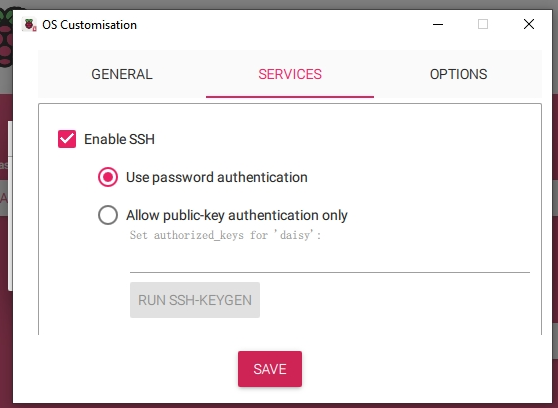
Services タブで SSH を有効化します。
パスワード認証 を使用する場合は、 General タブで設定したユーザー名とパスワードを使用します。
公開鍵認証を使用する場合は「Allow public-key authentication only」を選択します。RSA キーがある場合はそれが使用され、ない場合は「Run SSH-keygen」をクリックして新しいキー ペアを生成します。
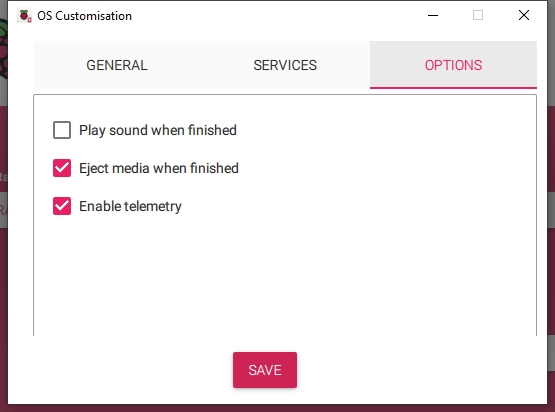
Options メニューで、書き込み完了時の動作(完了音・メディア取り外し・テレメトリ)を設定できます。
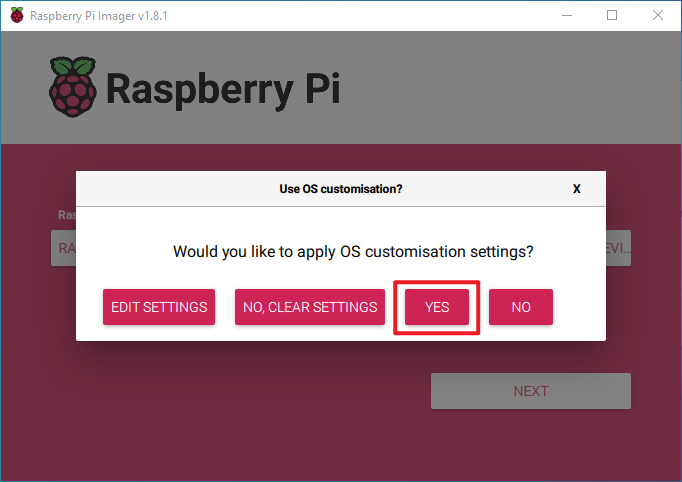
設定が完了したら Save → Yes をクリックして適用します。
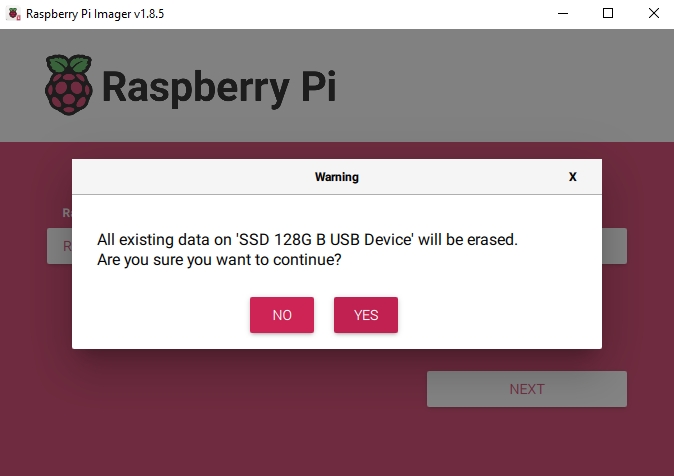
NVMe SSD に既存データがある場合はバックアップを推奨します。問題なければ Yes をクリックします。
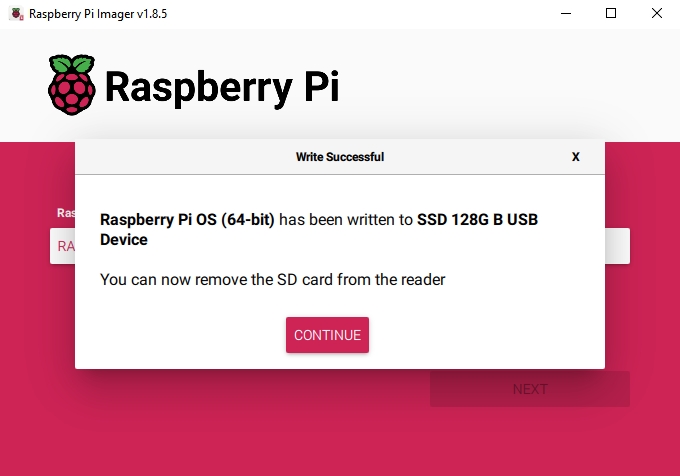
「Write Successful」が表示されたら書き込み完了です。NVMe SSD からの起動準備が整いました!
3. SSD からのブートを設定する
ここでは Raspberry Pi を NVMe SSD から直接起動できるよう設定します。SD カードより高速で信頼性の高い運用が可能になります。
まずターミナルを開き、次のコマンドで設定メニューを起動します:
sudo raspi-configraspi-configメニューで Advanced Options を選択します。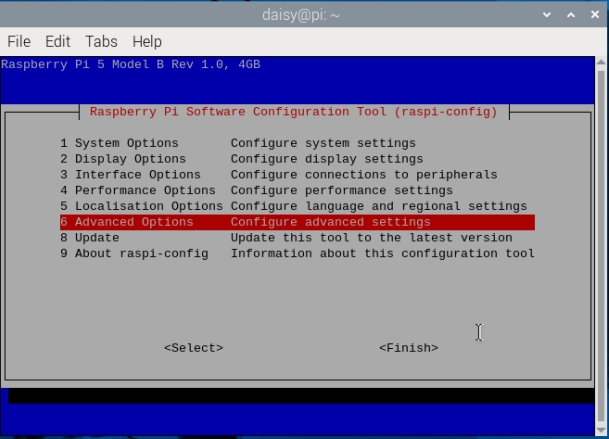
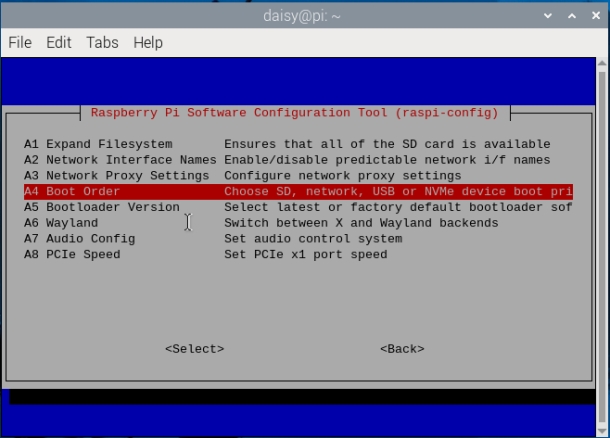
Advanced Options 内の Boot Order を選択します。
NVMe/USB boot を選択し、SD カードより NVMe/USB を優先させます。
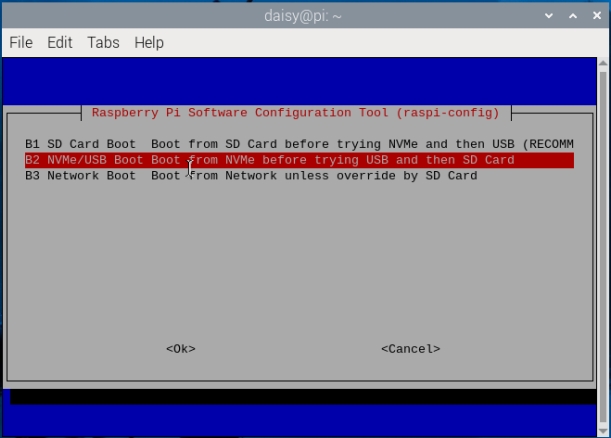
選択後、 Finish を押して設定を終了します。
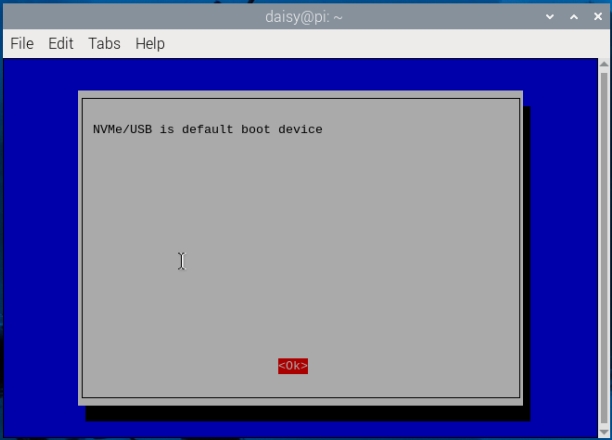
設定を適用するため、
sudo rebootで Raspberry Pi を再起動します。sudo reboot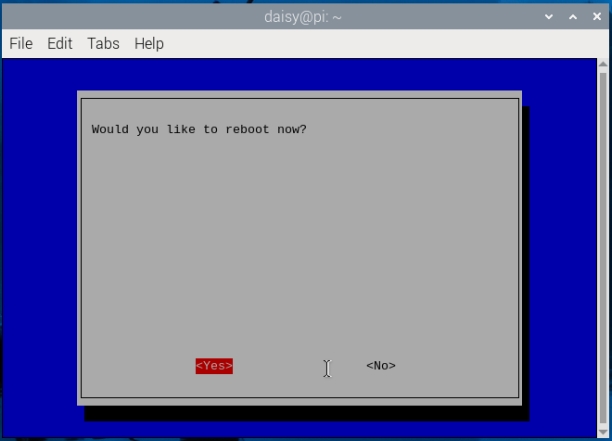
再起動後、Raspberry Pi は接続された NVMe SSD から起動し、高速で耐久性に優れた環境で動作します。