注釈
こんにちは、Facebook の SunFounder Raspberry Pi & Arduino & ESP32 愛好家コミュニティへようこそ!Raspberry Pi、Arduino、ESP32 の世界を、同じ志を持つ仲間たちと一緒により深く楽しみましょう。
参加する理由
専門サポート:コミュニティやサポートチームによるアフターサービスや技術的な問題解決を受けられます。
学びと共有:スキル向上につながるヒントやチュートリアルを交換できます。
先行プレビュー:新製品発表やスニークピークにいち早くアクセスできます。
特別割引:最新製品を対象とした限定割引をお楽しみいただけます。
キャンペーンとプレゼント企画:プレゼント企画やシーズンイベントに参加できます。
👉 一緒に探索し、モノづくりを楽しみませんか?[ここ ] をクリックして今すぐ参加!
OpenMediaVault の設定
警告
OpenMediaVault は Raspberry Pi OS のデスクトップ版には対応していません 。
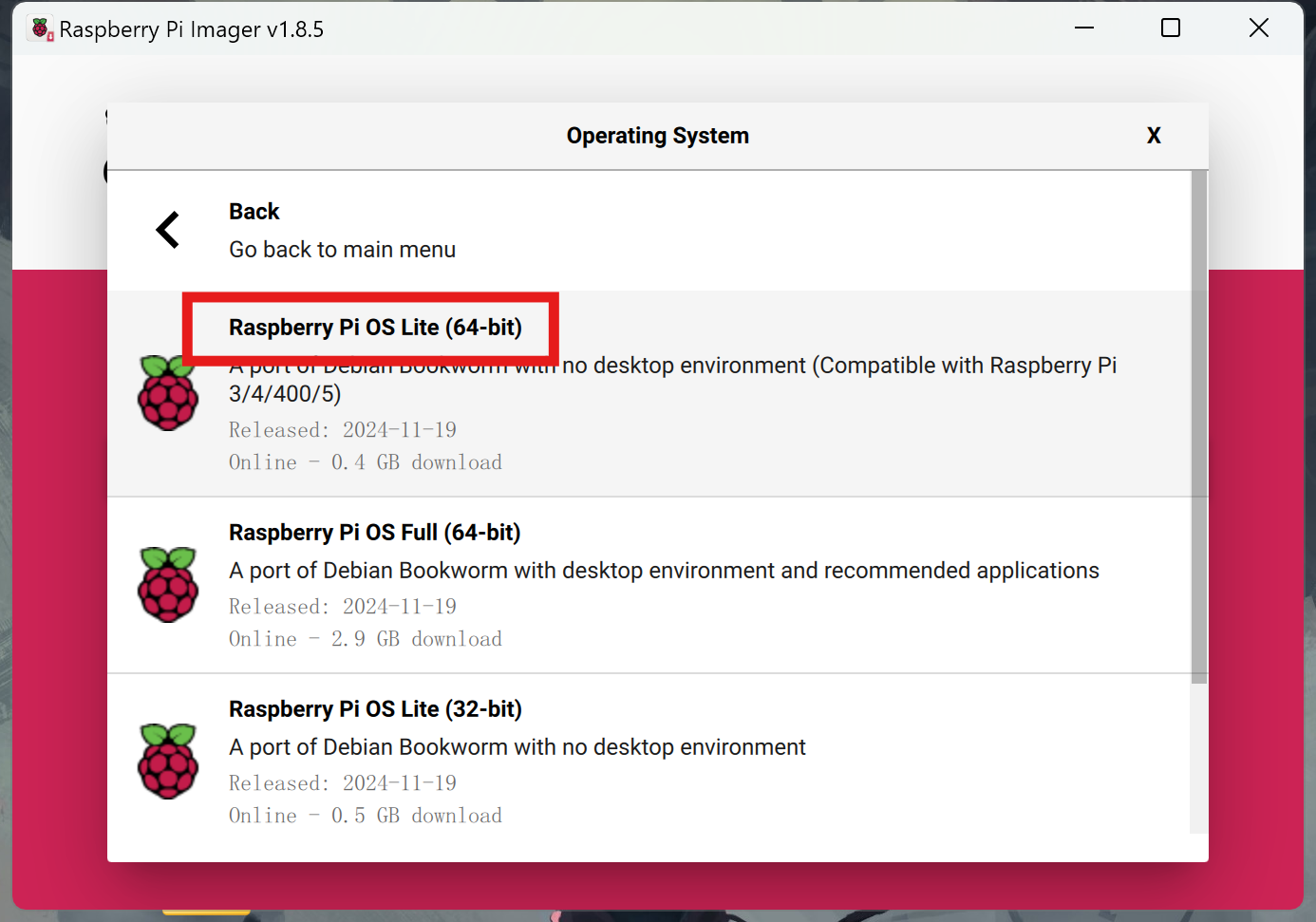
正しいオペレーティングシステムがインストールされ、ネットワークが設定されていることを確認してください。 ここで説明する手順は Micro SD カードへの OS インストール と同じですが、イメージ選択時には Raspberry Pi OS(other)から Raspberry Pi OS Lite を選択してください。
OpenMediaVault(略して OMV)は、Debian Linux をベースにしたオープンソースの NAS(Network Attached Storage)向けオペレーティングシステムで、家庭および小規模オフィス環境向けに設計されており、ストレージ管理を簡素化しつつ、多様なネットワークサービスを提供します。
以下の手順に従って、Raspberry Pi に OpenMediaVault をインストールしてください。
1. SSH を使って Raspberry Pi に接続する
ターミナルで次のコマンドを入力します:
ssh pi@raspberrypi.localWindows を使用している場合は、PuTTY などの SSH クライアントを使用して Raspberry Pi に接続してください。
2. OpenMediaVault をインストールする
ターミナルで次のコマンドを入力します:
wget https://github.com/OpenMediaVault-Plugin-Developers/installScript/raw/master/install
chmod +x install
sudo ./install -n
これにより、OpenMediaVault 用のインストールスクリプトがダウンロードされ実行されます。 インストール後は、Raspberry Pi を再起動しないでください。
3. OpenMediaVault にアクセスする
ブラウザで次の URL を入力して OpenMediaVault にアクセスします:
http://raspberrypi.local注釈
上記 URL にアクセスできない場合は、代わりに IP アドレス(例: http://192.168.1.100 )を使用してください。
ログインページが表示されたら、デフォルトのユーザー名とパスワードでログインします。 デフォルトのユーザー名は
admin、パスワードはopenmediavaultです。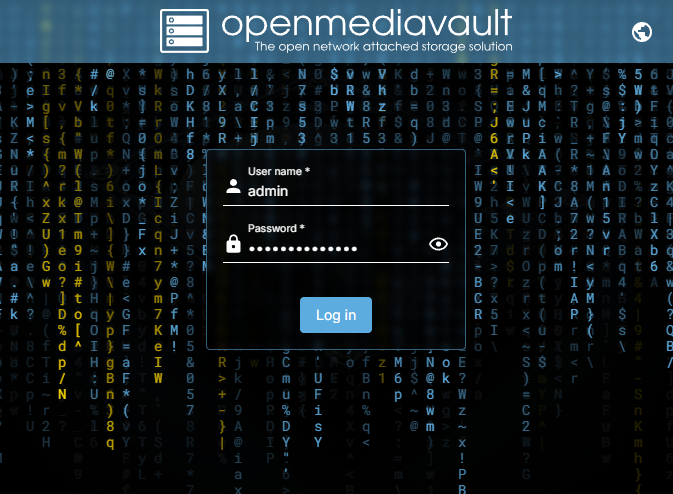
ログイン後、OpenMediaVault のメイン画面が表示されます。
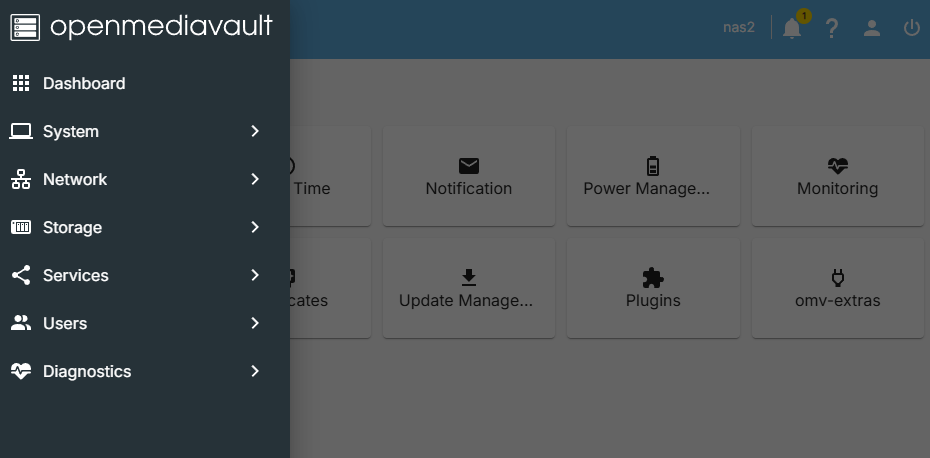
これで OpenMediaVault のインストールとアクセスが完了しました。続いてストレージの設定を行っていきます。
4. RAID を設定する(オプション)
NVMe RAID は、複数の NVMe SSD を RAID 技術で構成するストレージソリューションで、NVMe プロトコルの高速性と RAID による冗長性・性能向上を同時に活用できます。 一般的な RAID レベルには RAID 0、1、5、10 などがありますが、NVMe SSD が 2 台の場合は主に RAID 0 と RAID 1 を使用します。
RAID 0 はストライピング方式で、データを複数のストライプに分割し、複数のドライブに分散して保存することで読み書き速度を向上させます。冗長性はなく、いずれか 1 台のドライブが故障すると全データが失われます。
RAID 1 はミラーリング方式で、同じデータを複数のドライブへ複製して保存し、冗長性を確保します。読み書き速度は基本的に単一ドライブの性能に依存しますが、いずれかのドライブが故障しても、残りのドライブからデータを利用できます。
注釈
RAID 0 または RAID 1 を構成するには、少なくとも 2 台のディスクが必要です。RAID 0 の場合、RAID ボリュームの容量はすべてのディスク容量の合計になり、RAID 1 の場合は最も小さいディスクの容量と同じになります。
SystemメニューからPluginsをクリックし、openmediavault-mdプラグインを検索してインストールします。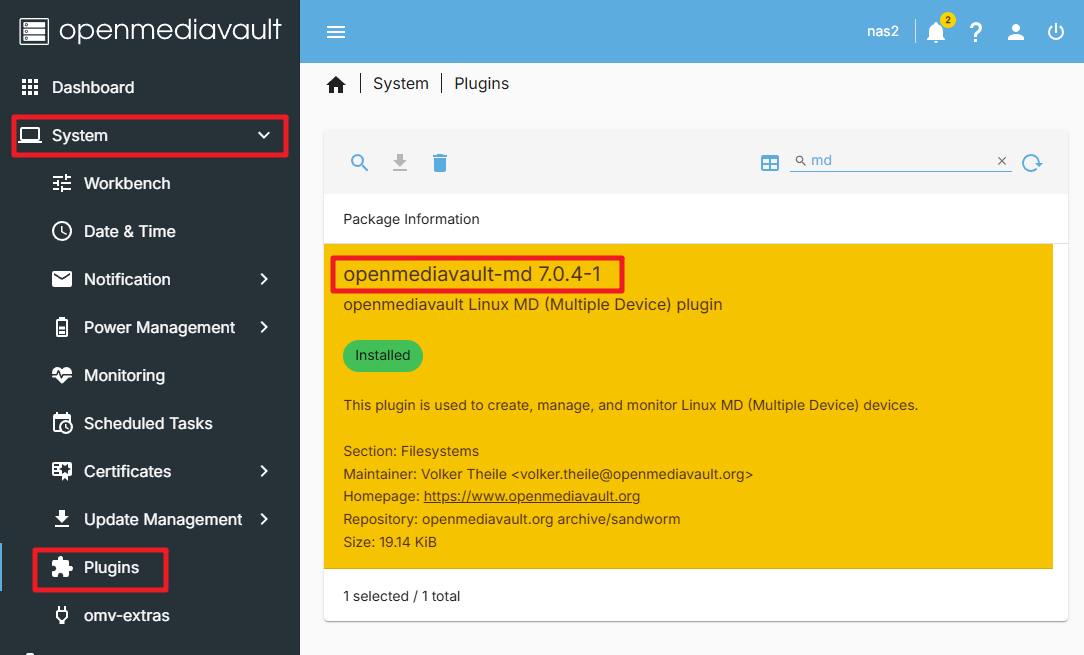
StorageメニューのDisksをクリックし、2 台の SSD を消去します。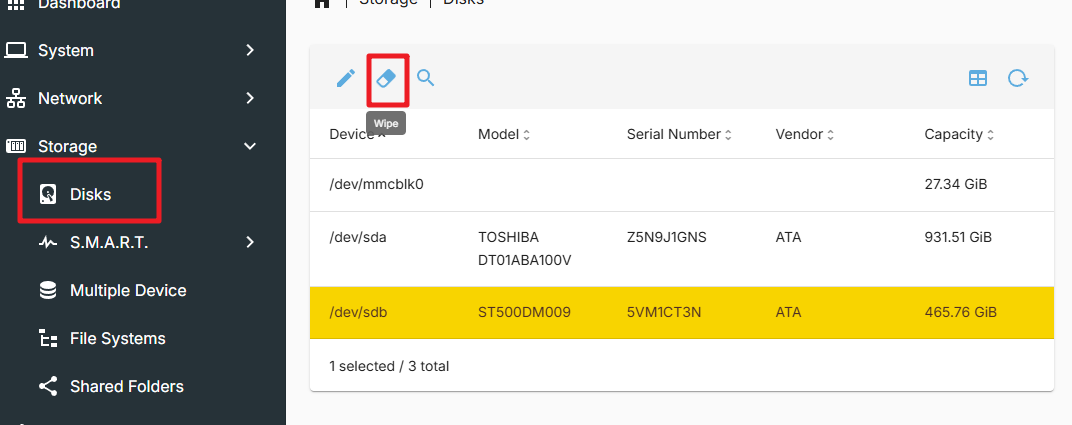
この操作はディスク上のデータをすべて消去します。重要なデータは必ず事前にバックアップを取ってください。
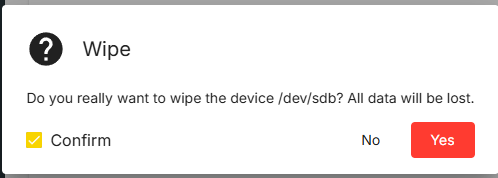
消去モードは
QUICKを選択すれば十分です。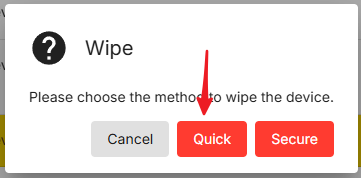
Multiple Deviceタブを開き、Createをクリックします。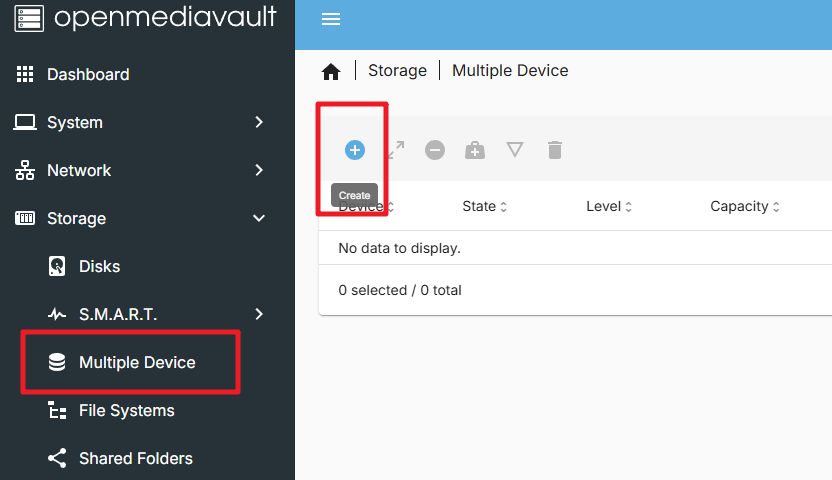
Level で Stripe(RAID 0)または Mirror(RAID 1)を選択します。Devices で先ほど消去したディスクを選択し、
Saveをクリックして RAID の作成を開始します。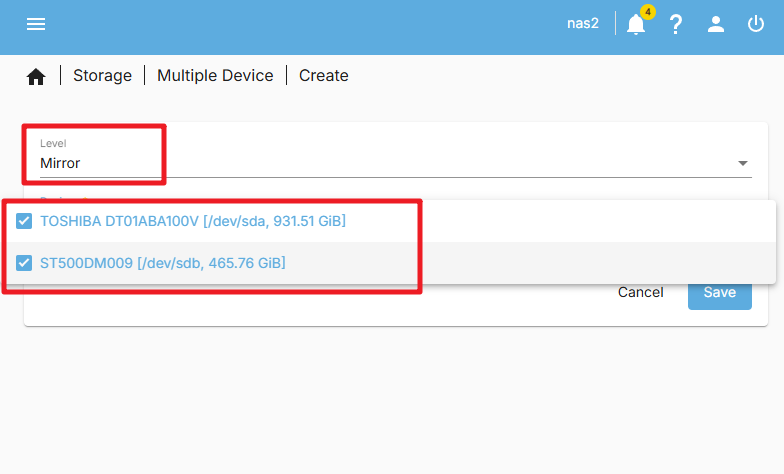
注釈
RAID 設定時に「500 - Internal Server Error」が表示される場合は、OMV システムの再起動を試してください。
Applyボタンをクリックして設定を反映します。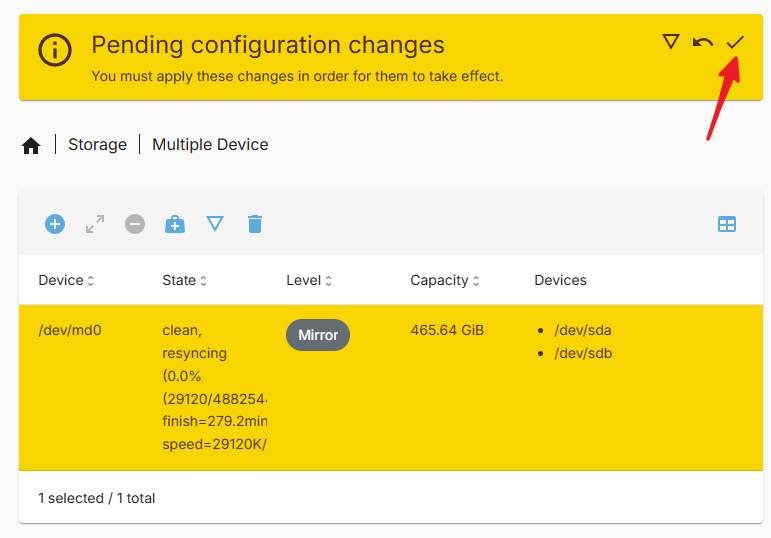
RAID の状態が
100%になるまで待ちます。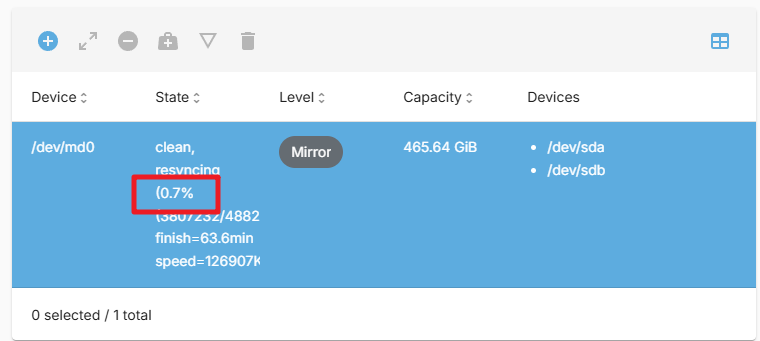
5. ストレージを設定する
OpenMediaVault のメイン画面で、左側メニューから
Storageをクリックし、Disksタブを開きます。 ここに Raspberry Pi に接続されているすべてのディスクが表示されます。NVMe PIP に接続したドライブが認識されていることを確認します。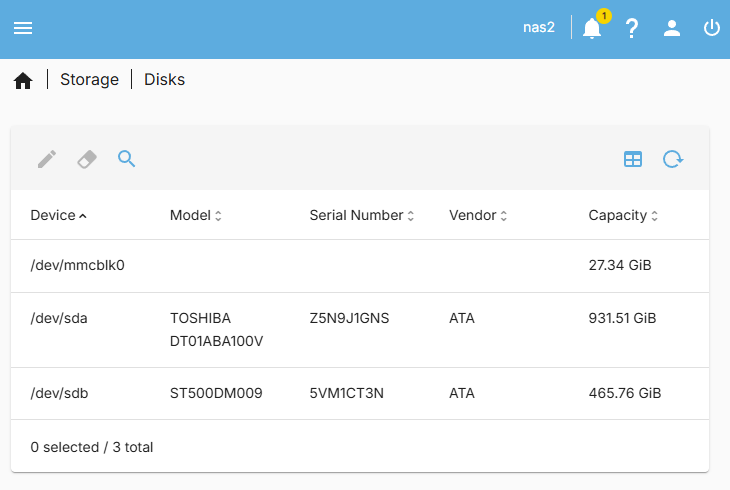
サイドバーで
File Systemを選択し、新しいファイルシステムを作成してマウントします。ファイルシステムの種類にはext4を選択してください。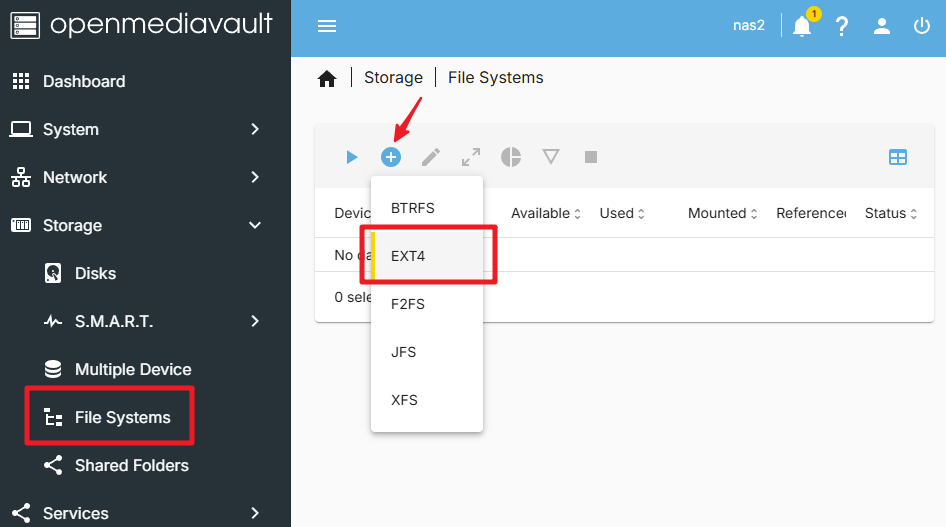
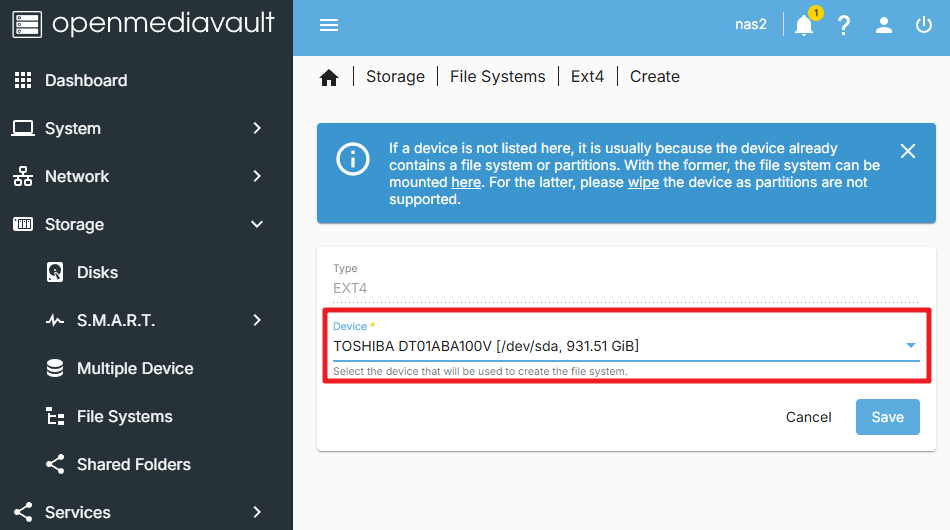
Device を選択し、保存します。
注釈
RAID を構成した場合、デバイス一覧に RAID デバイスが表示されます。それを選択して保存してください。
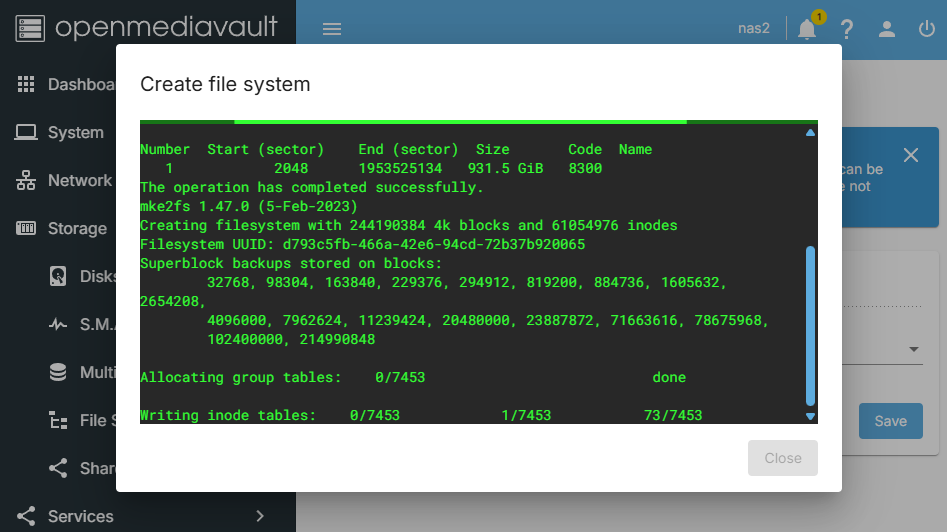
ファイルシステムを作成中であることを示すウィンドウが表示されるので、処理が完了するまでしばらく待ちます。
完了後、
Mount画面に移動し、作成したファイルシステムを選択して Raspberry Pi にマウントします。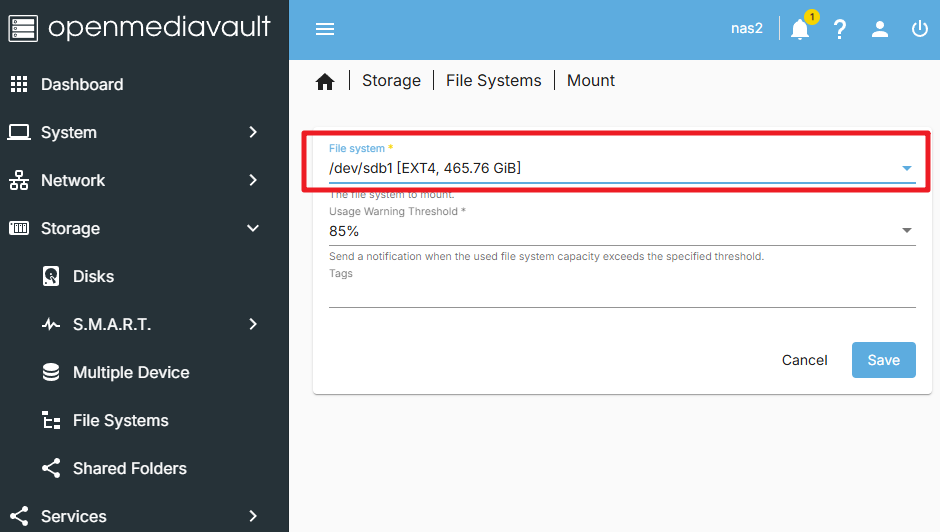
注釈
ディスクが 2 台ある場合は、同じ手順を繰り返して 2 台目のドライブもマウントできます。
マウント後、
Applyをクリックして設定を反映します。ファイルシステム一覧にハードドライブ上の領域が表示されていれば成功です。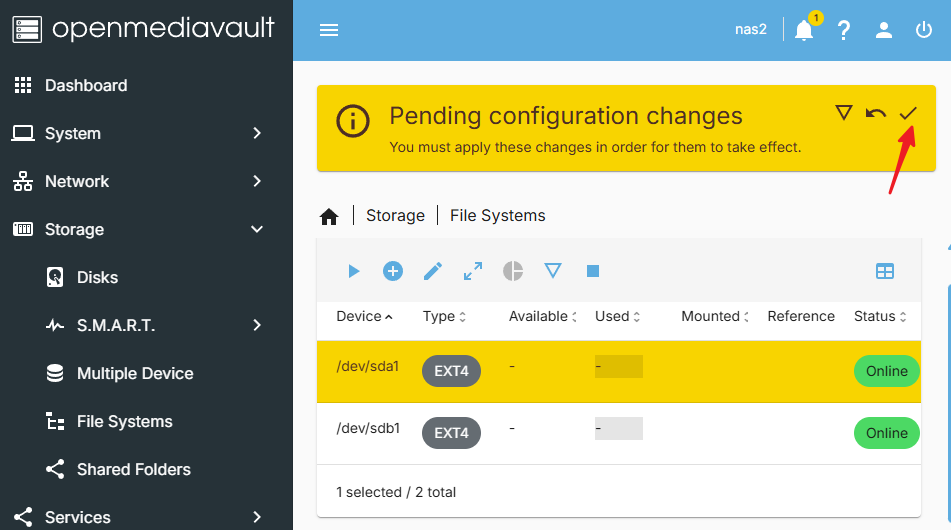
これで OpenMediaVault 上でストレージが正しく構成され、ハードドライブがマウントされました。以降は OpenMediaVault からストレージ管理を行えます。
6. 共有フォルダを作成する
StorageページでShared Foldersタブを開き、Createをクリックします。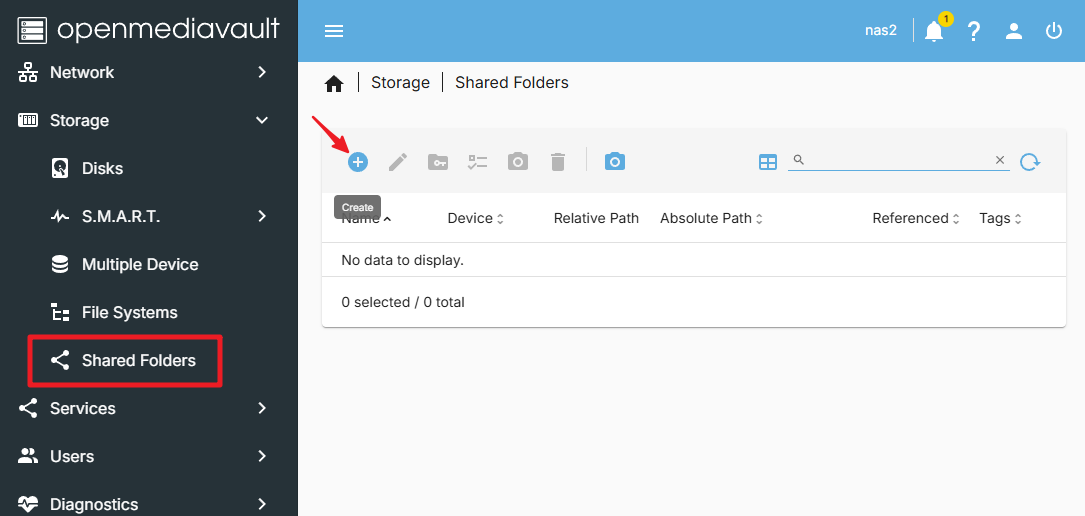
Create Shared Folderページで、共有フォルダ名、使用するドライブ、フォルダパス、アクセス権を設定し、Saveをクリックします。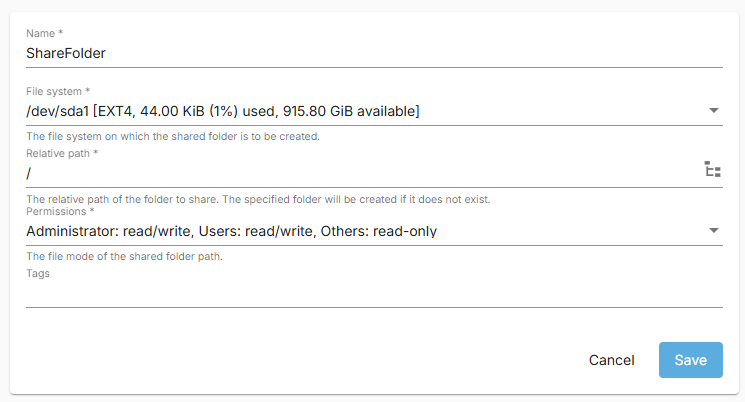
作成された共有フォルダが一覧に表示されます。内容を確認し、問題なければ
Applyをクリックして反映します。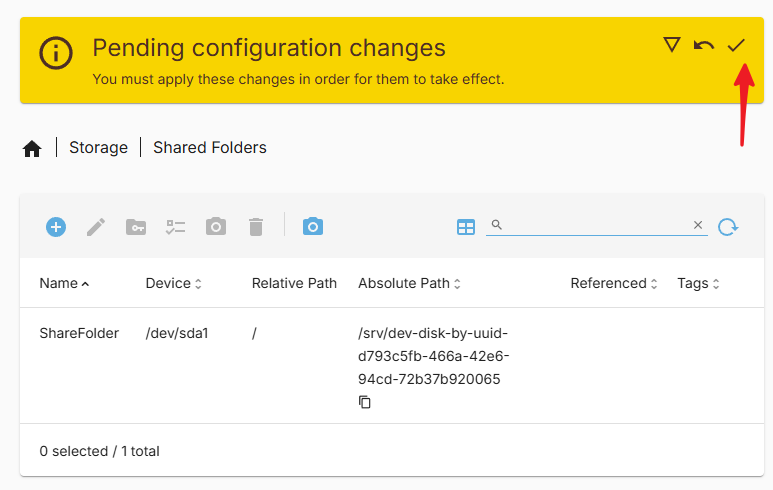
これで共有フォルダの作成が完了しました。
7. 新しいユーザーを作成する
共有フォルダへアクセスするために、新しいユーザーアカウントを作成します。以下の手順に従ってください。
UserページでCreateをクリックします。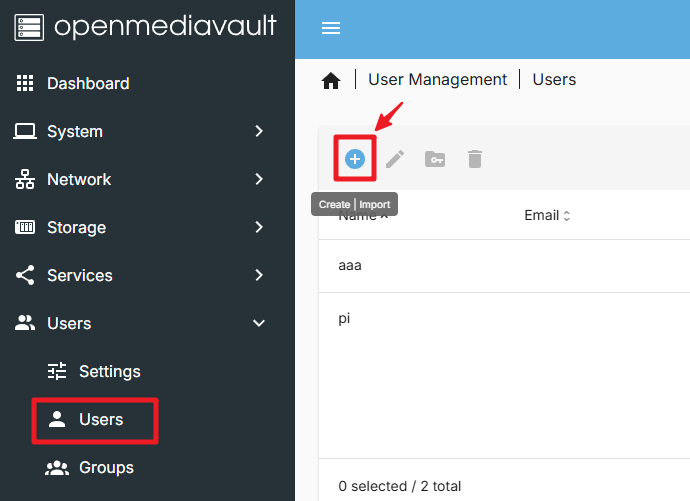
Create Userページで新しいユーザー名とパスワードを入力し、Saveをクリックします。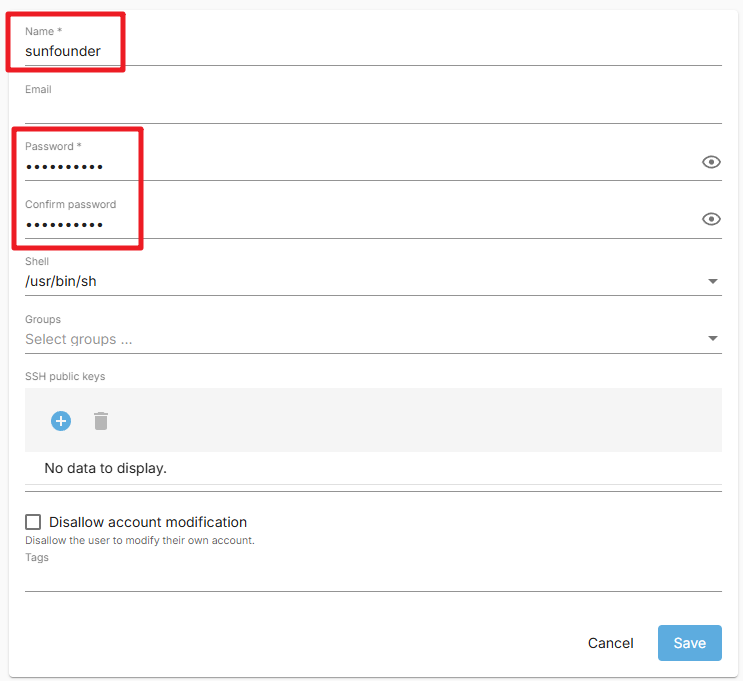
これで新しいユーザーが作成されました。
8. 新しいユーザーに権限を設定する
Shared Foldersページで、先ほど作成した共有フォルダを選択し、Permissionsボタンをクリックします。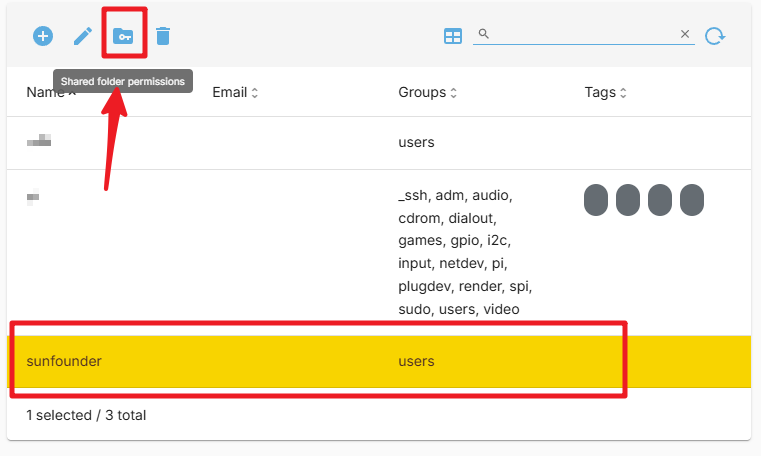
Permissionsページで、ユーザーやグループに対するアクセス権を設定し、Saveをクリックします。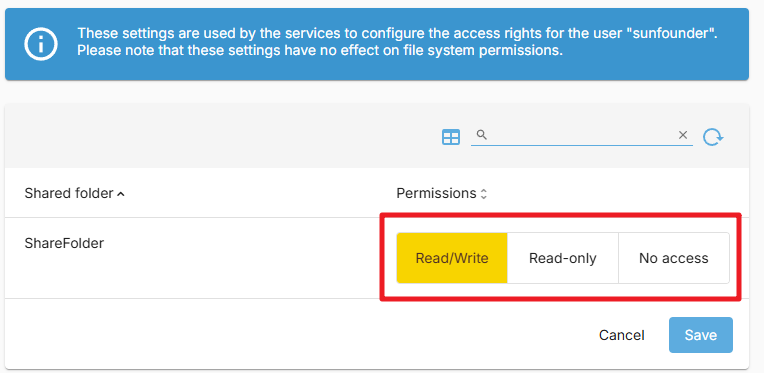
設定後、
Applyをクリックして反映します。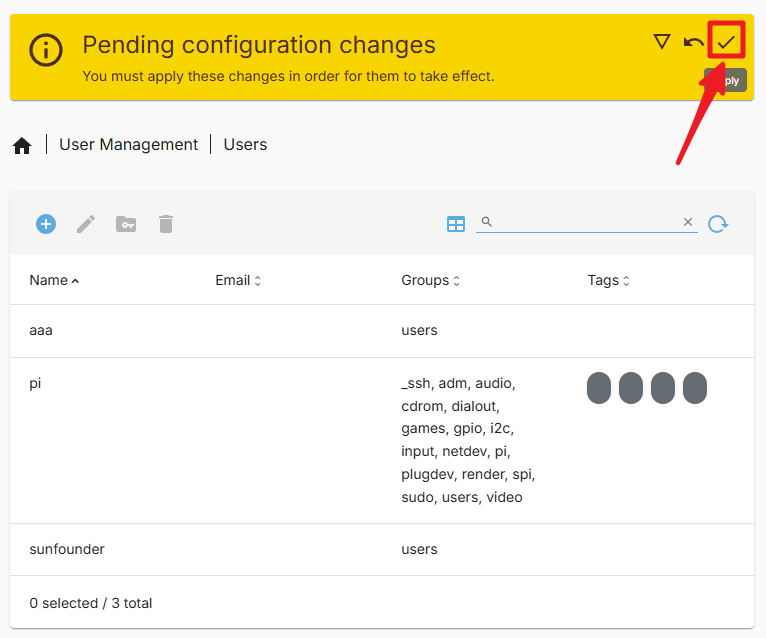
これで新しいユーザーを使って共有フォルダへアクセスできるようになります。
9. SMB サービスを設定する
ServicesページでSMB/CIFS→Settingタブを開き、Enableにチェックを入れてSaveをクリックします。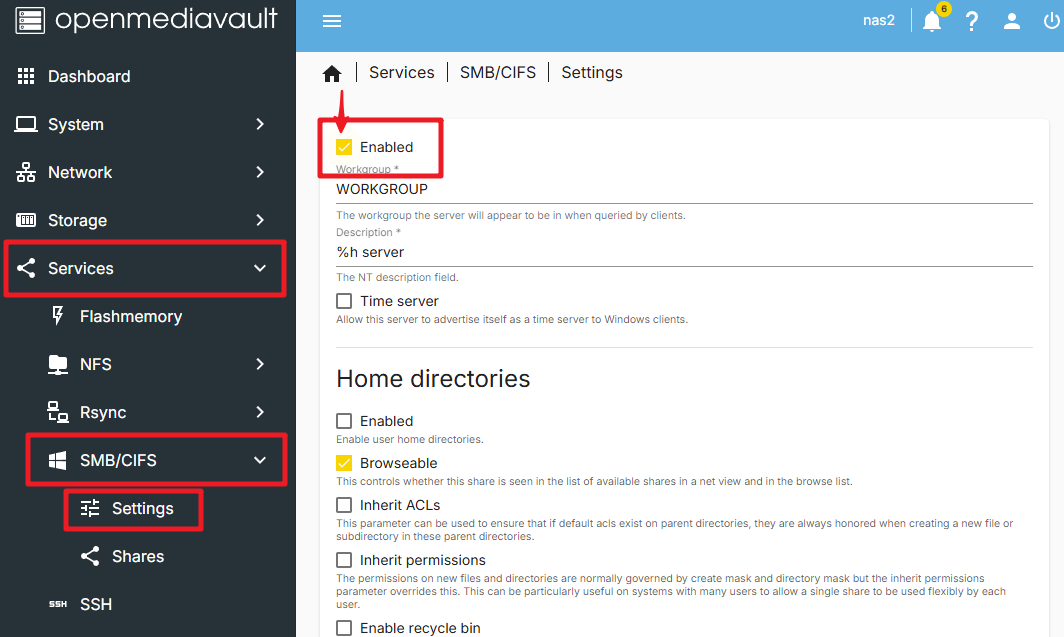
Applyをクリックして設定を反映します。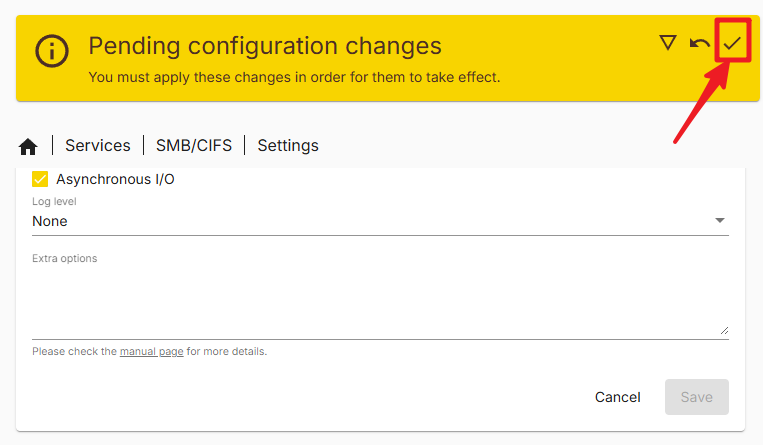
Sharesページに移動し、Createをクリックします。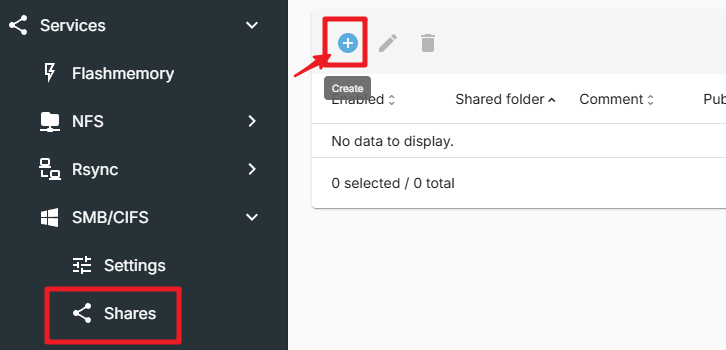
Create Shareページで、共有フォルダのパスを選択し、Saveをクリックします。このページには他にも多くのオプションがあるので、必要に応じて設定してください。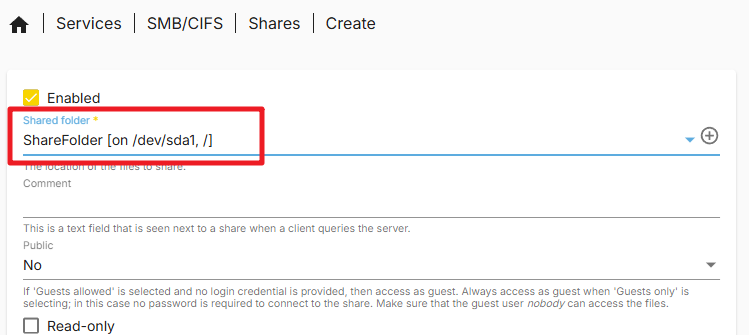
Applyをクリックします。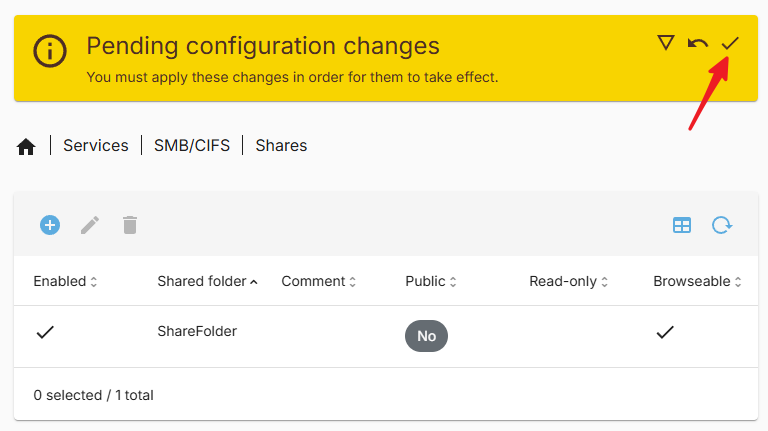
これで SMB サービスの設定は完了です。SMB プロトコルを通じて共有フォルダへアクセスできるようになりました。
10. Windows から共有フォルダにアクセスする
This PC(エクスプローラー)を開き、Map network drive(ネットワークドライブの割り当て)をクリックします。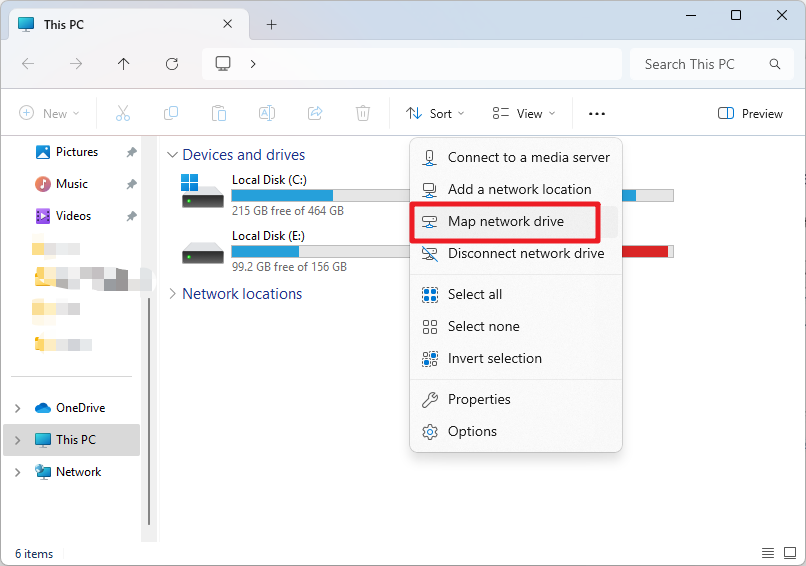
表示されたダイアログの
Folder欄に Raspberry Pi の IP アドレス(例:\\192.168.1.100\) もしくはホスト名(例:\\pi.local\)を入力します。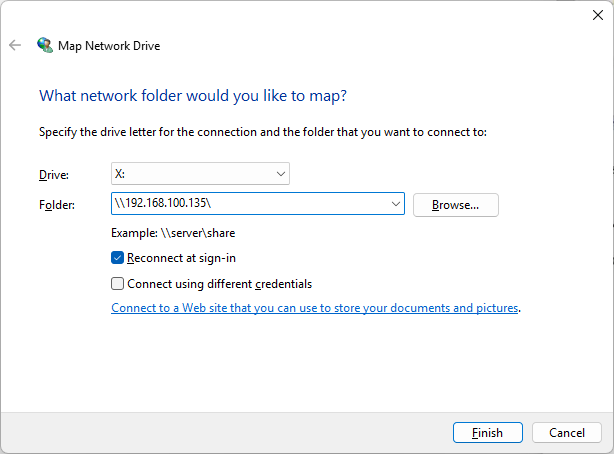
Browseボタンをクリックし、アクセスしたい共有フォルダを選択します。このとき、先ほど作成したユーザー名とパスワードの入力が求められます。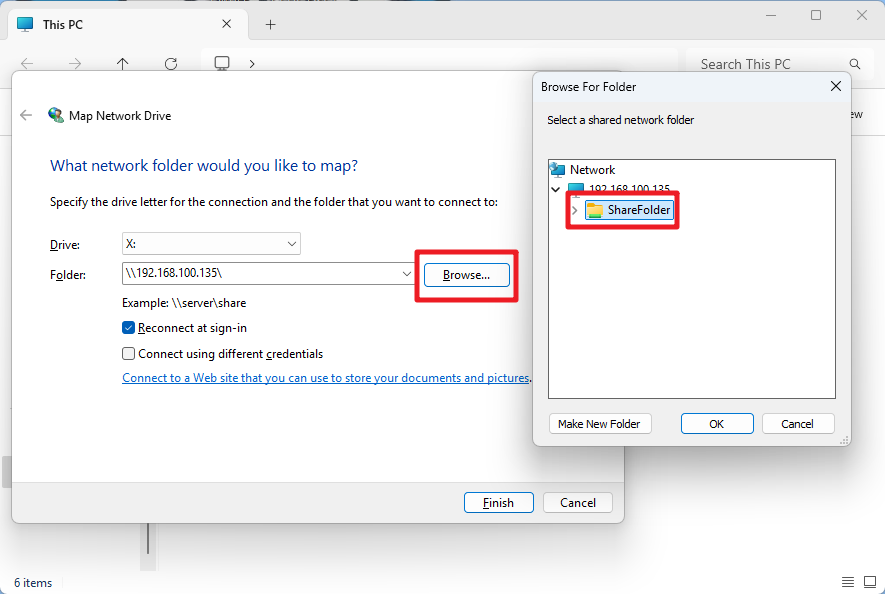
「Reconnect at sign-in(サインイン時に再接続)」にチェックを入れ、
Finishをクリックします。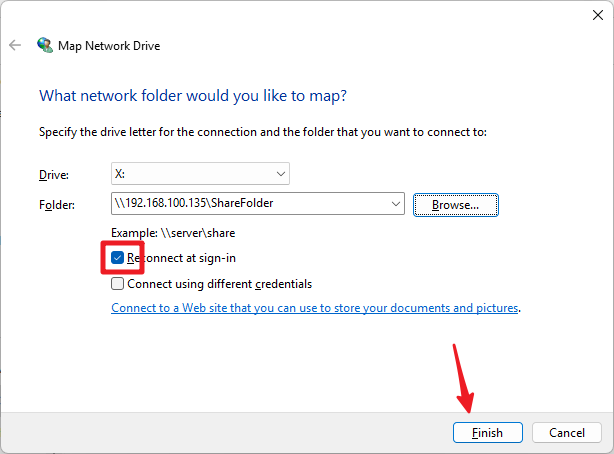
これで NAS 上の共有フォルダにアクセスできるようになります。
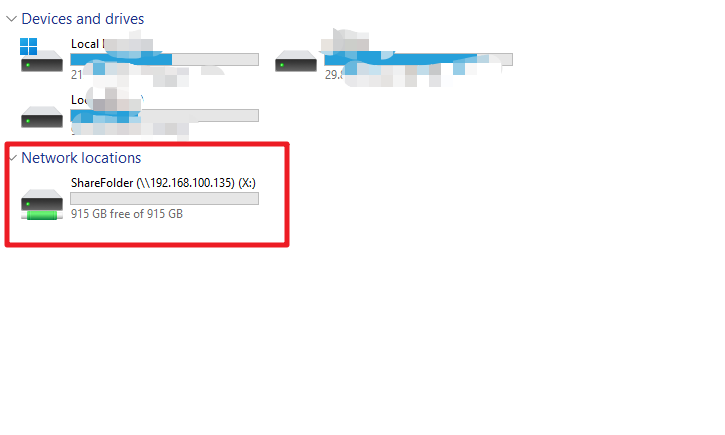
10. Mac から共有フォルダにアクセスする
Finder の
GoメニューからConnect to Serverをクリックします。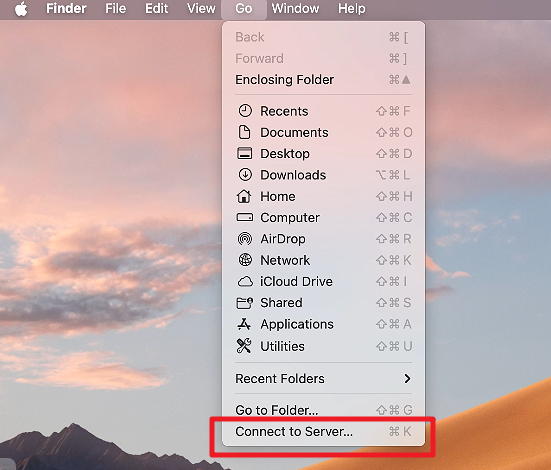
表示されたダイアログで、Raspberry Pi の IP アドレス(例:
smb://192.168.1.100) またはホスト名(例:smb://pi.local)を入力します。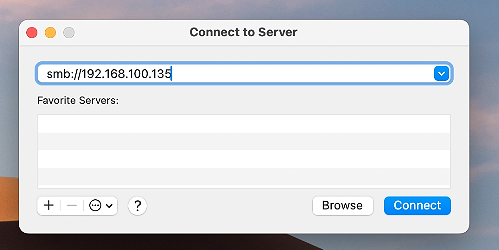
Connectボタンをクリックします。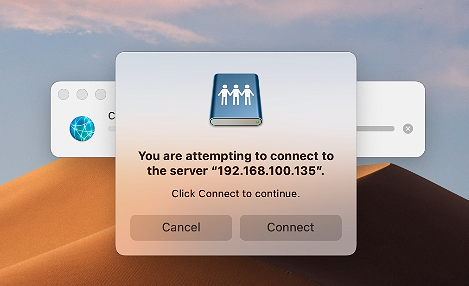
表示されたダイアログで、先ほど作成したユーザー名とパスワードを入力し、再度
Connectをクリックします。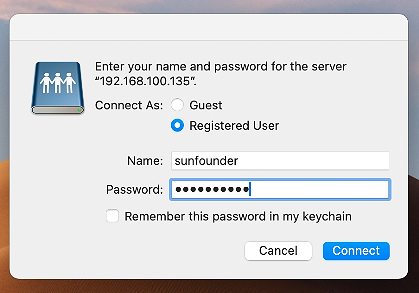
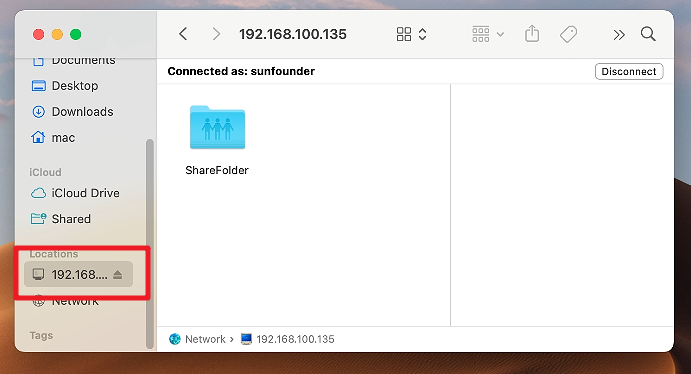
これで NAS 上の共有フォルダにアクセスできるようになります。