注釈
こんにちは、Facebook の SunFounder Raspberry Pi & Arduino & ESP32 愛好家コミュニティへようこそ!Raspberry Pi、Arduino、ESP32 の世界を、同じ志を持つ仲間たちと一緒により深く楽しみましょう。
参加する理由は?
専門サポート :コミュニティとサポートチームによるアフターサービスや技術的な問題解決が受けられます。
学ぶ&共有する :スキル向上につながるヒントやチュートリアルを共有できます。
先行プレビュー :新製品発表や先行プレビューをいち早くチェックできます。
特別割引 :最新製品を対象とした特別割引をお楽しみいただけます。
季節イベント&プレゼント企画 :キャンペーンやプレゼント企画に参加できます。
👉 一緒に学び、創造を楽しむ準備はできましたか?[ここ ] をクリックして今すぐ参加しましょう!
NVMe SSD への OS インストール
NVMe SSD をお使いで、PC に NVMe SSD を接続するアダプターがある場合は、以下のチュートリアルを利用して迅速にシステムをインストールできます。
必要なコンポーネント
パーソナルコンピューター
NVMe SSD
NVMe–USB アダプター
Micro SD カードとカードリーダー
1. ブートローダーを更新する
まず、USB → SD カードの順で試行する前に、NVMe から起動できるよう Raspberry Pi 5 のブートローダーを更新する必要があります。
注釈
このステップでは予備の Micro SD カードを使用することを推奨します。まずこの Micro SD カードにブートローダーを書き込み、すぐに Raspberry Pi に挿入して NVMe デバイスからの起動を有効にします。
あるいは、先にブートローダーを NVMe デバイスへ直接書き込み、その後 Raspberry Pi に挿入して起動方法を変更することもできます。その後、NVMe SSD を PC に接続して OS をインストールし、完了後に再び Raspberry Pi に戻してください。
予備の Micro SD カードまたは NVMe SSD をカードリーダー経由で PC/ノート PC に挿入します。
Raspberry Pi Imager を開き、 Raspberry Pi デバイス をクリックして Raspberry Pi 5 を選択します。

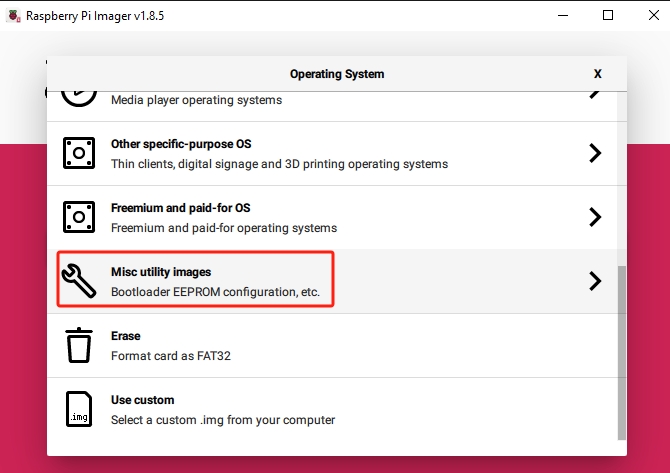
Operating System タブを下にスクロールし、 各種ユーティリティイメージ を選択します。
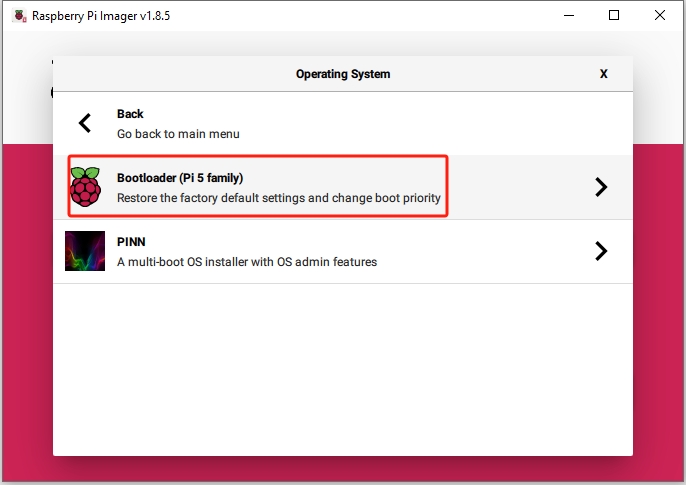
Bootloader (Pi 5 family) を選択します。
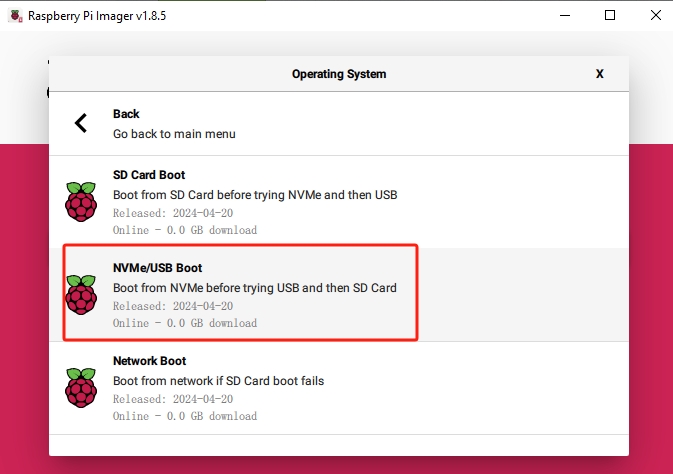
NVMe/USB Boot を選択し、Raspberry Pi 5 が USB や SD カードより先に NVMe を試行するよう設定します。
Storage/ストレージ で書き込み先となるストレージデバイスを選択します。
注釈
正しいストレージを選択してください。複数のデバイスが接続されている場合は、トラブルを避けるため不要なデバイスを外すことを推奨します。
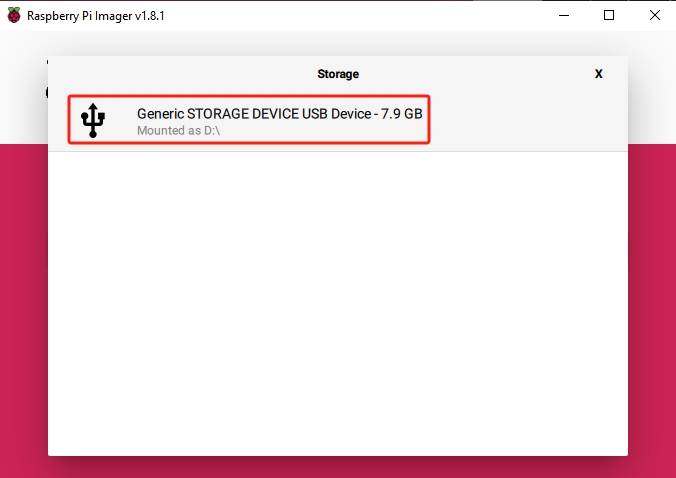
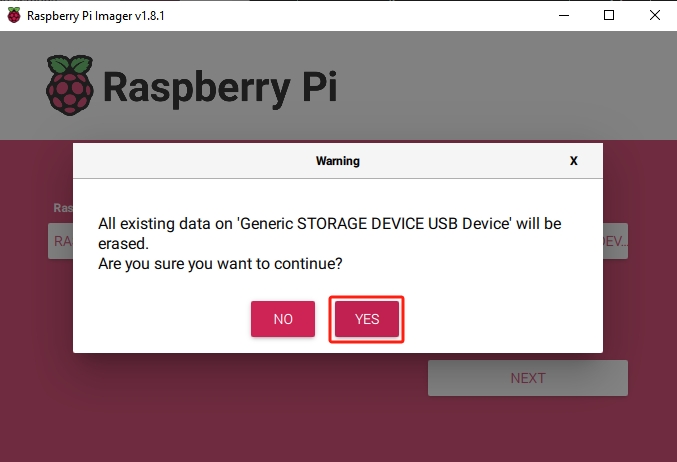
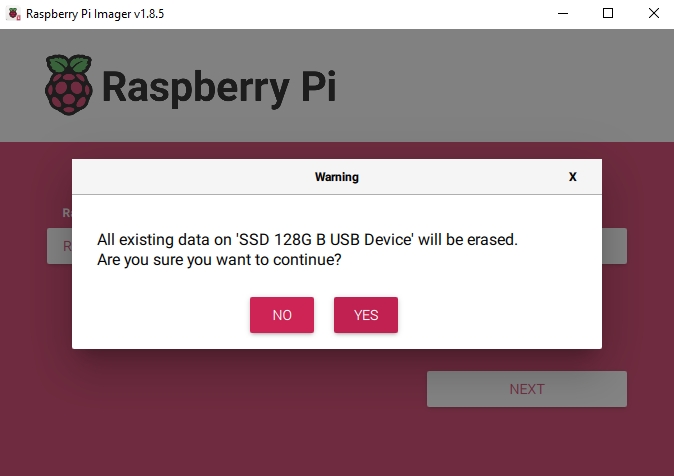
NEXT をクリックします。ストレージに既存データがある場合はバックアップを取ってください。必要なければ Yes を押して続行します。
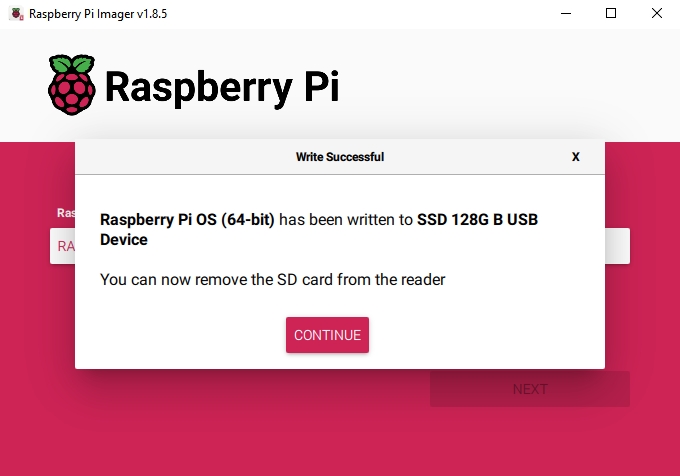
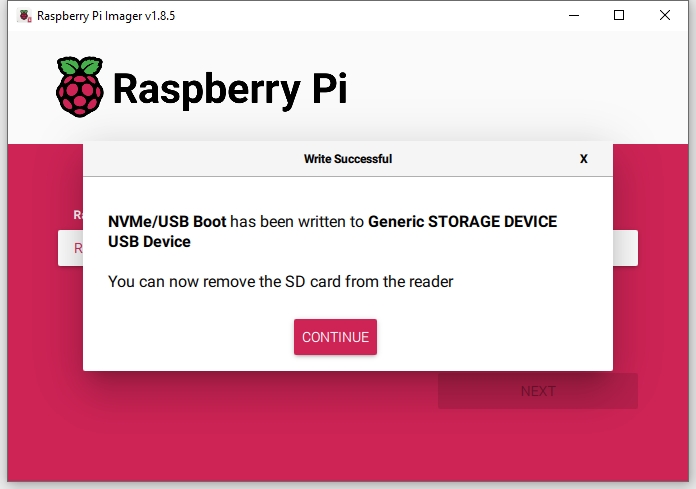
しばらくすると、 NVMe/USB Boot がストレージデバイスに書き込まれたことが通知されます。
Micro SD カードまたは NVMe SSD を Raspberry Pi に挿入します。Type-C アダプターで通電すると、ブートローダーが Raspberry Pi の EEPROM に書き込まれます。
注釈
これ以降、Raspberry Pi は NVMe → USB → SD カードの順に起動を試行します。
書き込み完了後、Raspberry Pi の電源を切り、Micro SD カードまたは NVMe SSD を取り外してください。
2. Install OS to NVMe SSD
ここから NVMe SSD へ OS をインストールします。
Raspberry Pi Imager を開き、 Raspberry Pi デバイス → Raspberry Pi 5 を選択します。
Operating System をクリックし、推奨される OS を選択します。
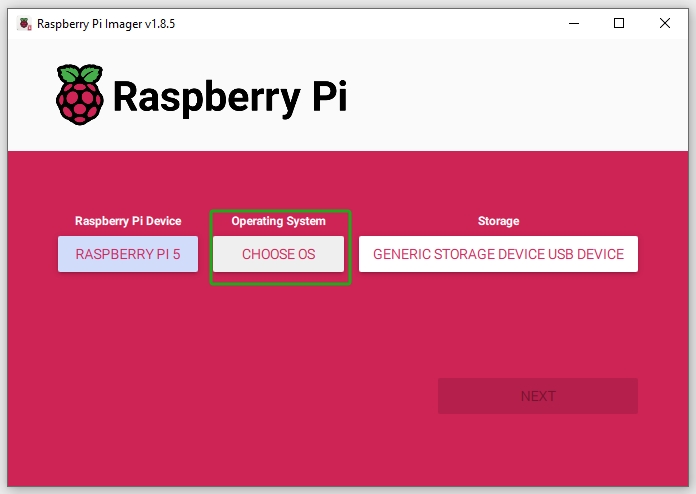
Storage で NVMe SSD を選択します。
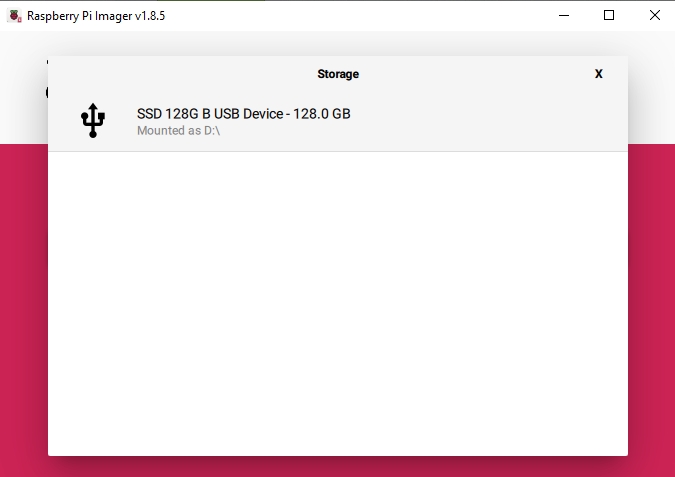
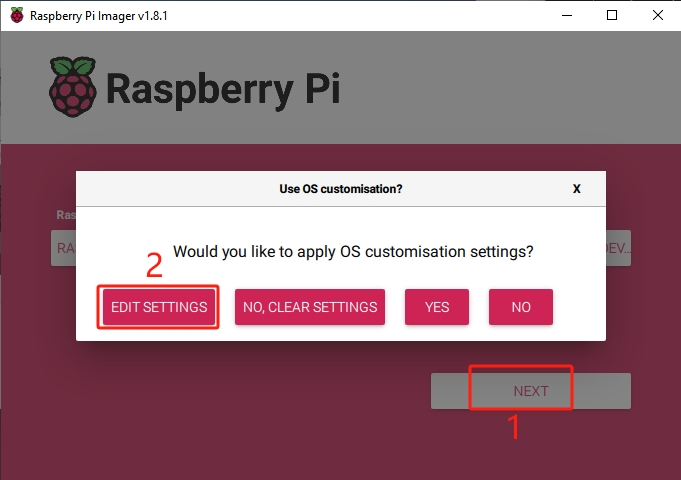
NEXT → EDIT SETTINGS をクリックして OS 設定をカスタマイズします。
hostname を設定します。ホスト名はネットワーク上での識別名で、
<hostname>.localや<hostname>.lanからアクセスできます。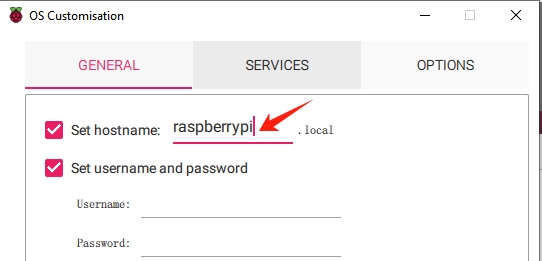
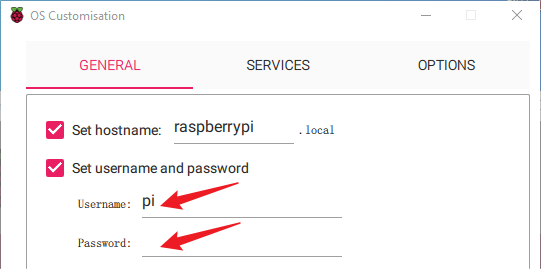
管理者アカウント用に Username と Password を作成します。Raspberry Pi にはデフォルトパスワードがないため、必ず独自に設定してください。
無線 LAN の SSID と Password を入力します。
注釈
Wireless LAN countryは、お住まいの地域に対応する 2 文字の ISO/IEC alpha2 コード に設定してください。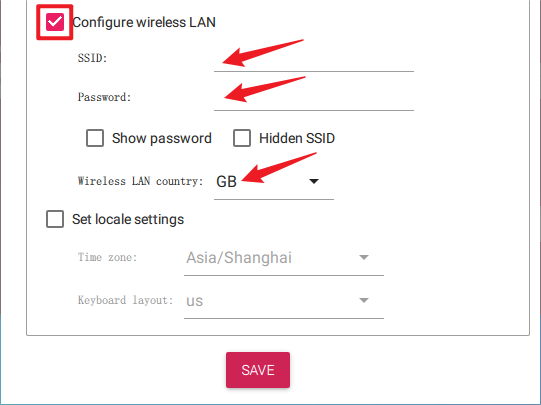
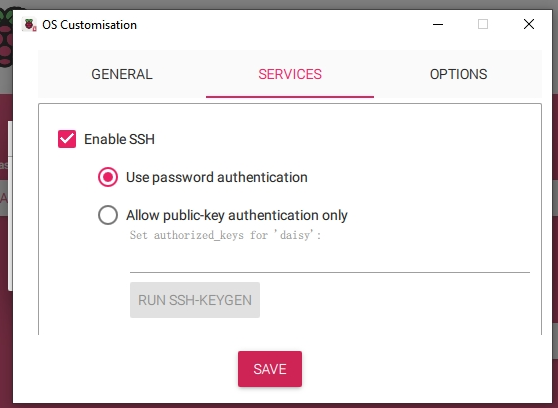
リモート接続を行う場合は、Services タブで SSH を有効化します。
パスワード認証 を使用する場合は、General タブで設定したユーザー名/パスワードを利用します。
公開鍵認証の場合、「Allow public-key authentication only」を選びます。RSA キーがあればそれが使用され、なければ「Run SSH-keygen」で新しいキーを生成します。
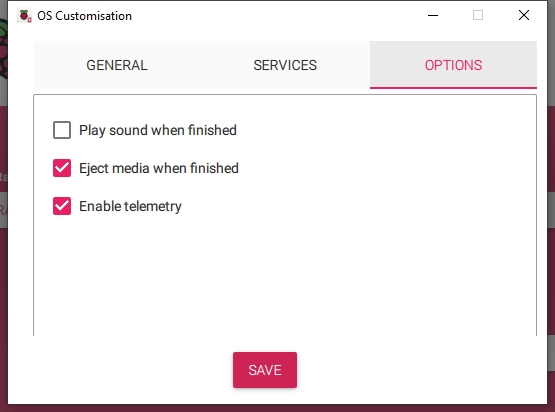
Options メニューでは、書き込み完了時の動作(完了音・メディアの自動取り外し・テレメトリ)を設定できます。
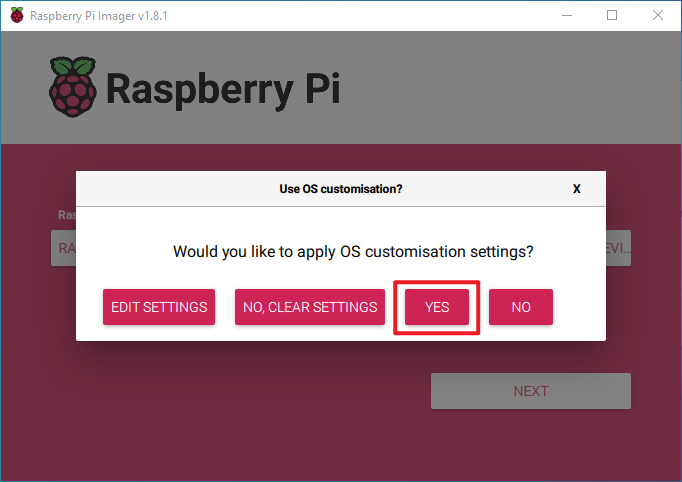
設定が完了したら Save をクリックして保存し、次に Yes を押して設定を適用します。
NVMe SSD に既存データがある場合はバックアップを推奨します。不要であれば Yes を押して続行します。
「Write Successful」と表示されれば、イメージの書き込みと検証が完了です。NVMe SSD から Raspberry Pi を起動する準備は万端です!