第3课:进入Arduino和编程的世界
在上一课中,我们成功构建了摇臂转向架悬挂系统。 然而,要使其发挥功能,我们需要为其提供电源、控制板以及控制其运动的编程。
因此,在本课中,我们将熟悉控制板和我们将要使用的编程平台。
课程目标
理解Arduino的基本概念和功能。
了解SunFounder R3板。
安装Arduino IDE并熟悉其界面。
学习Arduino编程的基本语法规则。
课程材料
SunFounder R3板
Arduino IDE
USB数据线
计算机
Arduino简介
你可能经常在各种场合听到”Arduino”这个词,但它究竟是什么,为什么变得如此流行?
Arduino是一个易于使用的开源电子平台,适用于硬件和软件应用。它旨在制作能够感知和控制周围物理世界的数字设备和交互式对象。
让我们来分解一下:
开源 :把开源想象成一个社区花园。每个人都可以使用它,每个人都可以为它做贡献,每个人都可以从中受益。通过开源,物理部分(硬件)的设计和编程指令(软件)都可以自由共享。这意味着任何人都可以使用它们、改进它们或创建自己的版本。这一切都是关于分享和创造力!

微控制器 :微控制器就像Arduino的大脑。它是一个可以运行简单软件的微型计算机。虽然它不如你现在使用的计算机强大,但它非常适合执行简单任务,比如理解传感器的消息或点亮LED(小灯)。

开发板 :把开发板想象成支撑大脑的身体。它是微控制器所在的电路板,包含帮助微控制器与世界交互的其他部件。这些部件包括振荡器(帮助计时)、电压调节器(控制电源级别)以及电源和数据连接器(就像你家中的插头和开关)。

Arduino IDE :这就像你的Arduino的教学课堂。它是一个在你的计算机上运行的程序,你可以在其中编写指令,告诉你的Arduino该做什么。这些指令用一种基于C++的编程语言编写。编写完指令后,你可以使用USB数据线将它们发送到Arduino板,就像交作业一样!

现在你已经理解了这些基本概念,你正走在成为Arduino专家的道路上!
然后我们将深入一些动手实践活动,让你熟悉Arduino编程和工程原理。 准备好迎接激动人心的学习之旅吧!
了解你的SunFounder R3板
在你的套件中,你会找到一块蓝色的电路板,看起来像一座充满金属小塔和路径的微型城市。但不要被它吓到!这是SunFounder R3开发板,一种Arduino板,可用于编程和控制大量的电子设备和项目。
让我们用简单的语言来了解它的主要特性:

14个数字引脚 :把这些引脚想象成小信使。它们可以被编程为发送(输出)或接收(输入)简单的”是”或”否”消息给你的火星车的其他部分。这些消息实际上是”开”或”关”信号,电路板用它们来控制灯光或电机等设备。
其中六个特殊引脚甚至可以用一种称为PWM(脉宽调制)的密码发送消息。这种代码可用于控制灯的亮度、电机的转速,甚至运动部件的位置。
6个模拟引脚 :这些引脚就像电路板的六种特殊感官。它们可以读取不同类型传感器(如温度传感器)的信号,然后将这些信号转换成电路板能够理解并在编程中使用的语言。
USB连接 :这就像电路板的脐带。你可以用它把你的电路板连接到计算机。这种连接允许你的计算机通过发送你编写的程序来”教”电路板该做什么。
电源插口 :这是电路板的食物供应。你可以将电源(如电池或交流-直流适配器)连接到这个插口,为你的电路板提供其工作所需的电力。
ICSP接口 :这就像一个用于编程电路板的特殊入口。如果你有外部编程器(一种用于”教”电路板的特殊设备),可以使用它。
重置按钮 :如果你按下它,就像告诉电路板忘记它刚才正在做的事情,然后从头开始重新运行程序。
掌握了这些基础知识,你就准备好开始使用SunFounder R3板进行编程冒险了!
安装Arduino IDE
既然我们了解了Arduino和Arduino板是什么,是时候开始将这些知识付诸实践了。我们将安装Arduino IDE,这是我们用来为Arduino板编程的软件。
最新版本的Arduino IDE是2.0版。它功能丰富且非常用户友好。但是,你应该知道它有一些系统要求:
Windows - Win 10及更新版本,64位
Linux - 64位
Mac OS X - 10.14版本:”Mojave”或更新版本,64位
要开始,请按照以下步骤操作:
访问 Arduino IDE 2.0.0 Page 并下载适合你操作系统版本的IDE。
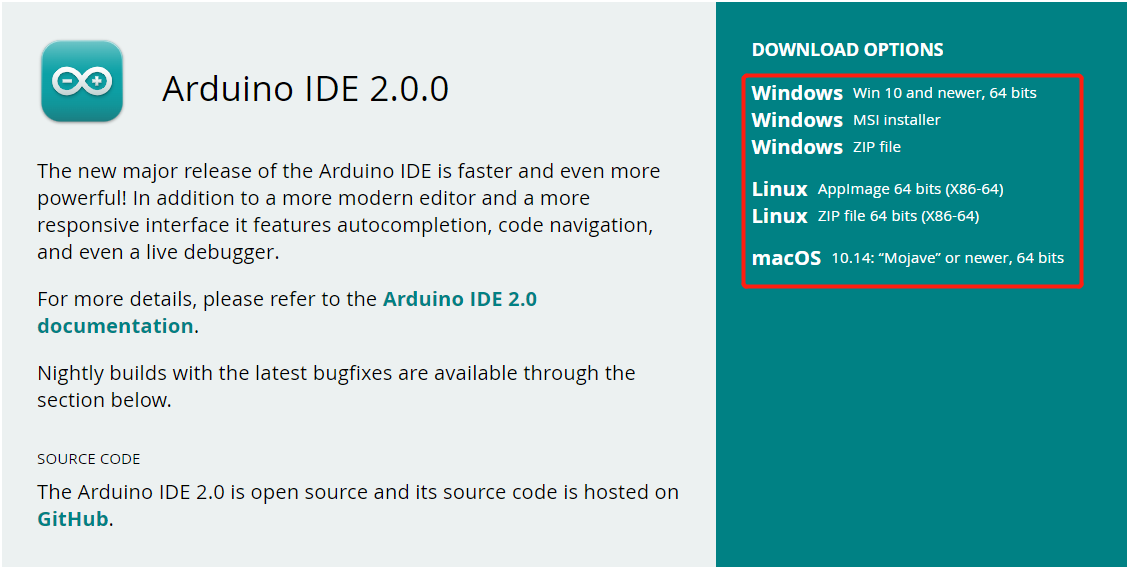
对于Windows用户:
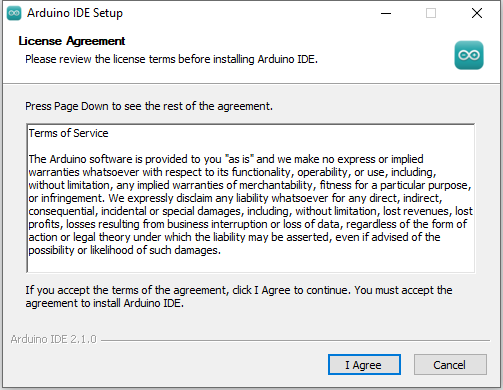
下载文件后(文件名类似于
arduino-ide_xxxx.exe),双击它开始安装过程。你将看到 许可协议 。花点时间阅读一下,如果你同意条款,点击”我同意”(I Agree)。
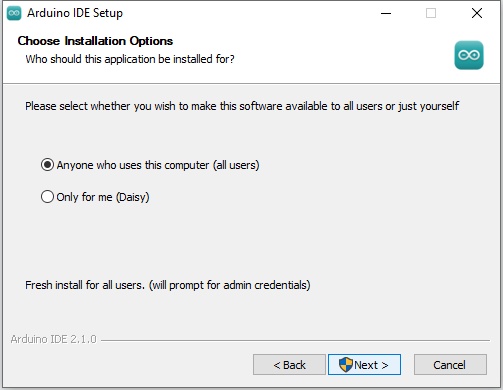
接下来,系统会要求你选择安装选项。保持默认设置,点击”下一步”(Next)。
选择你想要安装软件的位置。通常最好将其安装在与系统盘不同的驱动器上。
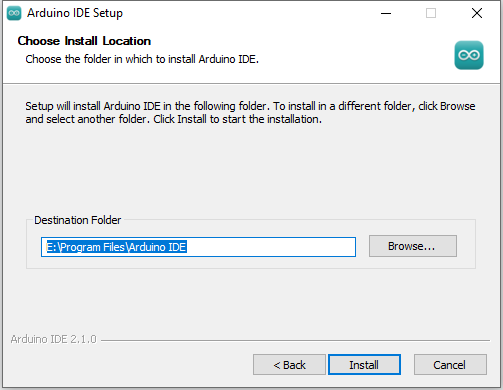
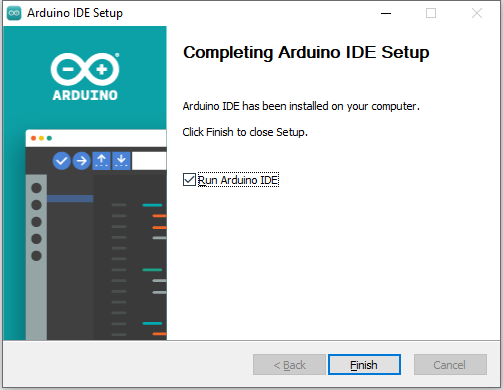
点击”安装”(Install)开始安装。安装完成后,点击”完成”(Finish)。
对于macOS用户:
双击下载的文件(文件名类似于
arduino_ide_xxxx.dmg)。按照屏幕上的指示将 Arduino IDE 应用程序拖入 应用程序 文件夹。几秒钟后,Arduino IDE将成功安装。
对于Linux用户:
你可以在此处找到在Linux系统上安装Arduino IDE 2.0的详细教程:Install Arduino IDE on Linux。
探索Arduino乐园(IDE)
让我们一起想象Arduino IDE是一个神奇的乐园,里面充满了等待我们探索和玩耍的工具和小装置。接下来,我将引导你了解这个乐园的每个角落。

以下是你在乐园中可以找到的内容:
验证/上传 - 把它想象成你的魔法电梯。它把你编写的代码快速传送到你的Arduino板中。
选择板和端口 - 这是你的藏宝图。它会自动显示你已插入计算机的Arduino板,并告诉你它们的端口号。
草图本 - 这是你的个人图书馆。它是你所有草图(程序)在计算机上的存储位置。此外,它还可以连接到Arduino云,让你也可以从云端获取草图。
板卡管理器 - 把它想象成你的工具箱。你可以在这里找到并安装Arduino的不同开发板包。
库管理器 - 这是你的无尽宝箱。Arduino及其社区制作的数千个库在这里等着你。需要代码的工具或材料?深入其中找到它!
调试器 - 想象你拥有一种超能力,可以实时测试和调试你的代码,发现并解决问题。这就是调试器的功能!
搜索 - 把它想象成你的放大镜。它帮助你在代码中搜索关键词。
打开串口监视器 - 这就像你的通信设备。它打开一个新标签页,让你的计算机和Arduino板可以互相发送消息。
现在我们已经对这个乐园有了初步了解,是时候深入其中开始创作了!
上传你的第一个草图
好了,是时候找点乐子了!我们将让一个LED闪烁——这在Arduino世界中就像说”Hello, World!”一样。
大多数Arduino板在引脚13上都有一个内置LED,这使它成为一个很好的第一个实验。

让我们来分解一下:
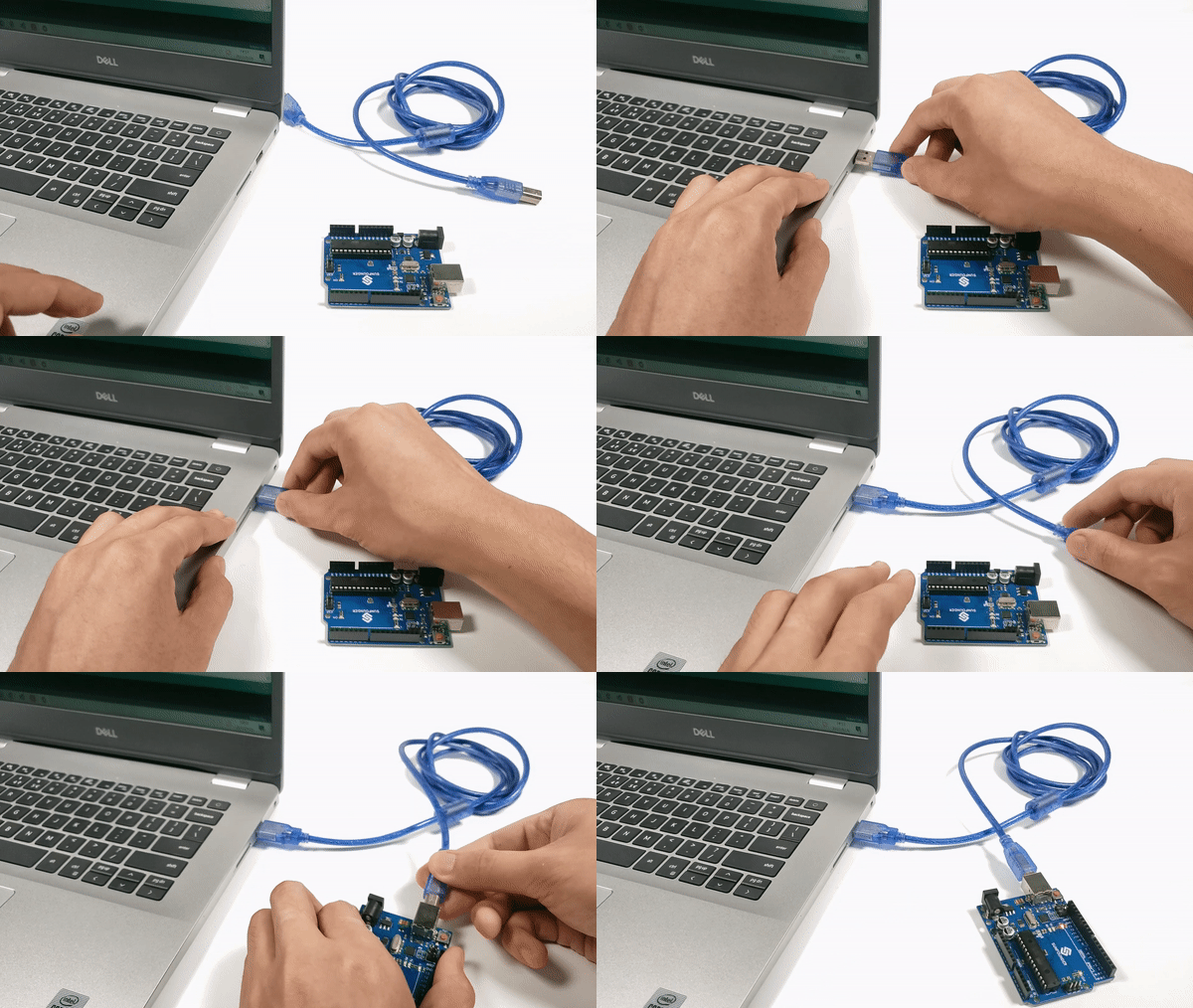
连接它 :使用USB数据线将你的SunFounder R3板连接到计算机。这是我们将为电路板供电并将程序(也称为”草图”)发送到它的方式。你可能觉得你只是在连接一个计算机设备,但相信我,你正在连接到一个充满可能性的世界!
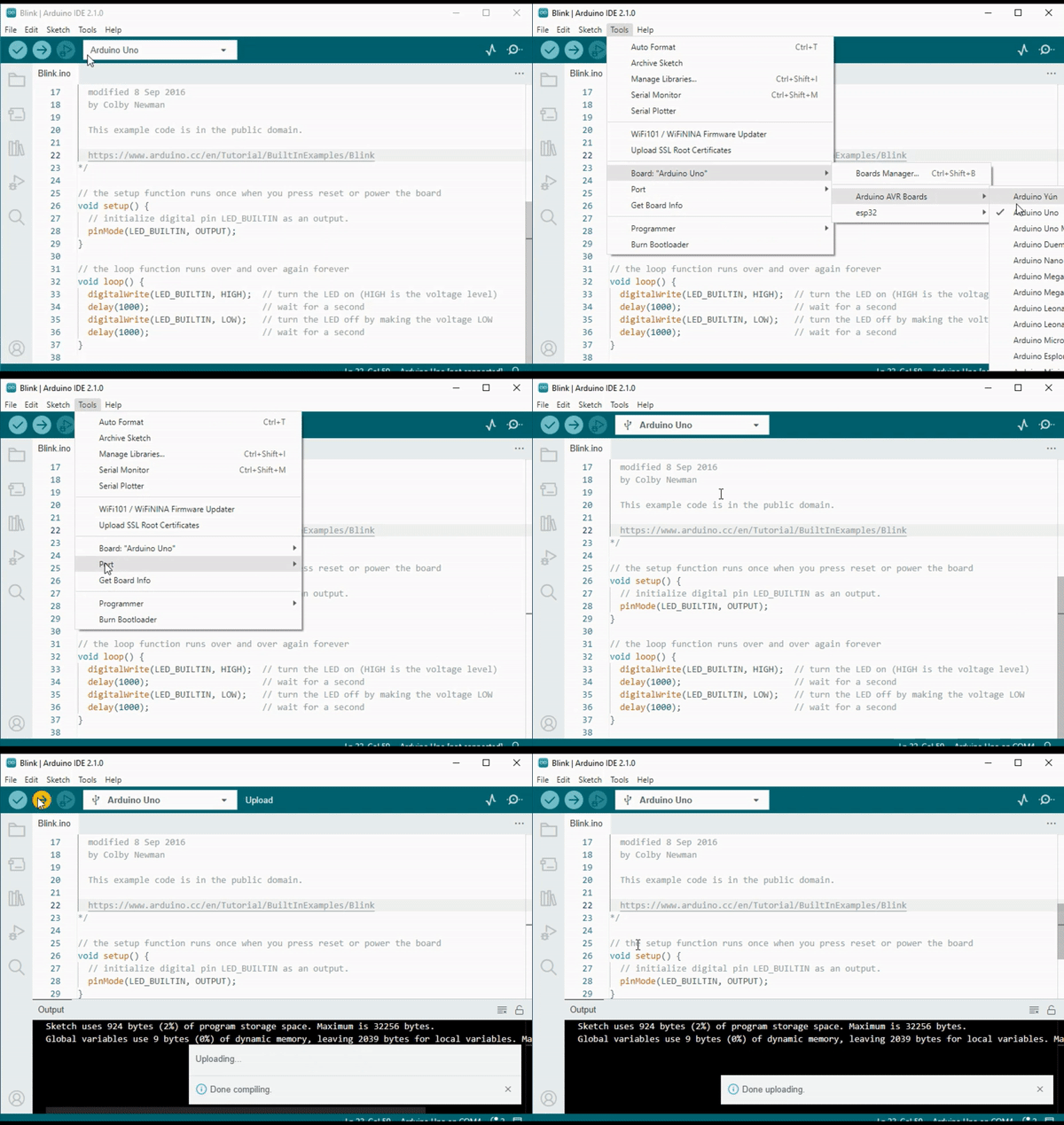
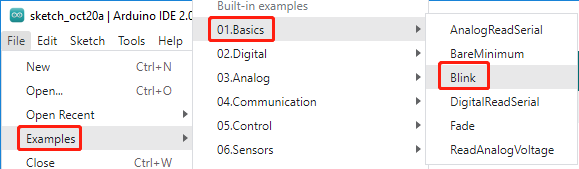
找到示例草图 :在Arduino IDE上,转到 文件 -> ** 示例** -> ** 基础** -> Blink 。你看到弹出的是一个现成的程序,我们将对其进行修改。这就像得到了一个现成的蛋糕,我们即将对它进行装饰!
理解草图 :查看这个新窗口中的代码。它告诉Arduino打开内置LED(位于引脚13)一秒钟,然后关闭一秒钟,然后重复。这就像发送摩斯密码,但是用光!
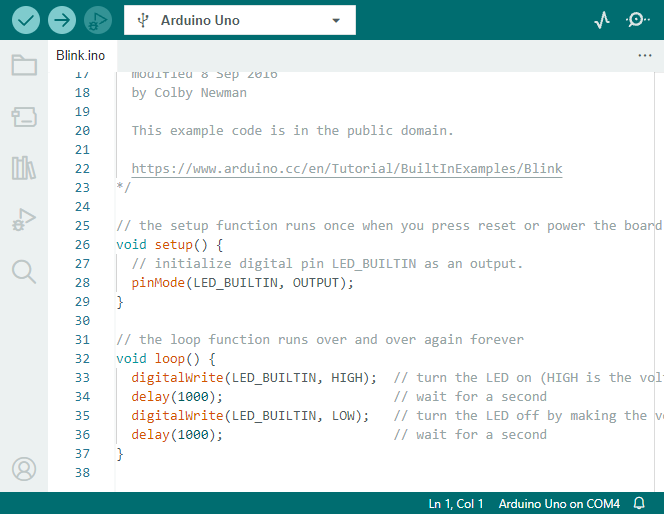
上传草图 :一旦你选择了正确的板和端口,只需点击上传按钮。这就像寄出一封信一样简单——你正在将你的指令传递给Arduino板!大多数情况下,系统会自动为你检测板和端口。
观看效果 :如果一切顺利,你会看到Arduino板上的LED开始闪烁。就像你的Arduino在对你眨眼!
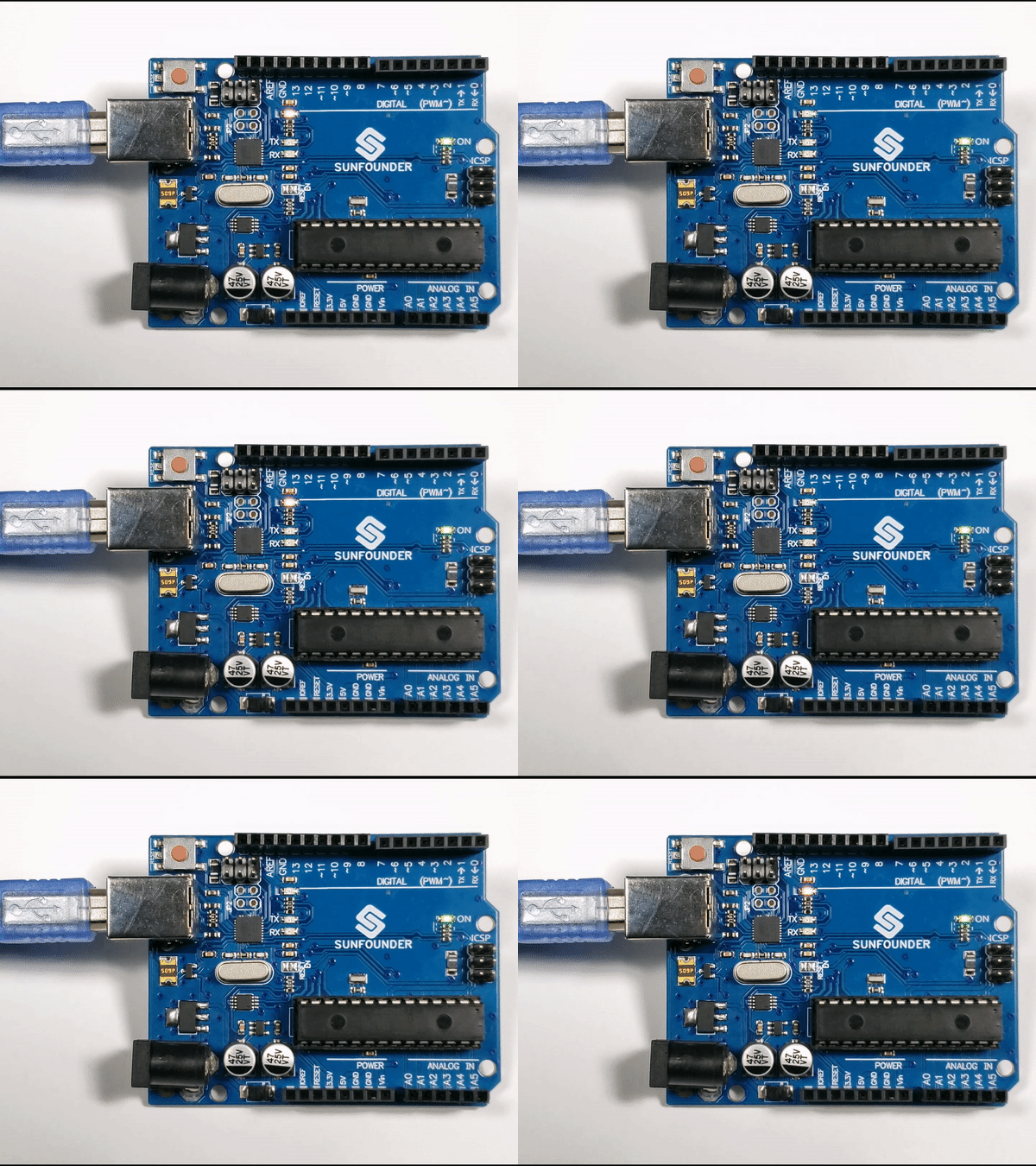
你做得很好!你刚刚运行了你的第一个Arduino程序,成为了一名真正的程序员!那么接下来呢?我们只是触及了Arduino能做什么的表面。准备好迎接下一个挑战了吗?
一些有趣的Arduino编程知识
是时候揭开Arduino编程的一些酷炫秘密了!
代码魔法:
setup()和loop()Arduino草图,或者说一段代码,就像一出两幕剧:
setup():这是第一幕,开场场景。它只发生一次,当你的Arduino板首次启动时。它用于设置舞台,准备引脚模式和库等内容。loop():在第一幕之后,我们进入第二幕,它会循环重复,直到最终的帷幕落下(只有在关闭电源或按下重置按钮时才会发生!)。这部分代码就像我们戏剧的主要部分,真正的动作在此发生。
但请记住,即使
setup()或loop()中没有魔法(代码),我们仍然需要保留它们。它们就像舞台——即使是空舞台也仍然是舞台。void setup() { // initialize digital pin LED_BUILTIN as an output. pinMode(LED_BUILTIN, OUTPUT); digitalWrite(LED_BUILTIN, HIGH); // turn the LED on (HIGH is the voltage level) delay(1000); // wait for a second digitalWrite(LED_BUILTIN, LOW); // turn the LED off by making the voltage LOW delay(1000); // wait for a second } // the loop function runs over and over again forever void loop() { }
编程中的标点符号
就像在故事书中一样,Arduino使用特殊的标点符号来使代码有意义:
分号 (;):这些就像故事中的句号。它们告诉Arduino”好的,这个动作我完成了。下一步是什么?”花括号 {}:这些就像章节的开头和结尾。它们将代码段包裹在一起,标记一个部分的开始和结束。
如果你碰巧忘记了一些标点符号,不用担心!Arduino就像一个友好的老师,会检查你的工作,指出错误在哪里,并向你展示如何修复它们。这都是学习冒险的一部分!
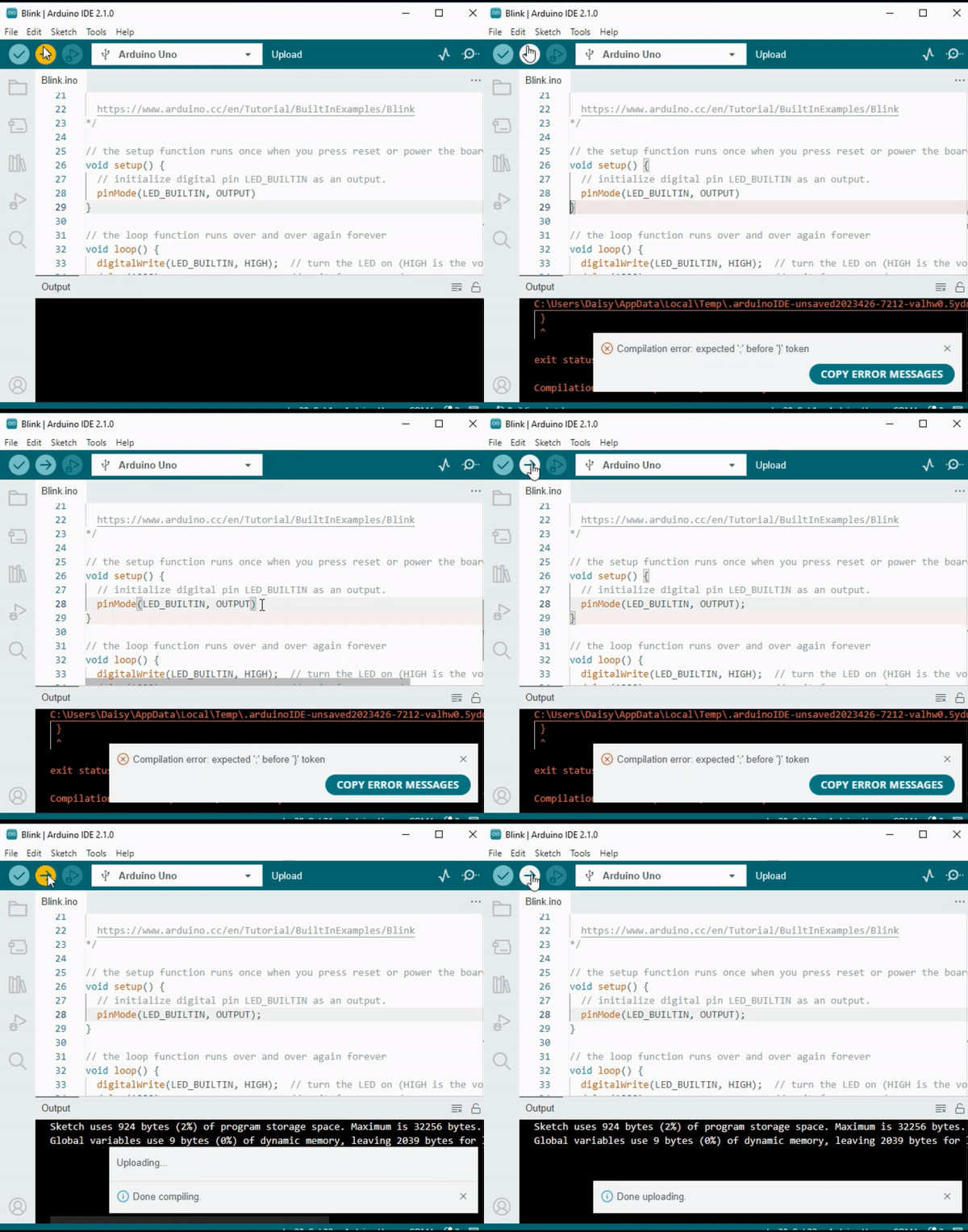
关于函数
把这些函数想象成魔法咒语。每个咒语在我们的Arduino冒险中都有特定的效果:
pinMode():这个咒语决定一个引脚是输入还是输出。就像决定我们故事中的一个角色是说话(输出)还是听(输入)。digitalWrite():这个咒语可以将引脚设为高电平(开)或低电平(关),就像开关魔法灯一样。delay():这个咒语让Arduino暂停一段时间,就像在我们的故事中间小睡一会儿。
就像咒语书一样,你可以在 Arduino official website 找到所有这些咒语以及更多。你知道的咒语越多,你的Arduino冒险就可以越精彩!
注释:我们的秘密消息
在编程中,我们还有一种秘密语言,称为``注释``。这些是我们可以在代码中使用
//或/* */编写的消息。神奇之处在于?Arduino完全忽略它们!这是一个很好的地方,可以为你自己或他人留下笔记,解释代码中棘手的部分在做什么。代码可读性:让代码更友好
虽然你可以按照任何你喜欢的方式编写代码(例如,将分号放在单独的行上不会引起任何错误),但重要的是要考虑代码的可读性。
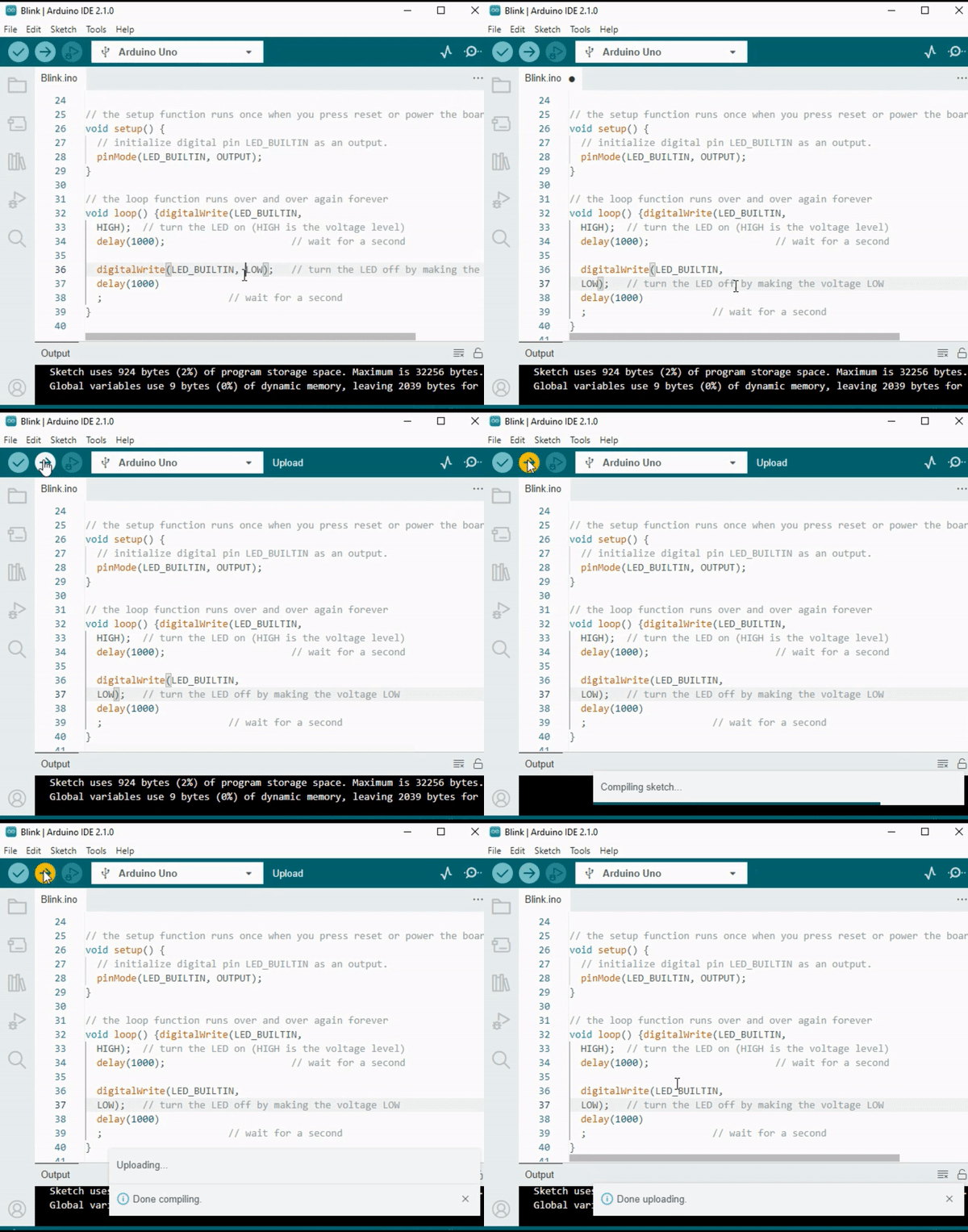
就像写一个好故事一样,我们编写代码的方式可以使它有趣且易于阅读,或者枯燥且难以阅读。以下是一些让你的代码更友好的方法:
使用适当的缩进将你的语句排列成整齐的段落。它有助于读者理解一个部分在哪里结束,另一个部分在哪里开始。
使用有意义的变量名。这就像在故事中给角色起一个合适的名字。
保持你的函数小而简单,就像书中简短而精彩的章节。
为棘手的部分留下注释。就像留下脚注来解释一个难懂的单词。
请记住,我们不仅为机器编码,也为人编码,所以让我们确保我们的代码讲一个清晰易懂的故事!
反思与改进
花点时间反思我们的旅程,可以为我们提供在匆忙探索中可能忽略的见解。问自己:
这次Arduino冒险中最有趣的部分是什么?
过程中有遇到任何挑战吗?你是如何克服的?
你能向朋友解释Arduino是什么、Arduino IDE做什么,或者如何运行Arduino代码吗?
你会如何描述你的第一次Arduino编程体验?
你还想学习更多关于Arduino的什么?
通过思考这些问题,你在加深理解并为未来的探索做准备。永远记住,反思中没有”错误”的答案——毕竟这是你的个人旅程!