Nota
Ciao, benvenuto nella community SunFounder per appassionati di Raspberry Pi, Arduino e ESP32 su Facebook! Approfondisci la tua conoscenza di Raspberry Pi, Arduino e ESP32 con altri appassionati.
Perché unirsi?
Supporto esperto: Risolvi problemi post-vendita e sfide tecniche con l’aiuto della nostra community e del nostro team.
Impara e condividi: Scambia consigli e tutorial per migliorare le tue competenze.
Anteprime esclusive: Ottieni accesso anticipato agli annunci di nuovi prodotti e anteprime.
Sconti speciali: Goditi sconti esclusivi sui nostri prodotti più recenti.
Promozioni festive e omaggi: Partecipa a omaggi e promozioni festive.
👉 Pronto a esplorare e creare con noi? Clicca [qui] e unisciti oggi!
Gioco Rapido con Scratch
In questo capitolo imparerà come aprire ed eseguire rapidamente progetti di esempio in Scratch (Mammoth Coding) per vedere il suo GalaxyRVR in azione.
Se desidera imparare a creare questi script da zero, consulti il capitolo Programmazione con Scratch.
Nota
La scheda R3 del GalaxyRVR viene fornita con un firmware che supporta l’app RoboPilot e Mammoth Coding.
Se ha sovrascritto il firmware e deve ripristinare la comunicazione, segua 3. Aggiornamento del Firmware della Scheda R3.
Come aprire rapidamente un esempio Scratch
Scarichi i codici di esempio dal link seguente:
Estragga il file scaricato e trasferisca la cartella
scratch_codessul suo dispositivo mobile. Può utilizzare qualsiasi strumento di trasferimento file, come ES File Explorer o File Transfer Assistant.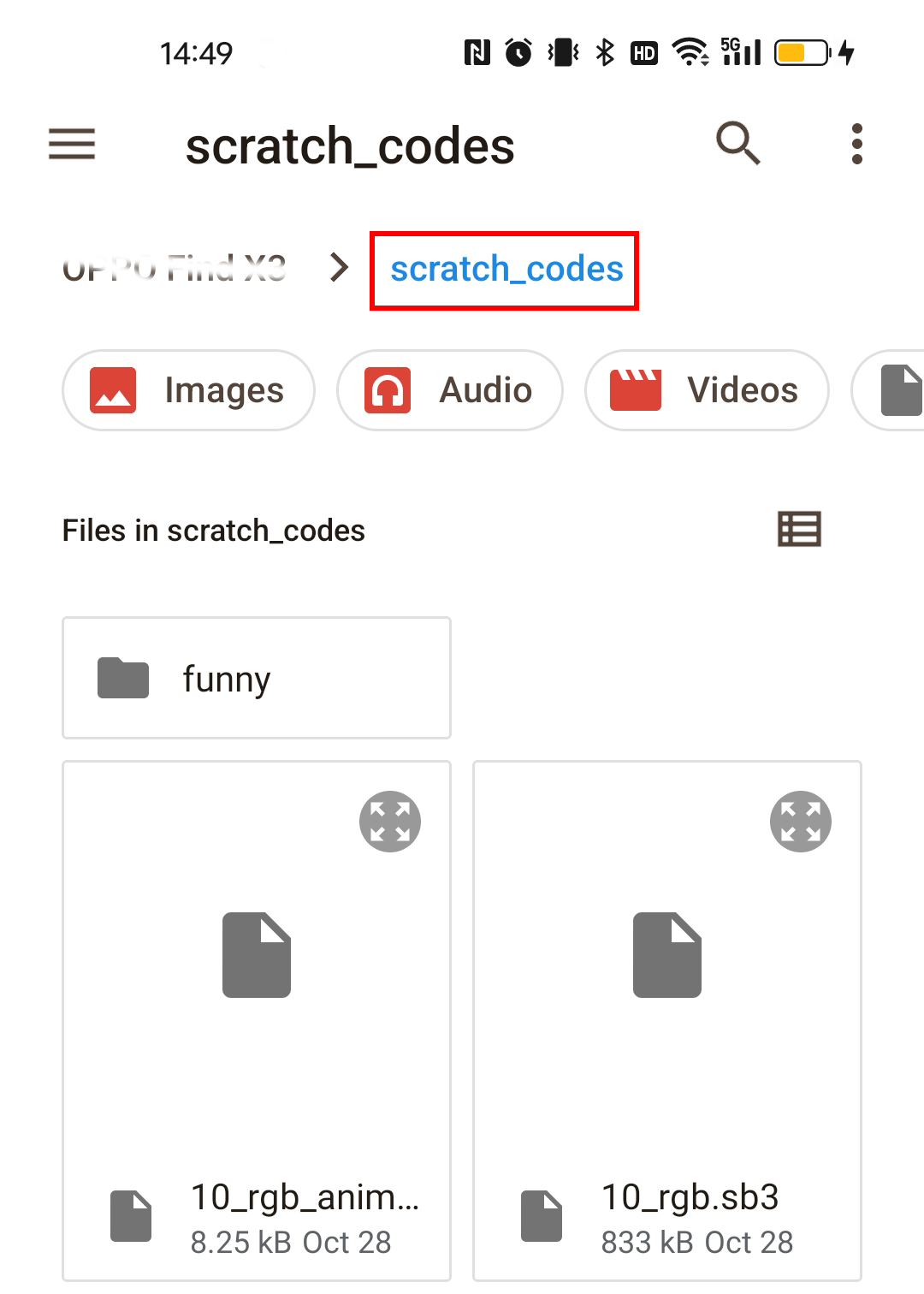
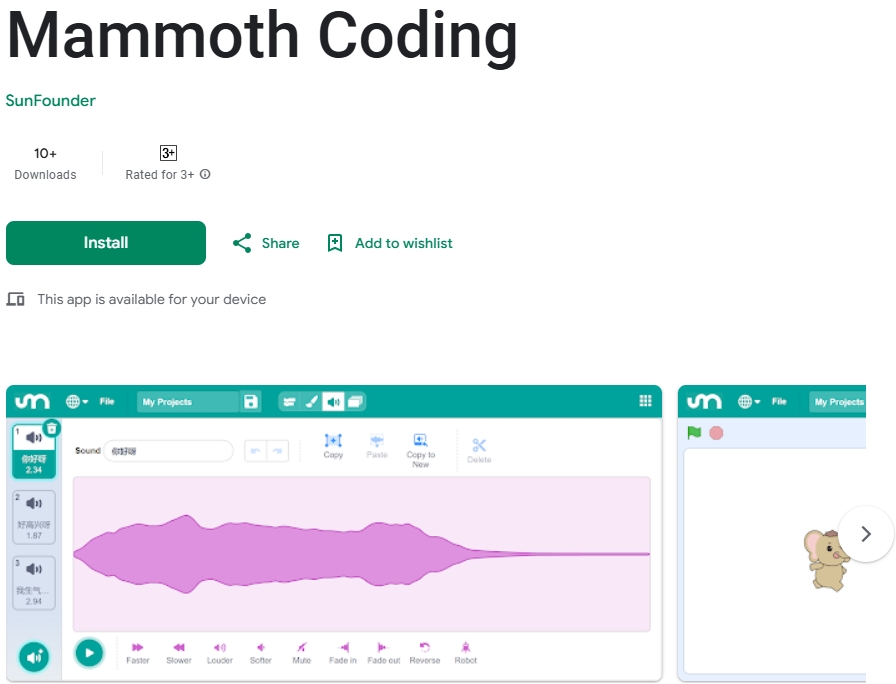
Cerchi Mammoth Coding su Google Play o Apple App Store e lo installi.
Avvii il GalaxyRVR.
Prima di utilizzare GalaxyRVR per la prima volta, carichi completamente la batteria con il cavo USB Type-C in dotazione.
Accenda l’interruttore di alimentazione.
Porti l’interruttore di modalità su Run e prema il pulsante Reset sulla scheda R3.
La striscia luminosa inferiore lampeggerà di verde, indicando un avvio riuscito.
Connetta il suo dispositivo mobile alla rete WiFi del GalaxyRVR.
Il nome della rete (SSID) è
GalaxyRVRe la password è12345678.Se vede un avviso che indica «Nessun accesso a Internet», scelga l’opzione «Resta connesso».

Nell’app, tocchi File > Open from device per sfogliare i file locali.
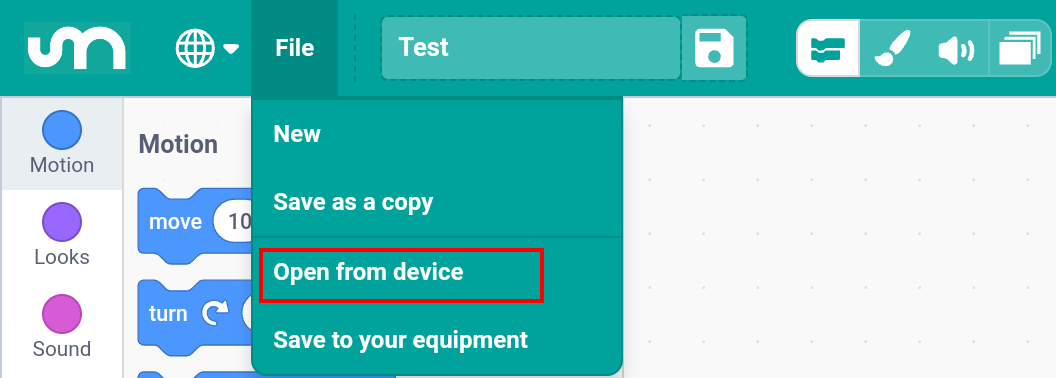
Selezioni un file
.sb3per aprirlo.
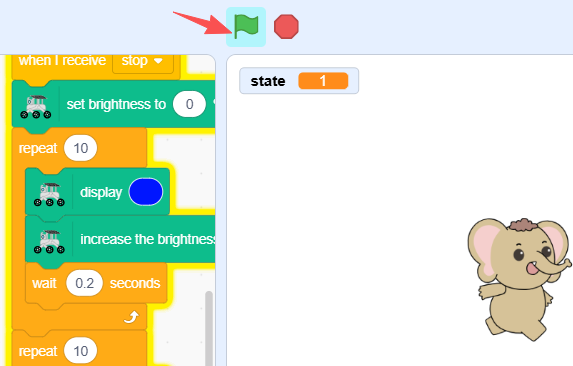
Tocchi l’icona della bandiera verde per avviare lo script.
Esempi
Progetti base
Questi progetti sono i corsi base per controllare il GalaxyRVR con Mammoth Coding. La guideranno passo dopo passo su come utilizzare GalaxyRVR.
3_move.sb3: Controlla il movimento del suo GalaxyRVR in tempo reale utilizzando i tasti direzionali.4_ultrasonic.sb3: Il rover avanza ed evita automaticamente gli ostacoli utilizzando il modulo a ultrasuoni.5_ultra_animate_jump.sb3: Crea una scena animata del rover che si muove gioiosamente sulla superficie marziana.6_ir_obstacle_avoid.sb3: Il rover avanza ed evita gli ostacoli utilizzando i sensori IR.7_ir_obstacle_avoid_animate.sb3: Controlla lo sprite del rover per schivare rocce sulla superficie marziana attivando i sensori IR con le mani.8_ir_ultrasonic_avoid.sb3: Il rover utilizza insieme sensori a ultrasuoni e IR per navigare agevolmente intorno agli ostacoli.9_ir_ultrasonic_follow.sb3: Il rover La segue: si avvicina quando si trova di fronte, gira verso di Lei quando è di lato e si ferma quando si allontana.10_rgb.sb3: Tocchi una palla colorata per far illuminare le luci RGB del rover in quel colore.10_rgb_animate.sb3: Il rover si muove e cambia colore della luce in base ai tasti direzionali premuti.1scratch_servo.sb3: Usi i tasti freccia per regolare l’angolo della fotocamera del rover; clicchi per ripristinare la sua posizione.1scratch_servo_stage.sb3: Tocchi e trascini la freccia sullo schermo per puntare la fotocamera del rover con una risposta fluida in tempo reale.12_camera.sb3: Visualizza il feed in diretta della fotocamera dalla prospettiva del suo rover mentre esplora.13_realtime_control.sb3: Controlla i movimenti e le luci del suo rover in tempo reale attraverso Scratch.
Progetti divertenti
Questi progetti Scratch divertenti non richiedono il GalaxyRVR.
Può trovarli tutti nella cartella scratch_codes/fun/.
1_scratch_balloon.sb3: Gonfi il palloncino bloccando il sensore IR sinistro; non lo faccia scoppiare o cadere!2_flappy_parrot.sb3: Controlli il volo del pappagallo usando la mano sopra il sensore a ultrasuoni per schivare i pali di bambù.3_shooting.sb3: Miri e spari ai bersagli usando il modulo di evitamento ostacoli.4_eat_apple.sb3: Guidhi lo scarabeo verso la mela usando i gesti della mano rilevati dal sensore IR sinistro.5_fishing.sb3: Catturi i pesci bloccando il sensore IR sinistro al momento giusto.6_sensitive_ball.sb3: Muova la palla su o giù con la mano sopra il sensore a ultrasuoni; attivi suoni e luci quando tocca una linea.7_tap_white_tile.sb3: Tocchi le piastrelle nere usando due sensori IR per segnare punti — eviti quelle bianche!