Nota
Ciao, benvenuto nella community SunFounder per appassionati di Raspberry Pi, Arduino e ESP32 su Facebook! Approfondisci la tua conoscenza di Raspberry Pi, Arduino e ESP32 con altri appassionati.
Perché unirsi?
Supporto esperto: Risolvi problemi post-vendita e sfide tecniche con l’aiuto della nostra community e del nostro team.
Impara e condividi: Scambia consigli e tutorial per migliorare le tue competenze.
Anteprime esclusive: Ottieni accesso anticipato agli annunci di nuovi prodotti e anteprime.
Sconti speciali: Goditi sconti esclusivi sui nostri prodotti più recenti.
Promozioni festive e omaggi: Partecipa a omaggi e promozioni festive.
👉 Pronto a esplorare e creare con noi? Clicca [qui] e unisciti oggi!
Gioco Rapido con Arduino
In questo capitolo imparerà come aprire ed eseguire rapidamente codici di esempio Arduino specifici per far eseguire al suo GalaxyRVR varie azioni.
Se desidera comprendere la logica del codice e i principi di programmazione dietro questi esempi, consulti il capitolo Programmazione con Arduino IDE.
Come aprire rapidamente un esempio Arduino
In questo esempio, dimostreremo come utilizzare l’IDE Arduino per aprire un esempio Arduino.
Avvii il GalaxyRVR.
Quando utilizza GalaxyRVR per la prima volta, si consiglia di caricare completamente la batteria collegando un cavo USB Type-C. Quindi, accenda l’alimentazione.
L’ESP32-CAM e la scheda Arduino condividono gli stessi pin RX (ricezione) e TX (trasmissione). Quindi, prima di caricare il codice, deve prima rilasciare l’ESP32-CAM facendo scorrere questo interruttore sul lato destro per evitare conflitti o potenziali problemi.

Colleghi la sua scheda Arduino al computer utilizzando un cavo USB.
Visiti Pagina Arduino IDE 2.0.0 e scarichi l’IDE Arduino per il suo sistema operativo. Segua le istruzioni di installazione per completare la configurazione.
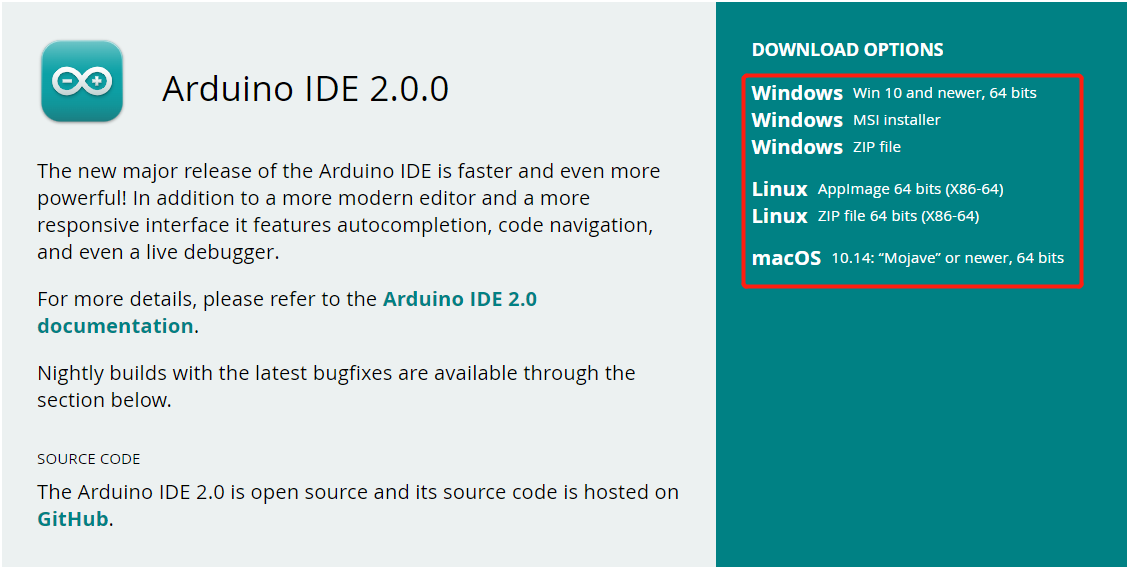
Scarichi i codici di esempio dal link seguente:
Estragga il file scaricato, navighi in
galaxy-rvr-1.2.x\lesson_codes.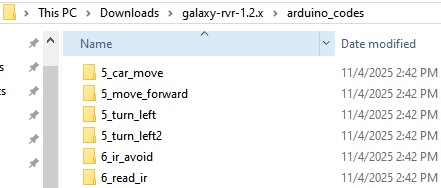
Selezioni una cartella di codice di esempio, navighi in quella cartella, quindi faccia doppio clic sul file
.inoper aprirlo nell’IDE Arduino.
Nell’IDE Arduino, selezioni Arduino Uno come scheda e scelga la porta appropriata per il suo dispositivo.
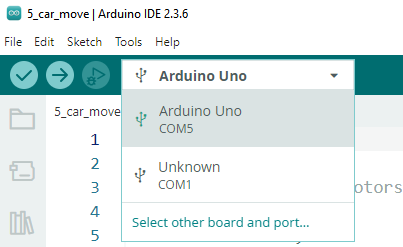
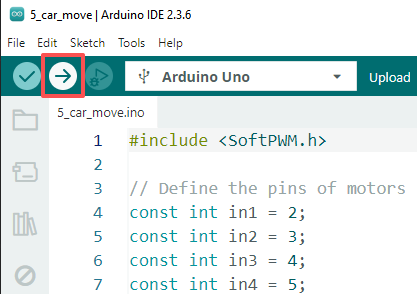
Faccia clic sul pulsante Upload (freccia rivolta a destra) per caricare il codice sulla sua scheda.
Nota
Se non ha familiarità con l’IDE Arduino, consulti:
Esempi
5_car_move: Il rover avanza, poi indietreggia, gira a sinistra e a destra e infine si ferma.6_ir_avoid: Il rover evita gli ostacoli utilizzando i sensori IR.7_ultrasonic_avoid: Il rover evita gli ostacoli utilizzando il modulo a ultrasuoni.8_ultrasonic_ir_avoid: Il rover utilizza sia i sensori IR che il modulo a ultrasuoni per rilevare ostacoli.8_ultrasonic_ir_follow: Il rover segue gli oggetti utilizzando i sensori IR e il modulo a ultrasuoni.9_rgb_car_move: Aggiunge indicatori colorati per il movimento: verde per avanti, rosso per indietro e giallo per girare a sinistra o a destra.10_servo_range: La testa della fotocamera ruota da 0° a 180° utilizzando un ciclo for e l’angolo corrente viene visualizzato nel Monitor Seriale.11_camera_view: Visualizza il feed video in diretta dalla fotocamera del rover in un browser web. È richiesta la libreria SunFounder AI Camera.13_read_battery: Monitora la tensione della batteria attraverso il codice.