Note
Bonjour et bienvenue dans la communauté SunFounder Raspberry Pi & Arduino & ESP32 Enthusiasts sur Facebook ! Plongez plus profondément dans Raspberry Pi, Arduino et ESP32 avec d’autres passionnés.
Pourquoi nous rejoindre ?
Support d’experts : Résolvez vos problèmes après-vente et vos défis techniques avec l’aide de notre communauté et de notre équipe.
Apprenez et partagez : Échangez des astuces et des tutoriels pour améliorer vos compétences.
Aperçus exclusifs : Accédez en avant-première aux annonces de nouveaux produits et aux aperçus.
Réductions exclusives : Profitez de réductions exclusives sur nos produits les plus récents.
Promotions et cadeaux festifs : Participez à des promotions et des cadeaux lors des fêtes.
👉 Prêt à explorer et créer avec nous ? Cliquez sur [Ici] et rejoignez-nous dès aujourd’hui !
1.7 Sonnette
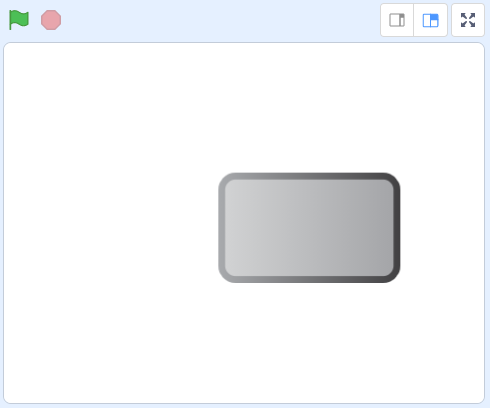
Aujourd’hui, nous allons fabriquer une sonnette. Cliquez sur le sprite du bouton3 sur la scène, le buzzer émettra un son ; cliquez à nouveau, le buzzer cessera de sonner.
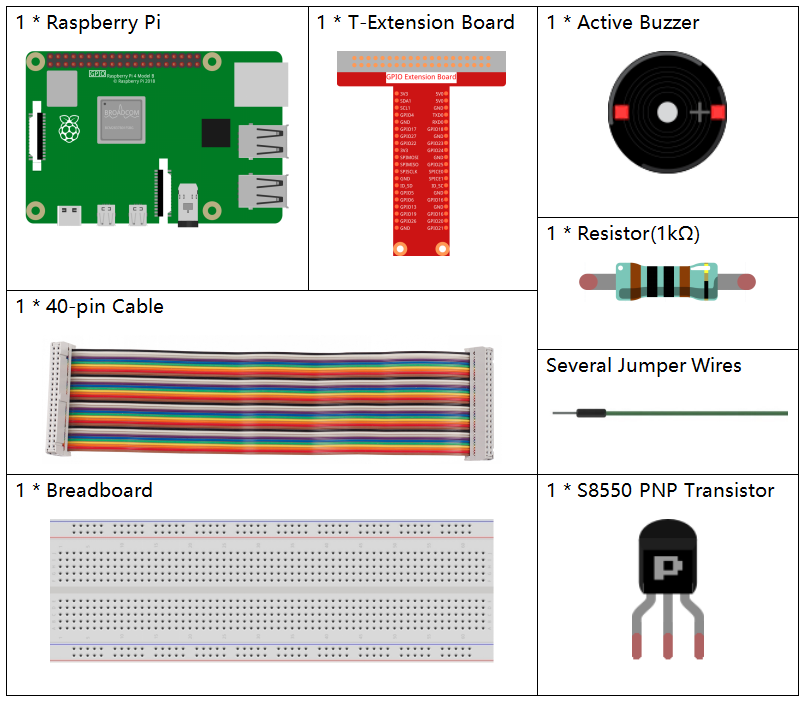
Composants nécessaires
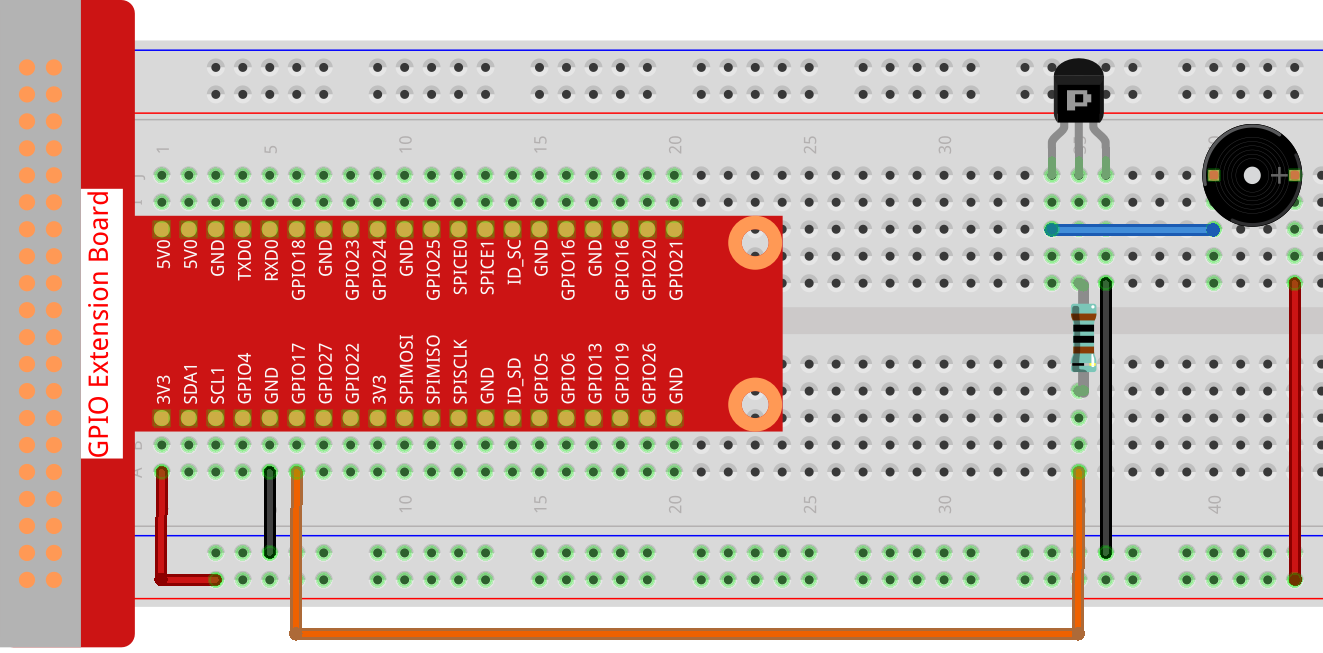
Construisez le circuit
Chargez le code et voyez ce qui se passe
Chargez le fichier de code (1.7_doorbell.sb3) dans Scratch 3.
Cliquez sur le drapeau vert sur la scène. Lorsque nous cliquons sur le sprite Button 3, il devient bleu et le buzzer émet un son ; lorsque nous cliquons à nouveau, le sprite Button 3 redevient gris et le buzzer cesse de sonner.
Conseils sur le sprite
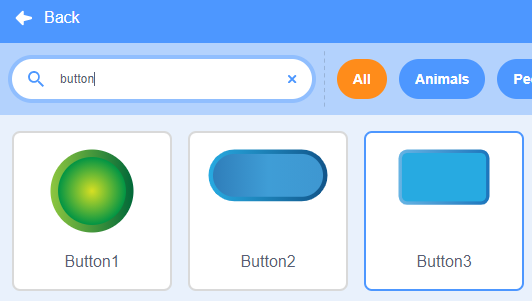
Supprimez le sprite par défaut, puis choisissez le sprite Button 3.
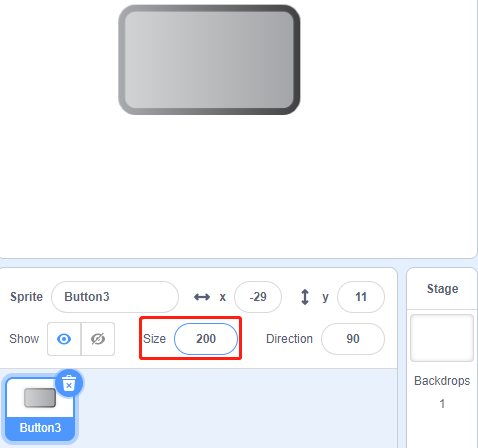
Réglez ensuite la taille à 200.
Conseils sur le code
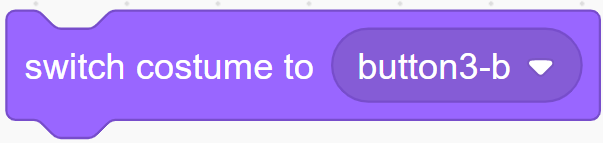
Ce bloc vous permet de changer le costume du sprite.
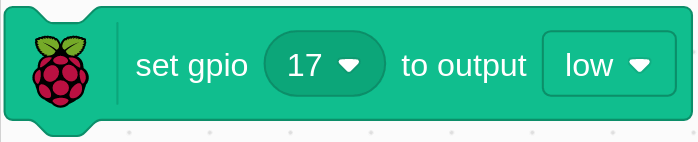
Réglez gpio17 sur bas pour faire sonner le buzzer ; réglez-le sur haut et le buzzer cessera de sonner.
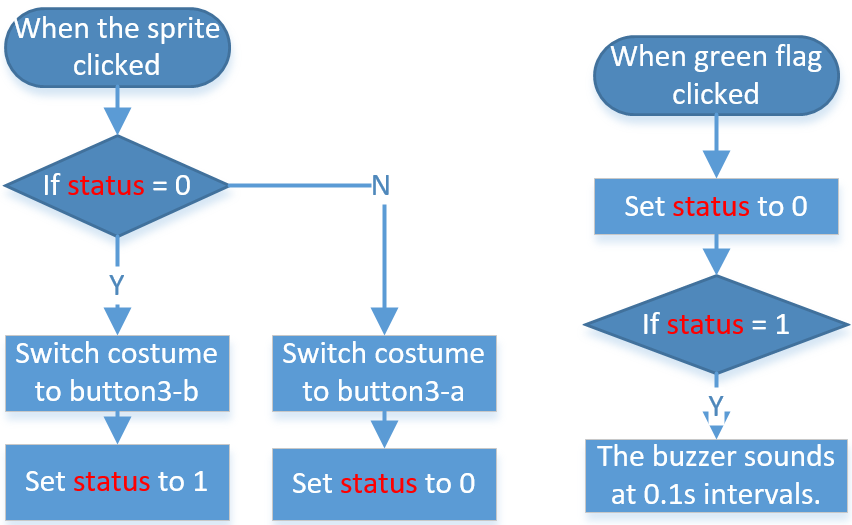
Le commutateur status est utilisé ici, et nous allons utiliser un organigramme pour vous aider à comprendre l’intégralité du code.
Lorsque le drapeau vert est cliqué, le status est d’abord réglé sur 0, et on attend que le sprite soit cliqué à ce moment-là ; si le sprite button3 est cliqué, il passera au costume button-b (bleu) et le status sera réglé sur 1. Lorsque le programme principal reçoit le status à 1, il fait sonner le buzzer à un intervalle de 0,1 s. Si button3 est cliqué à nouveau, il repassera au costume button-a (gris) et le status sera à nouveau réglé sur 0.