Bemerkung
Hallo, willkommen in der SunFounder Raspberry Pi & Arduino & ESP32 Enthusiasten-Community auf Facebook! Tauchen Sie mit anderen Enthusiasten tiefer in Raspberry Pi, Arduino und ESP32 ein.
Warum beitreten?
Expertenunterstützung: Lösen Sie Probleme nach dem Kauf und technische Herausforderungen mit Hilfe unserer Community und unseres Teams.
Lernen & Teilen: Tauschen Sie Tipps und Tutorials aus, um Ihre Fähigkeiten zu verbessern.
Exklusive Vorschauen: Erhalten Sie frühzeitigen Zugang zu neuen Produktankündigungen und Sneak Peeks.
Sonderrabatte: Genießen Sie exklusive Rabatte auf unsere neuesten Produkte.
Festliche Aktionen und Gewinnspiele: Nehmen Sie an Gewinnspielen und Feiertagsaktionen teil.
👉 Bereit, mit uns zu entdecken und zu gestalten? Klicken Sie auf [here] und treten Sie noch heute bei!
Bemerkung
Wenn Sie das vorinstallierte Image „Raspberry Pi OS mit AI Fusion Lab Kit“ verwenden, können Sie diesen Abschnitt überspringen. Dieses Image enthält bereits alle in diesem Kapitel beschriebenen Softwareinstallationen, Umgebungskonfigurationen und Beispielcode-Bereitstellungen.
0. YOLO-Umgebung einrichten
Dieses Kapitel zeigt Ihnen, wie Sie YOLO auf dem Raspberry Pi installieren und überprüfen, ob es korrekt funktioniert.
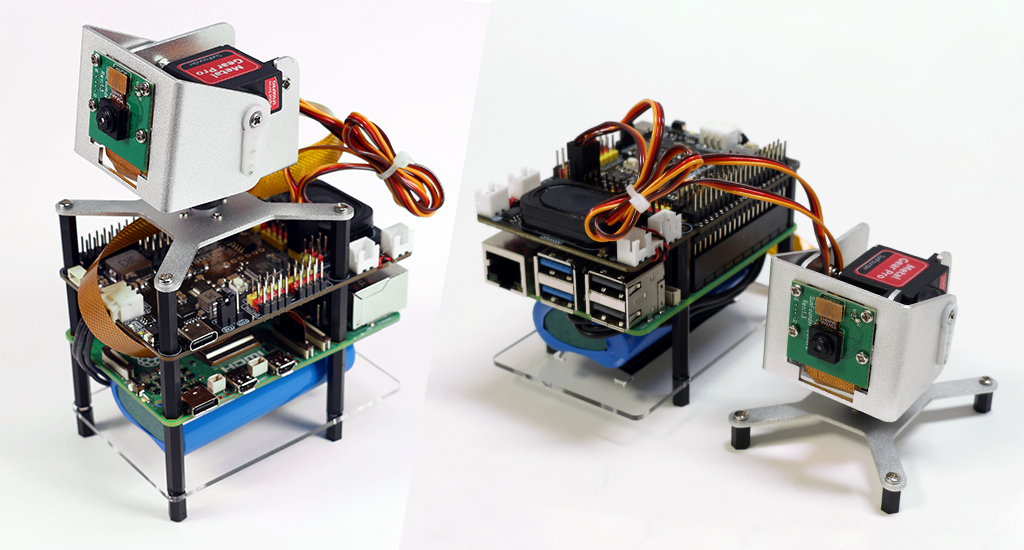
Um das Kameramodul bequem nutzen zu können, wird der Zusammenbau der Pan-Tilt montieren (für die Kamera) empfohlen.
Bemerkung
Der Zusammenbau der Schwenk-Neige-Einheit kann einige Pins verdecken. Daher wird empfohlen, sie erst bei Verwendung der Kamera zusammenzubauen oder sie nach dem Zusammenbau außen zu platzieren.
Zugriff auf den Raspberry Pi Desktop:
Remote Desktop: Verwenden Sie VNC für eine vollständige Desktop-Umgebung.
Raspberry Pi Connect: Verwenden Sie Raspberry Pi Connect, um sicher von einem beliebigen Browser auf Ihren Pi zuzugreifen.
Installieren Sie die erforderlichen Abhängigkeiten:
sudo apt update
sudo apt upgrade -y
sudo apt install python3-pip python3-opencv python3-numpy python3-picamera2 -y
Installieren Sie Ultralytics (die offizielle YOLO-Bibliothek):
# CPU-Version von PyTorch installieren (CPU-Quelle angeben)
pip3 install torch torchvision --index-url https://download.pytorch.org/whl/cpu --break-system-packages

# Ultralytics installieren, aber torch-Abhängigkeiten überspringen
pip3 install ultralytics --no-deps --break-system-packages

# Andere Abhängigkeiten von Ultralytics manuell installieren
pip3 install pyyaml requests psutil polars tqdm matplotlib seaborn --break-system-packages