Bemerkung
Hallo, willkommen in der SunFounder Raspberry Pi & Arduino & ESP32 Enthusiasten-Community auf Facebook! Tauchen Sie mit anderen Enthusiasten tiefer in Raspberry Pi, Arduino und ESP32 ein.
Warum beitreten?
Expertenunterstützung: Lösen Sie Probleme nach dem Kauf und technische Herausforderungen mit Hilfe unserer Community und unseres Teams.
Lernen & Teilen: Tauschen Sie Tipps und Tutorials aus, um Ihre Fähigkeiten zu verbessern.
Exklusive Vorschauen: Erhalten Sie frühzeitigen Zugang zu neuen Produktankündigungen und Sneak Peeks.
Sonderrabatte: Genießen Sie exklusive Rabatte auf unsere neuesten Produkte.
Festliche Aktionen und Gewinnspiele: Nehmen Sie an Gewinnspielen und Feiertagsaktionen teil.
👉 Bereit, mit uns zu entdecken und zu gestalten? Klicken Sie auf [here] und treten Sie noch heute bei!
3. Trainieren Sie Ihr eigenes benutzerdefiniertes YOLO-Modell
Das Training Ihres eigenen YOLO-Modells bedeutet im Wesentlichen, dass der Deep-Learning-Algorithmus lernt, bestimmte Objekte aus den von Ihnen bereitgestellten Bilddaten zu identifizieren. Dieser Prozess lässt sich mit dem Unterrichten eines Kindes vergleichen, etwas Neues zu erkennen: Sie zeigen ihm zahlreiche Beispielbilder aus verschiedenen Blickwinkeln und Umgebungen und sagen ihm: „Das ist das Zielobjekt.“ Nach ausreichend vielen Beispielen kann es dieses Objekt in neuen Bildern genau identifizieren.
Für YOLO funktioniert der Trainingsprozess wie folgt:
Datenvorbereitung: Sammeln Sie Bilder, die die Zielobjekte enthalten, und markieren Sie die Position und Kategorie jedes Objekts
Modelllernen: Der Algorithmus lernt automatisch die Merkmale der Objekte, indem er diese markierten Daten analysiert
Gewichtserstellung: Nach Abschluss des Trainings wird eine Modelldatei (.pt-Datei) erstellt, die das gelernte Wissen enthält
Inferenzanwendung: Dieses Modell wird auf dem Raspberry Pi bereitgestellt, um es auf neuen Bildern zur Erkennung zu verwenden
Dank des Transferlernens müssen wir nicht bei Null beginnen. Die Ultralytics-Plattform bietet vortrainierte Basismodelle (wie YOLOv8n), die auf Millionen von Bildern trainiert wurden. Wir müssen diese Modelle nur mit einer kleinen Anzahl eigener Bilder „feinabstimmen“, um effektive benutzerdefinierte Modelle zu erstellen.
Aufnehmen von Fotos
Da unser YOLO-Projekt auf dem Raspberry Pi basiert, verwenden wir die Raspberry-Pi-Kamera, um Fotos aufzunehmen. Für bessere Ergebnisse haben wir auch Mobiltelefone verwendet, um einige Fotos aufzunehmen und so die Datenvielfalt zu erhöhen.
Tipps zur Fotoaufnahme
Klarheit: Nehmen Sie Objekte so klar wie möglich auf und vermeiden Sie Unschärfe
Vielfalt: Nehmen Sie Fotos aus verschiedenen Blickwinkeln (Vorderseite, Seite, Draufsicht usw.) und unter verschiedenen Lichtbedingungen (helles Licht, schwaches Licht, Gegenlicht usw.) auf
Hintergrundvariation: Versuchen Sie, Bilder vor verschiedenen Hintergründen aufzunehmen, damit das Modell die wesentlichen Merkmale der Objekte und nicht die Hintergründe lernt
Überlappungen vermeiden: Sie können mehrere Objekte gleichzeitig aufnehmen, aber vermeiden Sie erhebliche Überlappungen zwischen den Objekten
Mengenempfehlung: Streben Sie mindestens 50-100 Fotos pro Kategorie an; mehr Bilder führen zu besseren Ergebnissen
Welches Objekt sollten Sie verwenden?
Sie können jedes Objekt wählen, das Sie interessiert, um es zu trainieren, zum Beispiel: eine Puppe, eine Tasse, einen Stuhl oder sogar Ihr Haustier. Dieses Tutorial verwendet ein Schneemann-Spielzeug als Beispiel; ersetzen Sie es einfach durch Ihr eigenes Zielobjekt.
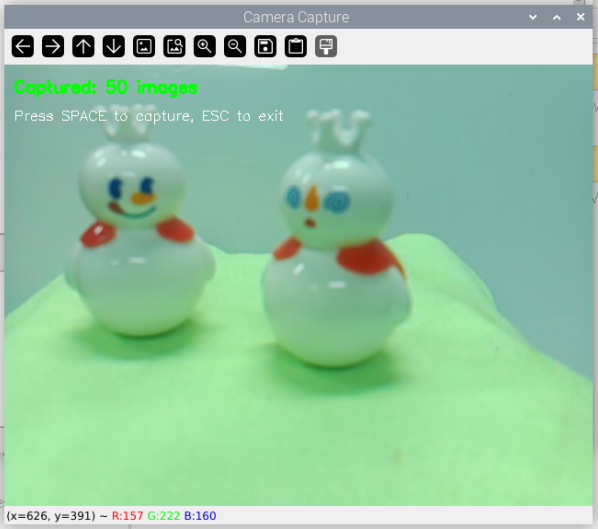
Aufnehmen von Fotos mit der Raspberry-Pi-Kamera
Hier ist der Code zum Aufnehmen von Fotos mit der Raspberry-Pi-Kamera:
cd ~/ai-lab-kit/yolo
python3 yolo_capture_images.py
#!/usr/bin/env python3
"""
Einfaches Kameraaufnahmeskript für den Raspberry Pi
Drücken Sie LEERTASTE zum Aufnehmen, ESC zum Beenden
Bilder werden in ./captured_images/ gespeichert
"""

from picamera2 import Picamera2
import cv2
import os
import time

# Erstelle das Speicherverzeichnis
save_dir = "captured_images"
os.makedirs(save_dir, exist_ok=True)

# Kamera initialisieren
picam2 = Picamera2()
picam2.preview_configuration.main.size = (640, 480)
picam2.preview_configuration.main.format = "RGB888"
picam2.configure("preview")
picam2.start()

# Warten, bis die Kamera bereit ist
time.sleep(1)

print("=== Kamera-Aufnahmewerkzeug ===")
print(f"Bilder werden gespeichert in: {save_dir}")
print("Bedienung:")
print("  LEERTASTE - Bild aufnehmen")
print("  ESC       - Beenden")
print("==============================")

count = 0

try:
   while True:
      # Einzelbild erfassen
      frame = picam2.capture_array()

      # Bild mit Anweisungen anzeigen
      display = frame.copy()
      cv2.putText(display, f"Aufgenommene Bilder: {count}", (10, 30),
                  cv2.FONT_HERSHEY_SIMPLEX, 0.6, (0, 255, 0), 2)
      cv2.putText(display, "Drücken Sie LEERTASTE zum Aufnehmen, ESC zum Beenden", (10, 60),
                  cv2.FONT_HERSHEY_SIMPLEX, 0.5, (255, 255, 255), 1)

      cv2.imshow("Kamera-Aufnahme", display)

      # Auf Tastendruck warten
      key = cv2.waitKey(1) & 0xFF

      if key == 32:  # LEERTASTE
            # Bild speichern
            filename = f"{save_dir}/img_{count:04d}.jpg"
            cv2.imwrite(filename, frame)
            print(f"Aufgenommen: {filename}")
            count += 1

            # Optional: Blitzeffekt
            flash = frame.copy()
            flash[:] = (255, 255, 255)
            cv2.imshow("Kamera-Aufnahme", flash)
            cv2.waitKey(50)

      elif key == 27:  # ESC-Taste
            print(f"\nBeende. Insgesamt aufgenommen: {count} Bilder")
            break

finally:
   cv2.destroyAllWindows()
   picam2.stop()
   print("Kamera gestoppt")
Übertragen von Bildern auf Ihren Computer
Verwenden Sie nach der Aufnahme FileZilla Software, um die Bilder vom Raspberry Pi auf Ihren Computer herunterzuladen:
Überprüfen Sie die IP-Adresse auf Ihrem Raspberry Pi:
hostname -IVerbinden Sie sich in FileZilla mit dem Raspberry Pi (Benutzername: pi, Passwort: Ihr Passwort)
Navigieren Sie zum Verzeichnis
~/ai-lab-kit/yolo/captured_images/Laden Sie alle Bilder auf Ihren Computer herunter
Trainieren des Modells
Wir werden die Online-Ultralytics-Plattform verwenden. Diese Plattform bietet bequeme Modelltrainingsdienste, ohne dass komplexe Trainingsumgebungen konfiguriert werden müssen.
Registrierung und Anmeldung
Klicken Sie oben rechts auf Get started, um zur Registrierungsseite zu gelangen, und schließen Sie den Anmeldevorgang ab.
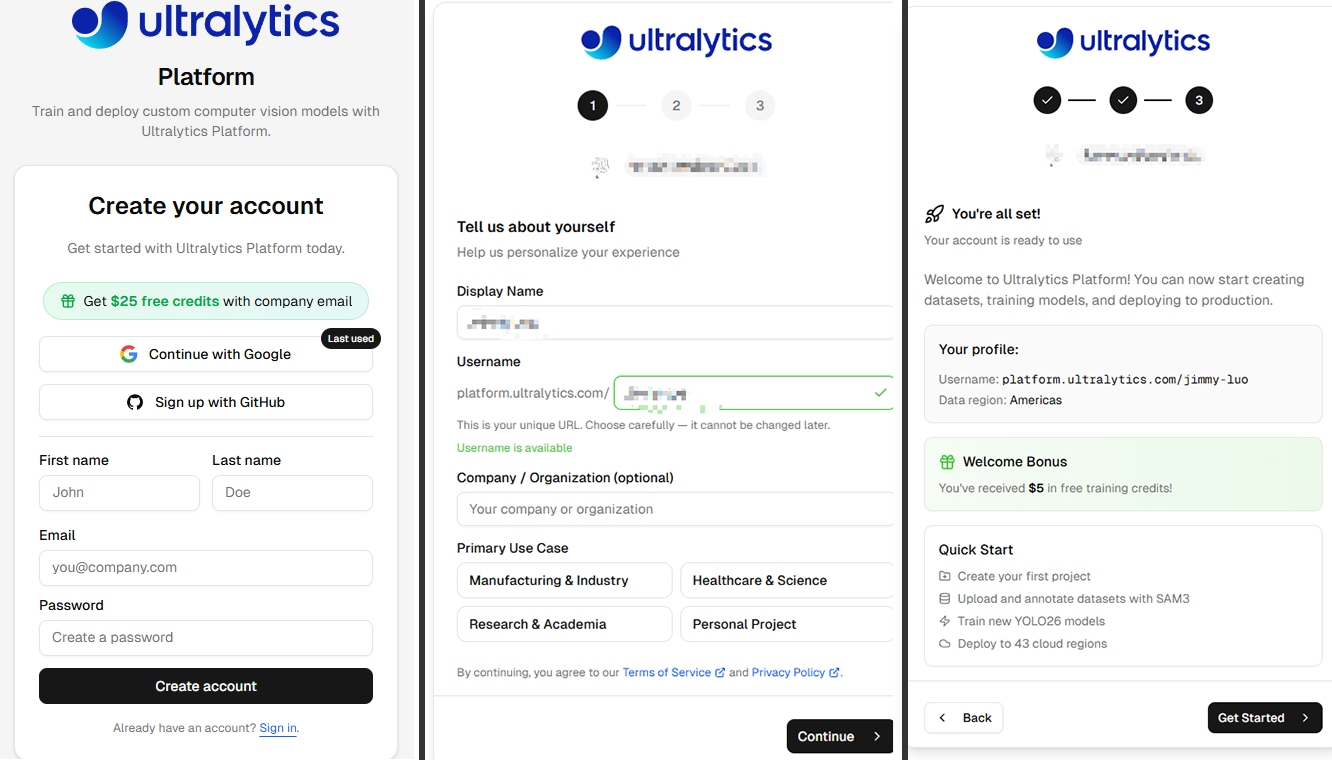
Erstellen eines Datensatzes
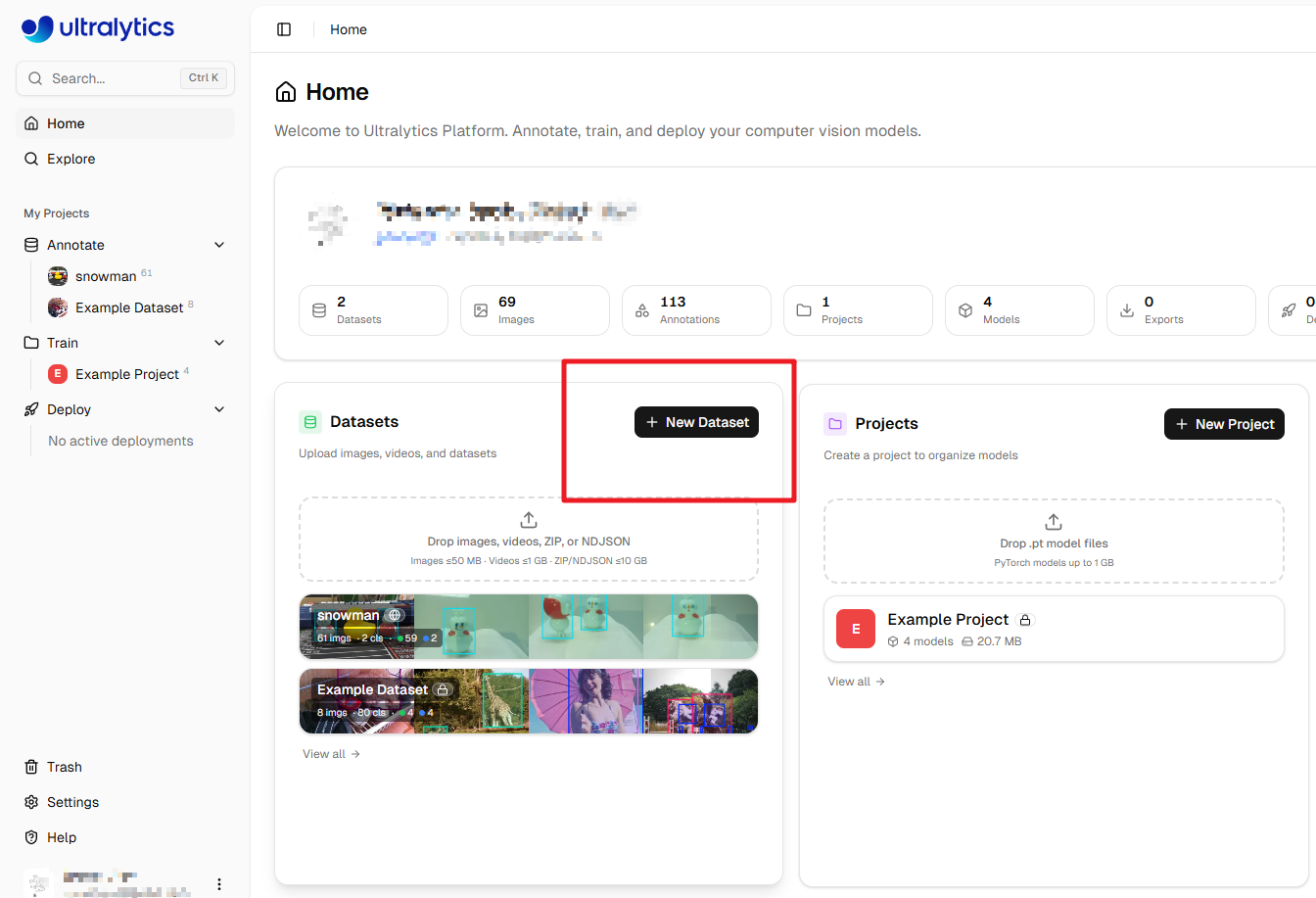
Nach der Registrierung werden Sie zur Startseite weitergeleitet. Klicken Sie auf New Dataset, um einen neuen Datensatz zu erstellen.
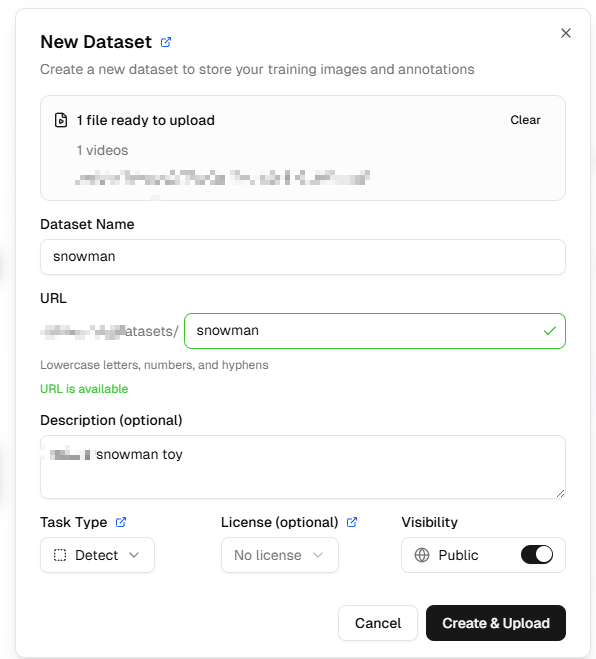
Ein Fenster wird geöffnet. Hier können Sie die gerade mit Ihrem Raspberry Pi aufgenommenen Fotos hochladen und einen Datensatznamen eingeben. Klicken Sie dann auf Create & upload.
Sie gelangen nun in die Datensatzoberfläche, wo Sie alle hochgeladenen Bilder sehen können.
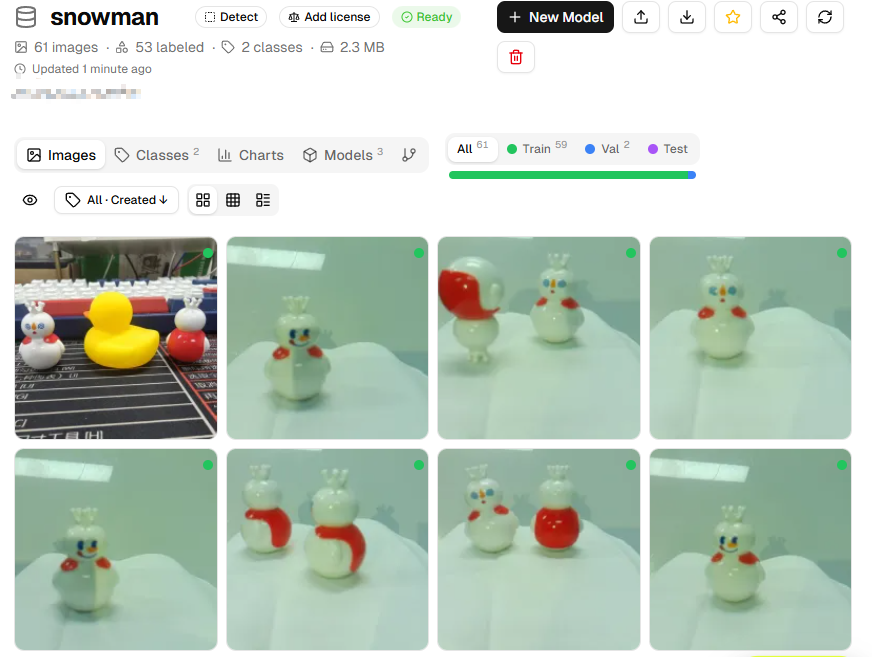
Bilder annotieren
Öffnen Sie jedes Foto, um es zu annotieren. Verwenden Sie die Schaltfläche +Add Class auf der rechten Seite, um Kategorien hinzuzufügen. Fügen Sie den passenden Kategorienamen basierend auf dem Objekt hinzu, das Sie identifizieren möchten (zum Beispiel: wenn Sie eine Tasse erkennen möchten, fügen Sie „cup“ hinzu; wenn Sie ein Haustier erkennen möchten, fügen Sie „pet“ hinzu).
Tipps zur Annotation: - Zeichnen Sie mit der Maus Begrenzungsrahmen um Objekte und halten Sie diese so nah wie möglich an den Objektkanten - Stellen Sie sicher, dass jedes Objekt korrekt annotiert ist - Wenn ein Bild keine Zielobjekte enthält, ist keine Annotation erforderlich
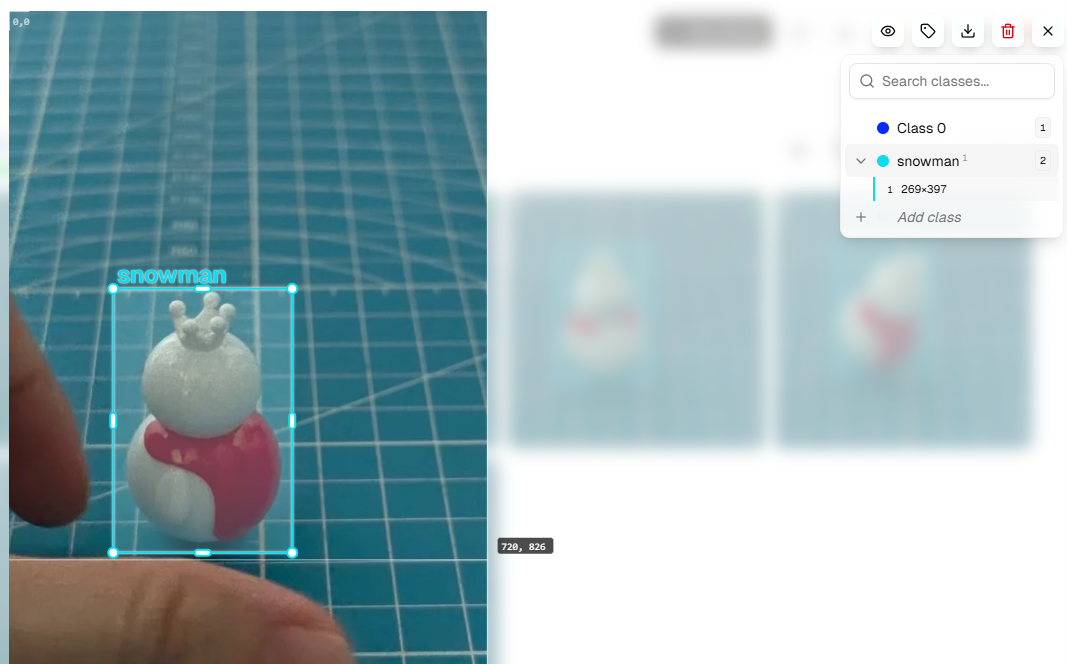
Wiederholen Sie die obigen Schritte, bis alle Fotos annotiert sind. Überprüfen Sie, ob die Annotationen in jedem Bild korrekt sind.
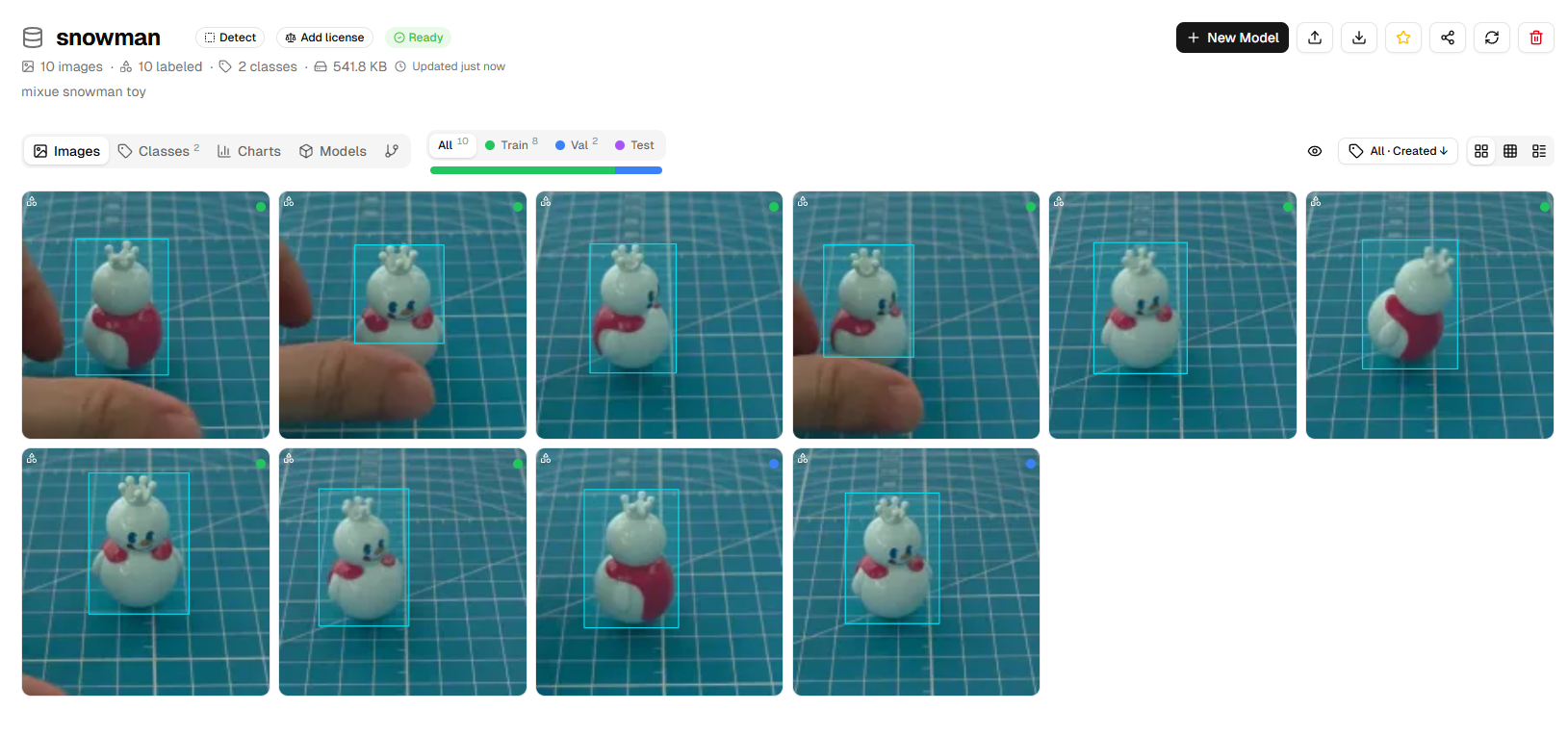
Erstellen eines Trainingsmodells
Klicken Sie auf Models und dann auf New Model.
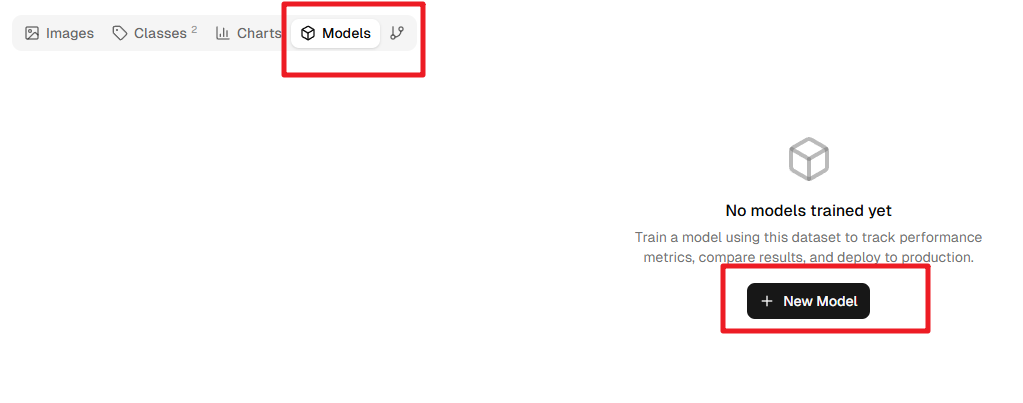
Wählen Sie im Popup-Fenster YOLOv8n oder YOLO11n als Base Model. Dies sind Nano-Versionen, die für den Raspberry Pi geeignet sind, klein und schnell.
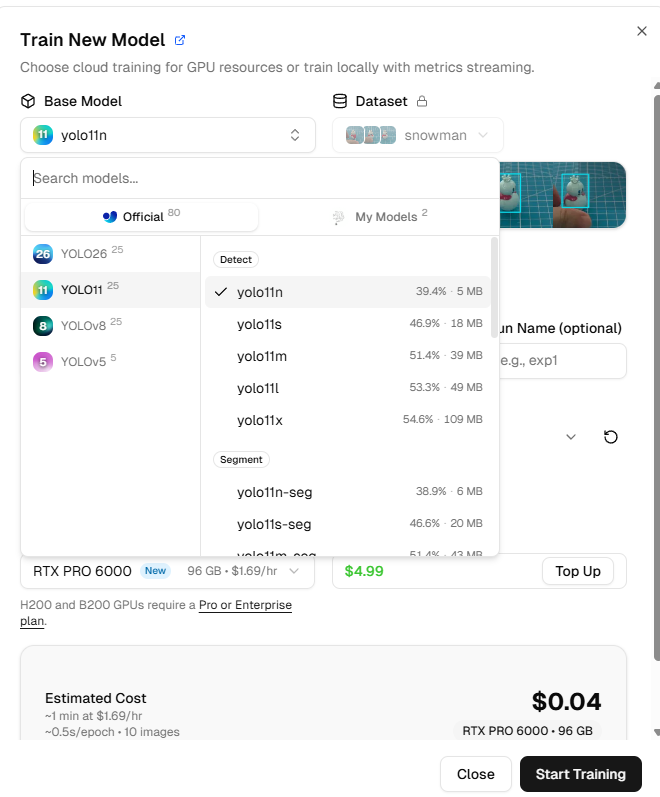
Konfigurieren Sie die Trainingsparameter:
Image size: Wählen Sie 320 (dies ist die Bildgröße, die der Raspberry Pi effizient verarbeiten kann)
Epochs: Behalten Sie die Standardeinstellung bei (typischerweise 50-100 Epochen)
GPU Type: Keine spezifische Anforderung, aber verschiedene GPU-Typen beeinflussen Trainingsgeschwindigkeit und -kosten
Hinweis: Neue Ultralytics-Konten erhalten 5 $ Startguthaben; das Training eines kleinen Modells kostet normalerweise nur wenige Cent – nutzen Sie es nach Bedarf.
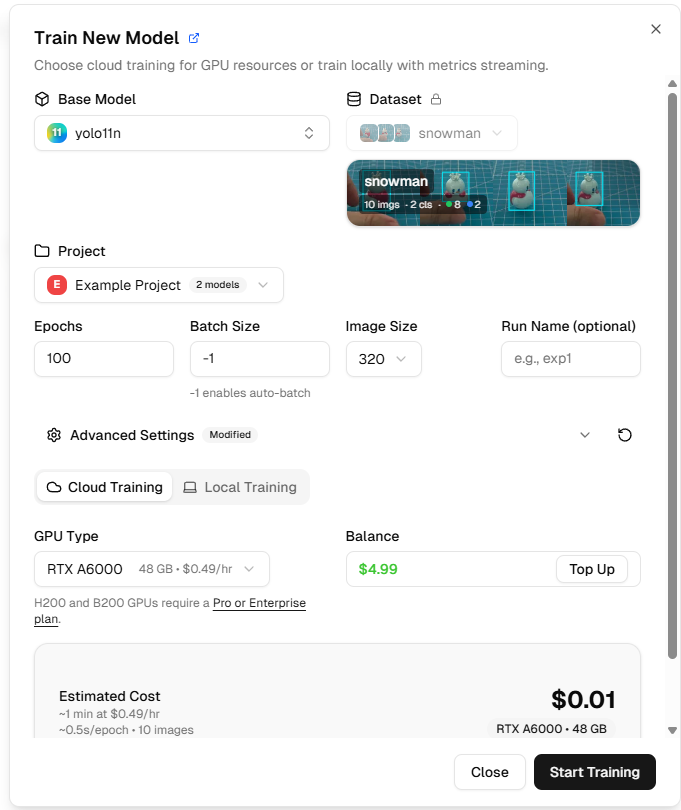
Klicken Sie auf Start Training. Warten Sie eine Weile (normalerweise 10-30 Minuten, abhängig von der Datenmenge und der GPU), und das Modell wird das Training abschließen.
Während des Trainings können Sie Echtzeitmetriken sehen:
box_loss: Verlust des Begrenzungsrahmens; kleinere Werte sind besser
cls_loss: Klassifizierungsverlust; kleinere Werte sind besser
mAP: Mittlere durchschnittliche Präzision; höhere Werte sind besser (Bereich 0-1)
Herunterladen und Bereitstellen
Nach Abschluss des Trainings klicken Sie auf Download PyTorch Model, um das trainierte Modell herunterzuladen (es wird eine .pt-Datei sein).
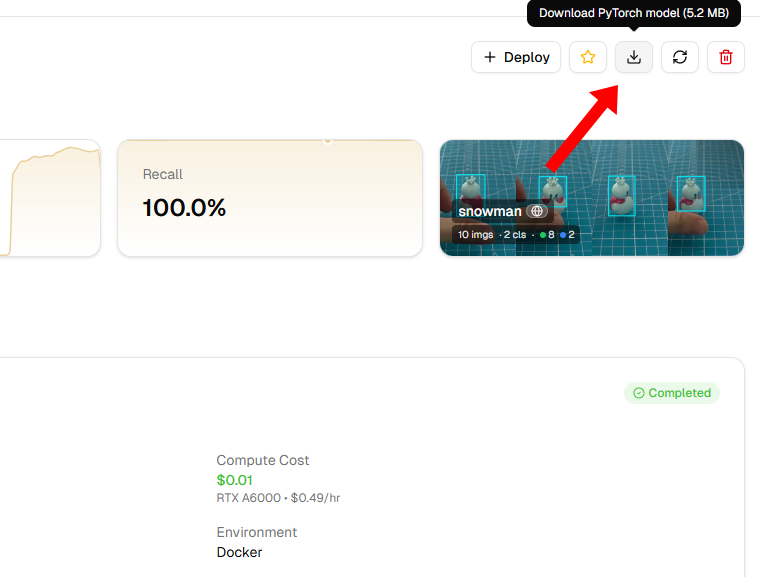
Übertragen Sie es nach dem Herunterladen mit FileZilla auf Ihren Raspberry Pi (empfohlen wird das Verzeichnis
~/ai-lab-kit/yolo/).
Ausführen des benutzerdefinierten Modells
Nachdem Sie das Modell auf Ihren Raspberry Pi übertragen haben, müssen Sie den Modellpfad im Beispielcode ändern. Hier ist ein vollständiges Ausführungsbeispiel:
cd ~/ai-lab-kit/yolo
nano yolo_custom.py
Ersetzen Sie den Modellnamen durch Ihre eigene heruntergeladene Datei:
#!/usr/bin/env python3
import cv2
from picamera2 import Picamera2
from ultralytics import YOLO

model = YOLO("your_model.pt")  # Ersetzen Sie dies mit Ihrem Modellnamen

# Kamera initialisieren
picam2 = Picamera2()
picam2.preview_configuration.main.size = (640, 480)
picam2.preview_configuration.main.format = "RGB888"
picam2.configure("preview")
picam2.start()

print("YOLO gestartet, drücken Sie 'q' zum Beenden...")

try:
   while True:
      # Einzelbild erfassen
      frame = picam2.capture_array()

      # YOLO ausführen und imgsz=320 setzen
      results = model(frame, imgsz=320)

      # Ergebnisse zeichnen
      annotated = results[0].plot()

      # Ergebnisse anzeigen
      cv2.imshow("YOLO auf dem Raspberry Pi", annotated)

      # 'q' zum Beenden drücken
      if cv2.waitKey(1) & 0xFF == ord('q'):
            break
finally:
   cv2.destroyAllWindows()
   picam2.stop()
   print("Beendet")
Ergebnisse überprüfen
Führen Sie den Beispielcode aus, um zu beobachten, wie das YOLO-Modell auf Ihrem Raspberry Pi abschneidet:
python3 yolo_custom.pyWenn alles korrekt funktioniert, sollten Sie Ihr trainiertes Zielobjekt im Kamerabild sehen, das von einem Begrenzungsrahmen umgeben ist, wobei der Kategoriename und der Konfidenzwert angezeigt werden.
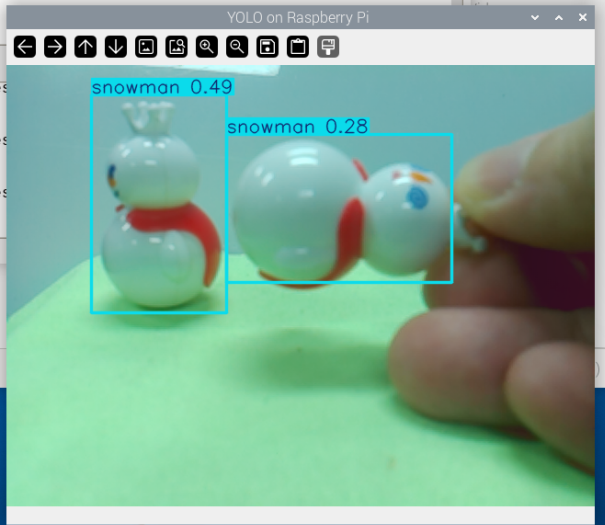
Herzlichen Glückwunsch! Sie haben erfolgreich Ihr eigenes YOLO-Modell trainiert und auf dem Raspberry Pi bereitgestellt.
Tipps und Empfehlungen zum Training
Verbesserung der Modellleistung
Erhöhen Sie die Datenmenge: Streben Sie mindestens 50-100 Bilder pro Kategorie an
Datenanreicherung: Variieren Sie proaktiv Winkel, Abstände und Beleuchtung während der Aufnahme
Negative Beispiele: Fügen Sie einige Bilder ohne Zielobjekte hinzu, um falsch-positive Ergebnisse zu reduzieren
Ausgewogener Datensatz: Wenn Sie mehrere Kategorien identifizieren, stellen Sie ähnliche Bildanzahlen für jede Kategorie sicher
Häufige Fragen
Was tun, wenn die Modellerkennungsergebnisse unbefriedigend sind?
Überprüfen Sie die Genauigkeit der Annotationen
Erhöhen Sie die Anzahl der Trainingsbilder
Probieren Sie größere Modelle (wie YOLOv8s) oder mehr Trainingsepochen aus
Nehmen Sie mehr Bilder aus verschiedenen Szenarien auf
Wie lange dauert das Training?
Mit etwa 50 Bildern und YOLOv8n dauert das Training typischerweise 10-20 Minuten
Die Plattform passt sich automatisch basierend auf der ausgewählten GPU an
Kann ich lokal trainieren?
Ja, aber Sie müssen die Python-Umgebung und GPU-Treiber konfigurieren. Für Anfänger wird die Ultralytics-Plattform empfohlen, um Ideen schnell zu validieren.