Nota
Ciao, benvenuto nella SunFounder Raspberry Pi & Arduino & ESP32 Enthusiasts Community su Facebook! Approfondisci il mondo di Raspberry Pi, Arduino ed ESP32 con altri appassionati.
Perché unirsi a noi?
Supporto Esperti: Risolvi i problemi post-vendita e le sfide tecniche con l’aiuto della nostra community e del nostro team.
Impara e Condividi: Scambia suggerimenti e tutorial per migliorare le tue competenze.
Anteprime Esclusive: Ottieni l’accesso anticipato agli annunci dei nuovi prodotti e alle anteprime.
Sconti Speciali: Approfitta di sconti esclusivi sui nostri prodotti più recenti.
Promozioni Festive e Giveaway: Partecipa a giveaway e promozioni festive.
👉 Pronto a esplorare e creare con noi? Clicca su [Qui] e unisciti oggi!
Scarica e installa Arduino IDE 2.0
L’Arduino IDE, noto come Arduino Integrated Development Environment, fornisce tutto il supporto software necessario per completare un progetto Arduino. È un software di programmazione specificamente progettato per Arduino, fornito dal team Arduino, che ci consente di scrivere programmi e caricarli sulla scheda Arduino.
L’Arduino IDE 2.0 è un progetto open-source. È un grande passo avanti rispetto al suo robusto predecessore, Arduino IDE 1.x, e offre una nuova interfaccia utente, un migliorato gestore di schede e librerie, un debugger, una funzione di completamento automatico e molto altro.
In questo tutorial, ti mostreremo come scaricare e installare l’Arduino IDE 2.0 sul tuo computer Windows, Mac o Linux.
Requisiti
Windows - Win 10 e versioni successive, 64 bit
Linux - 64 bit
Mac OS X - Versione 10.14: «Mojave» o successiva, 64 bit
Scarica Arduino IDE 2.0
Visita Arduino IDE 2.0.0 Page.
Scarica l’IDE per la versione del tuo sistema operativo.

Installazione
Windows
Fai doppio clic sul file
arduino-ide_xxxx.exeper eseguire il file scaricato.Leggi il Contratto di Licenza e accettalo.

Scegli le opzioni di installazione.

Scegli la posizione di installazione. È consigliabile installare il software su un’unità diversa da quella di sistema.

Infine, clicca su Fine.

macOS
Fai doppio clic sul file scaricato arduino_ide_xxxx.dmg e segui le istruzioni per copiare Arduino IDE.app nella cartella Applicazioni. Dopo pochi secondi vedrai l’Arduino IDE installato con successo.

Linux
Per il tutorial sull’installazione di Arduino IDE 2.0 su un sistema Linux, consulta: https://docs.arduino.cc/software/ide-v2/tutorials/getting-started/ide-v2-downloading-and-installing#linux
Apri l’IDE
Quando apri per la prima volta Arduino IDE 2.0, installerà automaticamente le schede Arduino AVR, le librerie integrate e altri file necessari.

Inoltre, il tuo firewall o centro di sicurezza potrebbe chiederti più volte se desideri installare alcuni driver di dispositivo. Installali tutti.
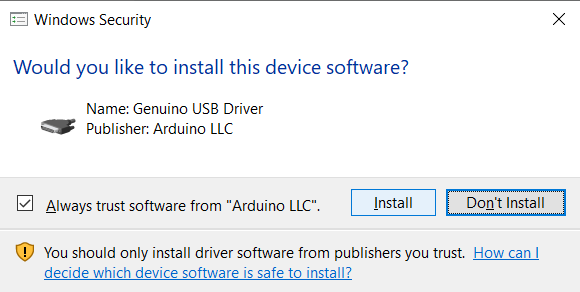
Ora il tuo Arduino IDE è pronto!
Nota
Nel caso in cui alcune installazioni non siano riuscite a causa di problemi di rete o altri motivi, puoi riaprire Arduino IDE e completerà il resto dell’installazione. La finestra di Output non si aprirà automaticamente dopo che tutte le installazioni saranno completate, a meno che non clicchi su Verifica o Carica.