Nota
Ciao, benvenuto nella SunFounder Raspberry Pi & Arduino & ESP32 Enthusiasts Community su Facebook! Approfondisci Raspberry Pi, Arduino ed ESP32 insieme ad altri appassionati.
Perché unirti?
Supporto esperto: Risolvi i problemi post-vendita e le sfide tecniche con l’aiuto della nostra comunità e del nostro team.
Impara e condividi: Scambia consigli e tutorial per migliorare le tue competenze.
Anteprime esclusive: Ottieni accesso anticipato agli annunci di nuovi prodotti e alle anteprime.
Sconti speciali: Godi di sconti esclusivi sui nostri prodotti più recenti.
Promozioni festive e omaggi: Partecipa a omaggi e promozioni durante le festività.
👉 Sei pronto a esplorare e creare con noi? Clicca [Qui] e unisciti oggi stesso!
Come caricare uno Sketch sulla Scheda?
In questa sezione, imparerai come caricare lo sketch creato in precedenza sulla scheda Arduino, oltre ad alcune considerazioni.
1. Scegliere la scheda e la porta
Le schede di sviluppo Arduino sono generalmente fornite con un cavo USB. Puoi usarlo per collegare la scheda al tuo computer.
Seleziona la Scheda e la Porta corrette nell’Arduino IDE. Normalmente, le schede Arduino vengono riconosciute automaticamente dal computer e assegnate a una porta, quindi puoi selezionarla qui.
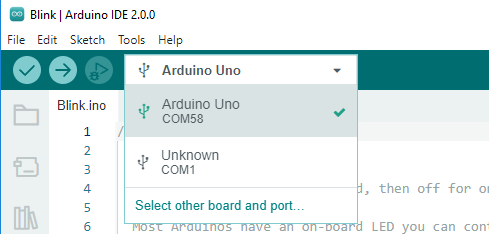
Se la tua scheda è già collegata, ma non viene riconosciuta, verifica se il logo INSTALLED appare nella sezione Arduino AVR Boards del Boards Manager; in caso contrario, scorri un po” verso il basso e clicca su INSTALL.
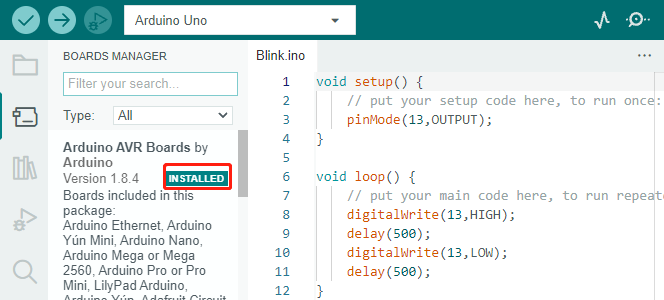
La riapertura dell’Arduino IDE e il ricollegamento della scheda Arduino risolveranno la maggior parte dei problemi. Puoi anche cliccare su Strumenti -> Scheda o Porta per selezionarli.
2. Verificare lo Sketch
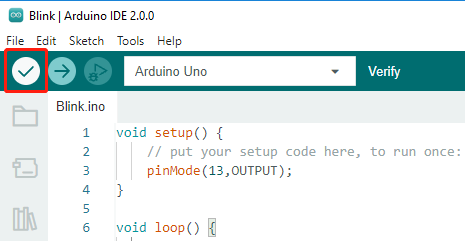
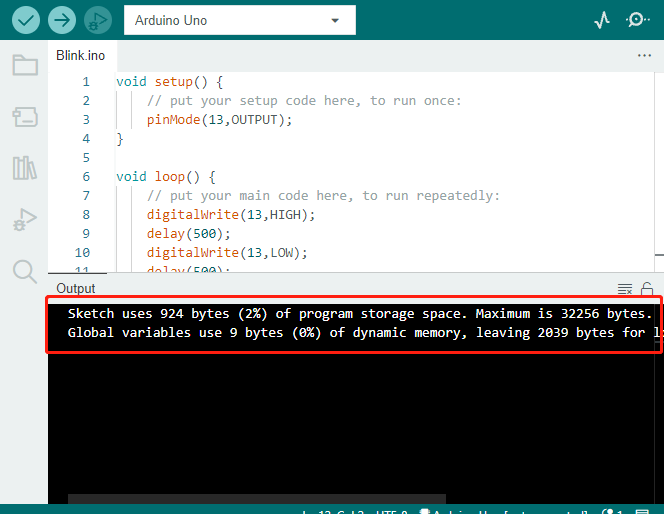
Dopo aver cliccato sul pulsante Verifica, lo sketch verrà compilato per vedere se ci sono errori.
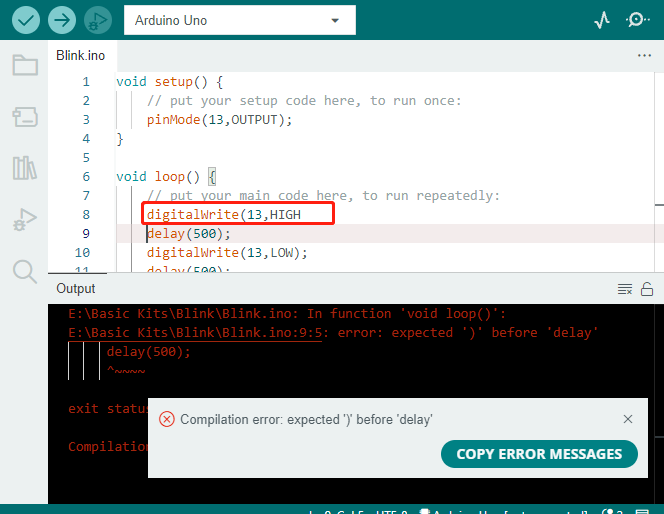
Puoi utilizzarlo per trovare errori se elimini alcuni caratteri o digiti alcune lettere per errore. Dalla barra dei messaggi, puoi vedere dove e che tipo di errori sono occorsi.
Se non ci sono errori, vedrai un messaggio simile a quello qui sotto.
3. Caricare lo sketch
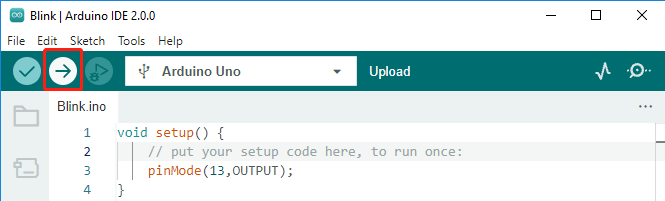
Dopo aver completato i passaggi precedenti, clicca sul pulsante Upload per caricare questo sketch sulla scheda.
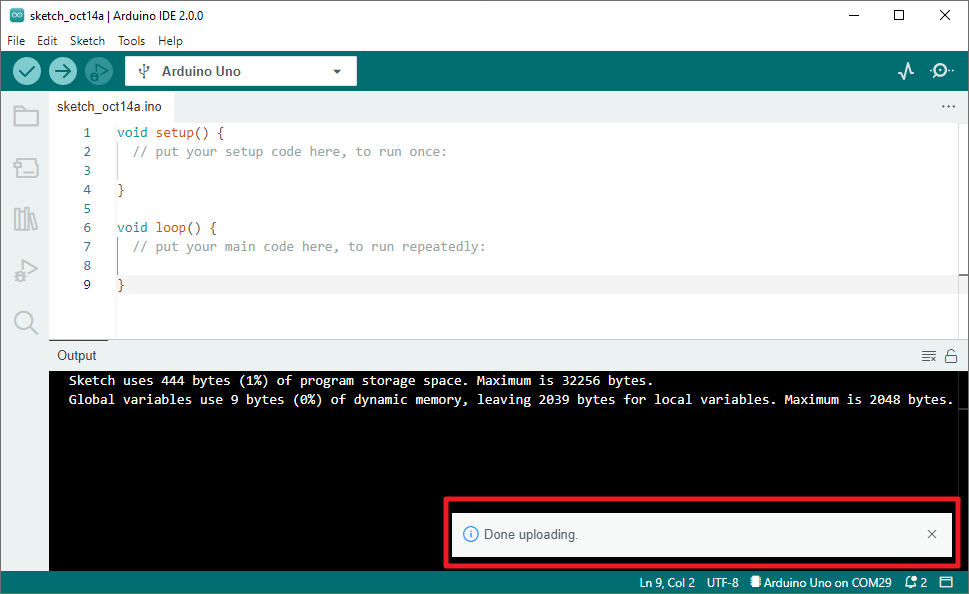
Se l’operazione ha successo, vedrai il seguente messaggio.
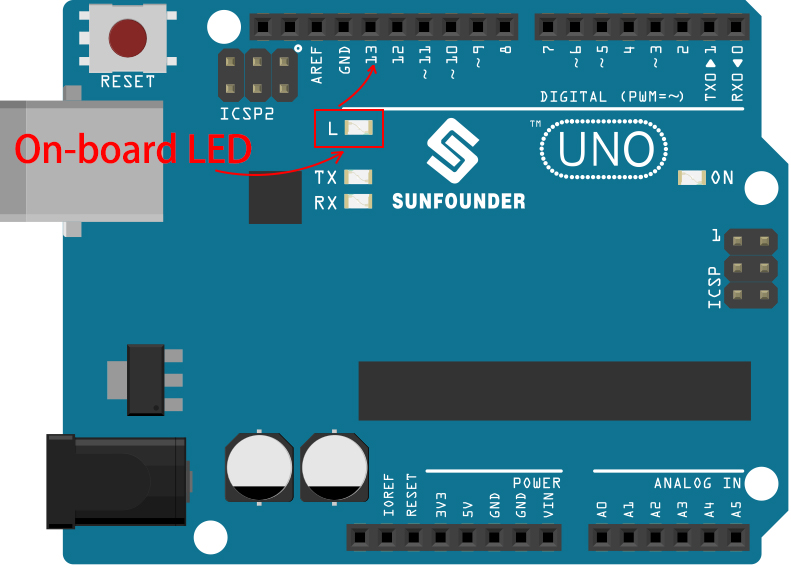
Allo stesso tempo, il LED a bordo lampeggerà.
La scheda Arduino eseguirà automaticamente lo sketch dopo l’applicazione dell’alimentazione una volta caricato lo sketch. Il programma in esecuzione può essere sovrascritto caricando un nuovo sketch.