Nota
Ciao, benvenuto nella SunFounder Raspberry Pi & Arduino & ESP32 Enthusiasts Community su Facebook! Approfondisci Raspberry Pi, Arduino ed ESP32 insieme ad altri appassionati.
Perché unirti?
Supporto esperto: Risolvi i problemi post-vendita e le sfide tecniche con l’aiuto della nostra comunità e del nostro team.
Impara e condividi: Scambia consigli e tutorial per migliorare le tue competenze.
Anteprime esclusive: Ottieni accesso anticipato agli annunci di nuovi prodotti e alle anteprime.
Sconti speciali: Godi di sconti esclusivi sui nostri prodotti più recenti.
Promozioni festive e omaggi: Partecipa a omaggi e promozioni durante le festività.
👉 Sei pronto a esplorare e creare con noi? Clicca [Qui] e unisciti oggi stesso!
Come creare, aprire o salvare uno sketch?
Quando apri l’Arduino IDE per la prima volta o crei un nuovo sketch, vedrai una pagina come questa, dove l’Arduino IDE crea un nuovo file per te, chiamato «sketch».
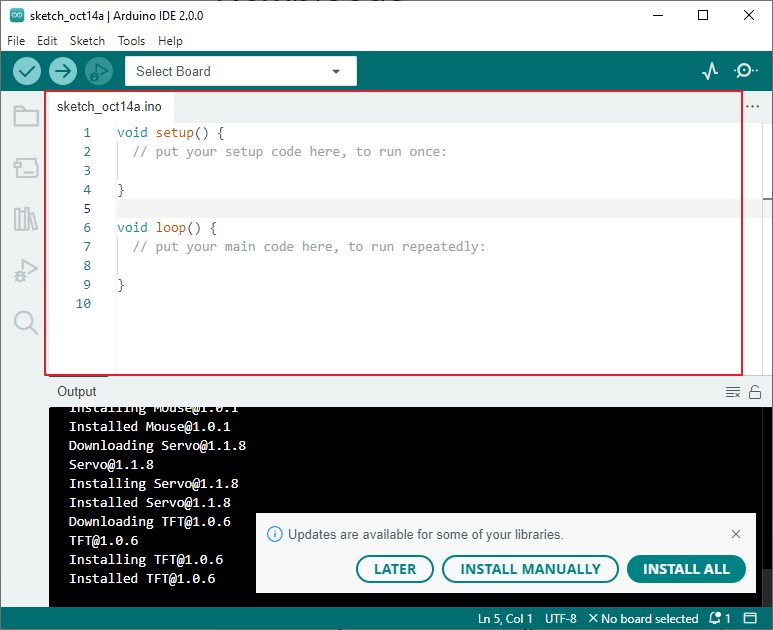
Questi file sketch hanno un nome temporaneo regolare, dal quale puoi capire la data in cui il file è stato creato.
sketch_oct14a.inosignifica primo sketch del 14 ottobre,.inoè il formato di file di questo sketch.Ora proviamo a creare un nuovo sketch. Copia il seguente codice nell’Arduino IDE per sostituire il codice originale.
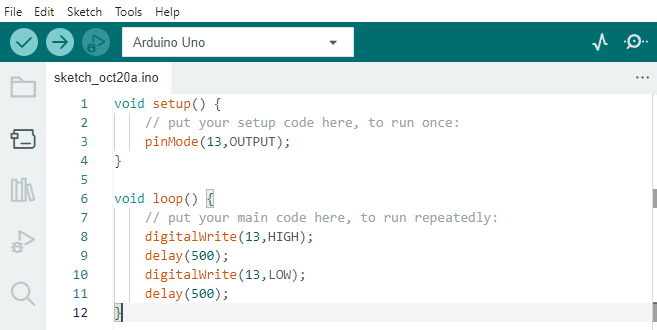
void setup() {
    // put your setup code here, to run once:
    pinMode(13,OUTPUT);
}

void loop() {
    // put your main code here, to run repeatedly:
    digitalWrite(13,HIGH);
    delay(500);
    digitalWrite(13,LOW);
    delay(500);
}
Premi
Ctrl+So clicca su File -> Salva. Lo sketch viene salvato in:C:\Users\{your_user}\Documents\Arduinoper impostazione predefinita, puoi rinominarlo o scegliere un nuovo percorso per salvarlo.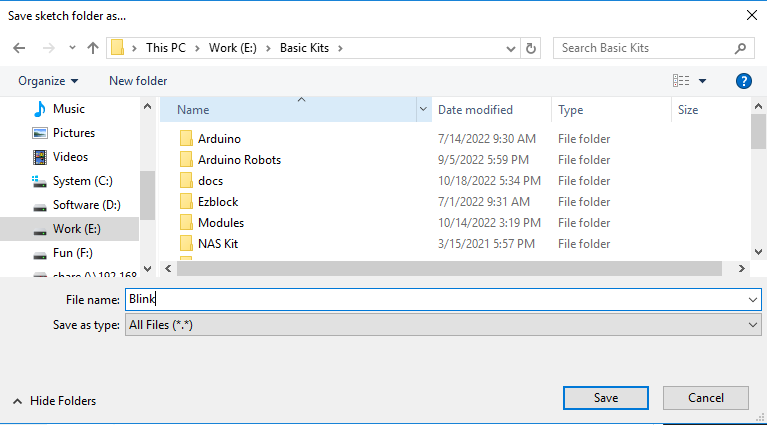
Dopo aver salvato con successo, vedrai che il nome nell’Arduino IDE è stato aggiornato.
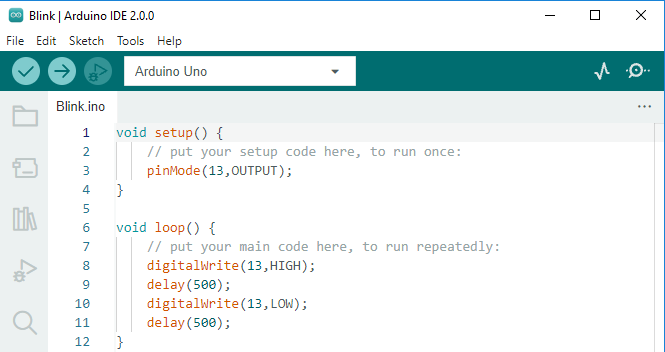
Continua con la sezione successiva per imparare come caricare questo sketch creato sulla tua scheda Arduino.