Note
Bonjour et bienvenue dans la Communauté Facebook des passionnés de Raspberry Pi, Arduino et ESP32 de SunFounder ! Plongez plus profondément dans l’univers des Raspberry Pi, Arduino et ESP32 avec d’autres passionnés.
Pourquoi rejoindre ?
Support d’experts : Résolvez les problèmes après-vente et les défis techniques avec l’aide de notre communauté et de notre équipe.
Apprendre et partager : Échangez des astuces et des tutoriels pour améliorer vos compétences.
Aperçus exclusifs : Accédez en avant-première aux annonces de nouveaux produits et aux aperçus.
Réductions spéciales : Profitez de réductions exclusives sur nos produits les plus récents.
Promotions festives et cadeaux : Participez à des cadeaux et des promotions de vacances.
👉 Prêt à explorer et à créer avec nous ? Cliquez [ ici ] et rejoignez-nous aujourd’hui !
3.1 Lecture de la Valeur du Bouton
Dans les projets précédents, nous avons utilisé la fonction de sortie, dans ce chapitre, nous utiliserons la fonction d’entrée pour lire la valeur du bouton.
Composants requis
Pour ce projet, nous avons besoin des composants suivants.
Il est certainement pratique d’acheter un kit complet, voici le lien :
Nom |
ÉLÉMENTS DE CE KIT |
LIEN |
|---|---|---|
3 in 1 Starter Kit |
380+ |
Vous pouvez également les acheter séparément via les liens ci-dessous.
INTRODUCTION DES COMPOSANTS |
LIEN D’ACHAT |
|---|---|
Schéma
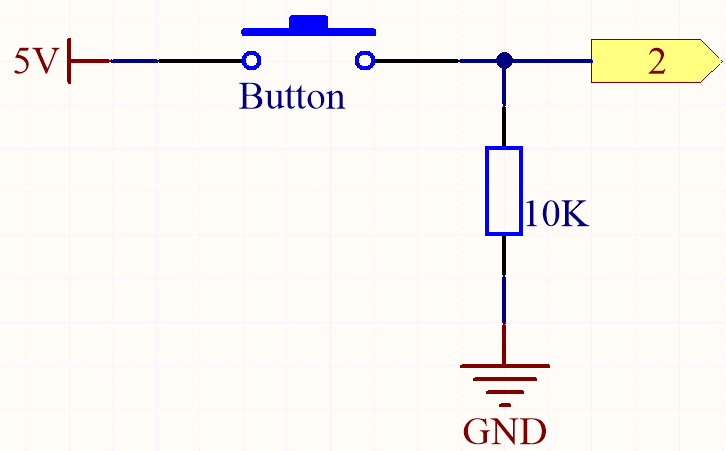
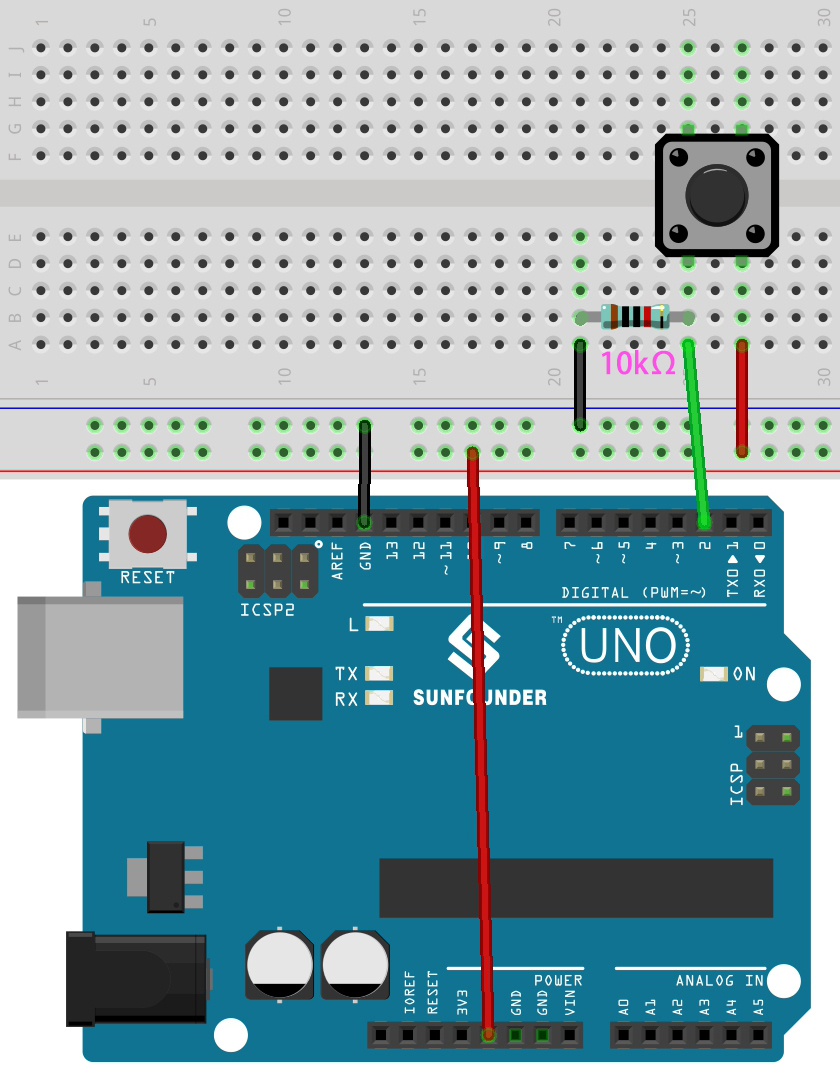
Un côté de la broche du bouton est connecté à 5V, et l’autre côté de la broche est connecté à la broche 2, donc lorsque le bouton est pressé, la broche 2 sera haute. Cependant, lorsque le bouton n’est pas pressé, la broche 2 est dans un état suspendu et peut être haute ou basse. Afin d’obtenir un niveau bas stable lorsque le bouton n’est pas pressé, la broche 2 doit être reconnectée à GND via une résistance de pull-down de 10K.
Câblage
Code
Note
Vous pouvez ouvrir le fichier
3.1.read_button_value.inodans le chemin3in1-kit\basic_project\3.1.read_button_value.Ou copiez ce code dans Arduino IDE.
Ou téléchargez le code via l”Arduino Web Editor.
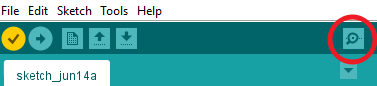
Après le téléchargement réussi du code, cliquez sur l’icône de la loupe dans le coin supérieur droit de l’IDE Arduino (Moniteur Série).
Lorsque vous appuyez sur le bouton, le Moniteur Série affichera « 1 ».