注釈
こんにちは、SunFounderのRaspberry Pi & Arduino & ESP32愛好家コミュニティへようこそ!Facebook上でRaspberry Pi、Arduino、ESP32についてもっと深く掘り下げ、他の愛好家と交流しましょう。
参加する理由は?
エキスパートサポート:コミュニティやチームの助けを借りて、販売後の問題や技術的な課題を解決します。
学び&共有:ヒントやチュートリアルを交換してスキルを向上させましょう。
独占的なプレビュー:新製品の発表や先行プレビューに早期アクセスしましょう。
特別割引:最新製品の独占割引をお楽しみください。
祭りのプロモーションとギフト:ギフトや祝日のプロモーションに参加しましょう。
👉 私たちと一緒に探索し、創造する準備はできていますか?[ここ]をクリックして今すぐ参加しましょう!
2.1.8 キーパッド
はじめに
キーパッドはボタンが矩形に配置された配列です。このプロジェクトでは、文字を入力するためにそれを使用します。
必要な部品
このプロジェクトには、以下のコンポーネントが必要です。
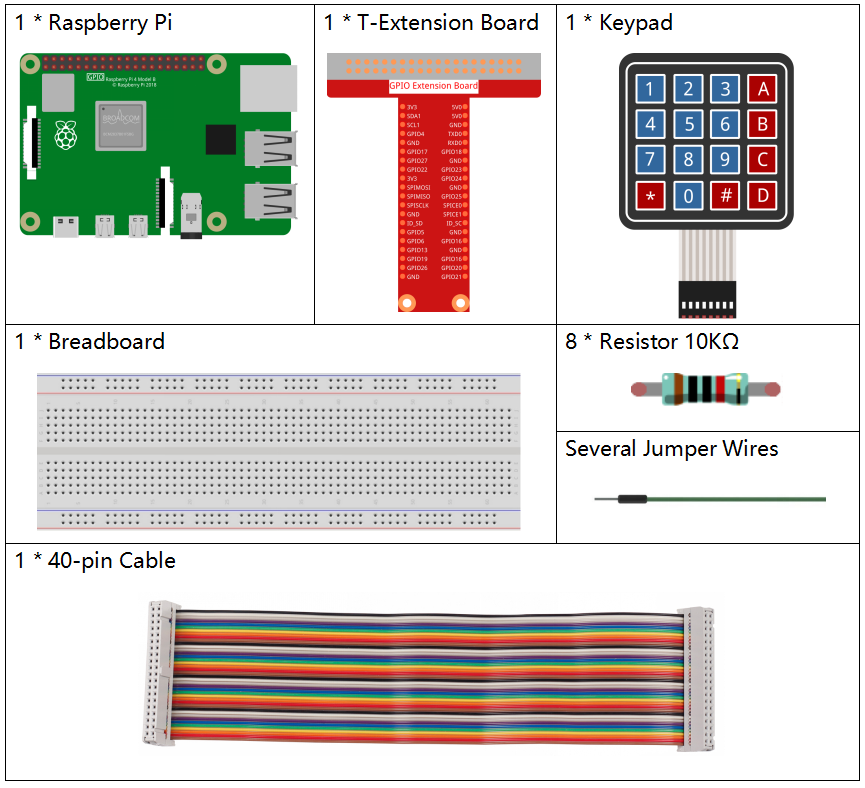
一式をまとめて購入する方が便利です。以下がリンクです:
名前 |
このキットのアイテム |
リンク |
|---|---|---|
Raphael Kit |
337 |
以下のリンクから、個別にも購入可能です。
コンポーネントの紹介 |
購入リンク |
|---|---|
- |
回路図
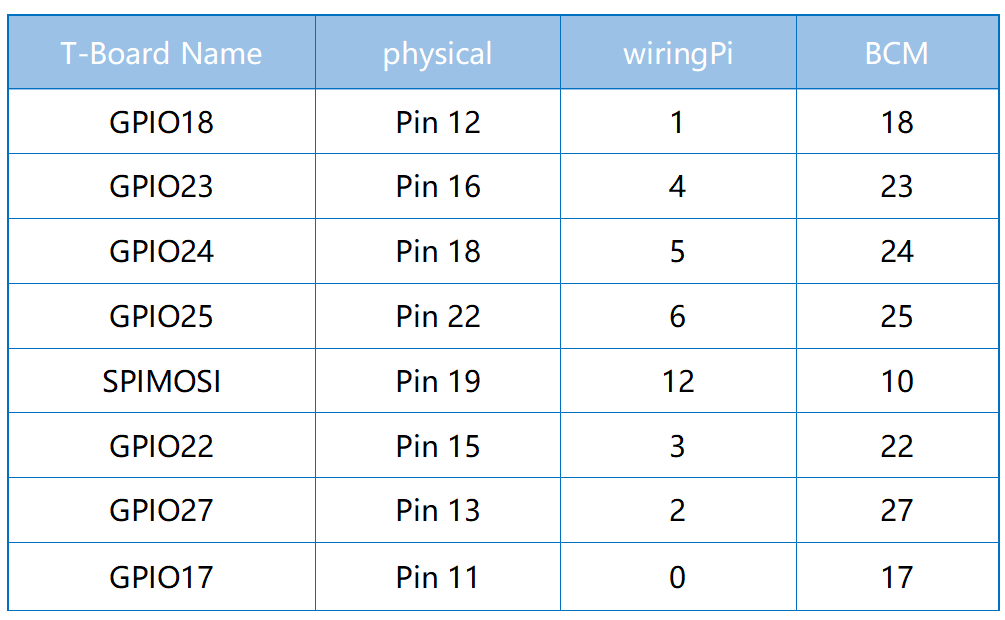
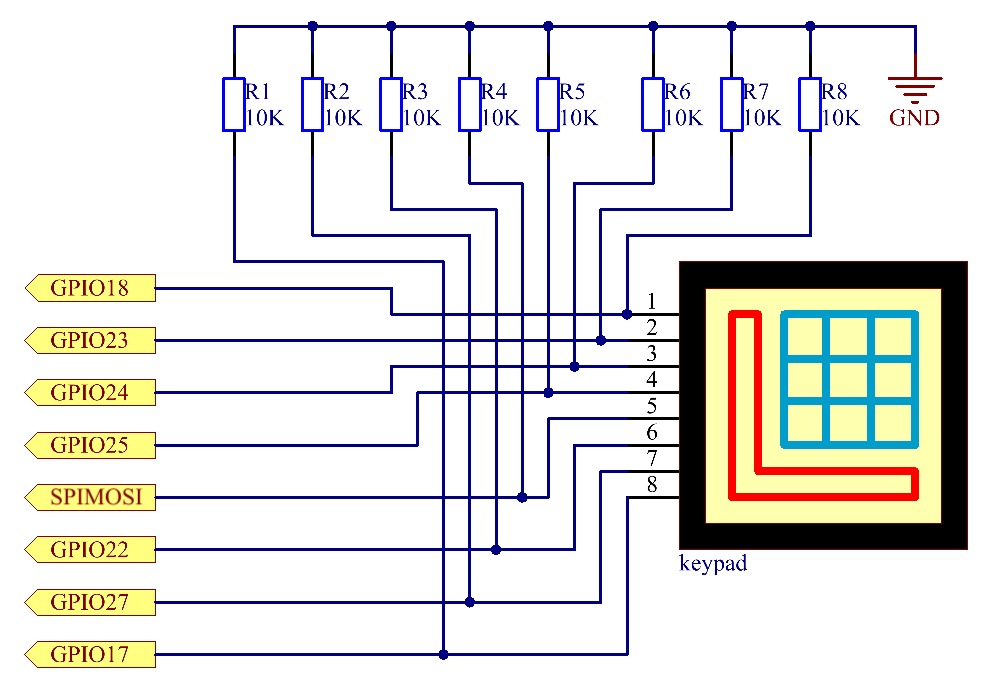
実験手順
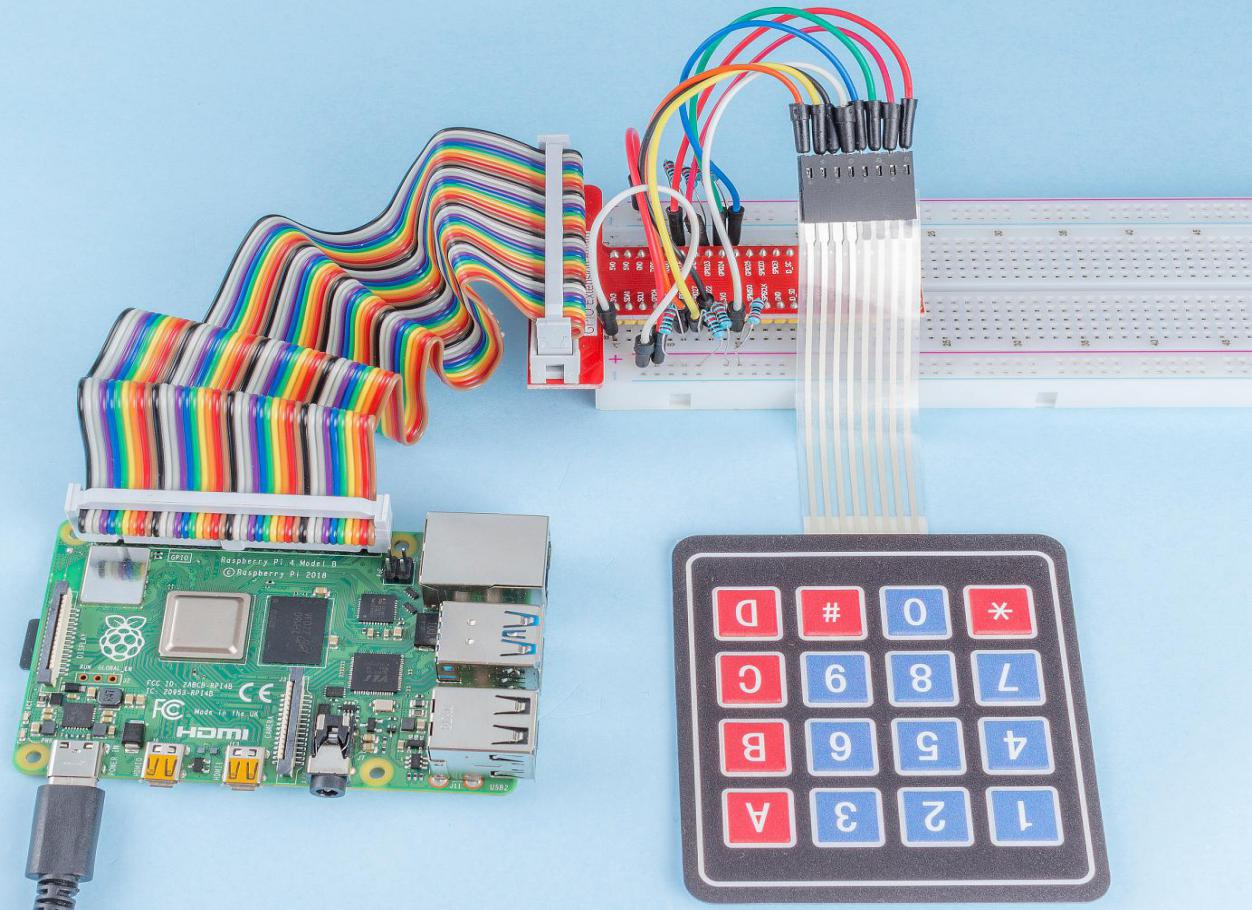
ステップ1: 回路を組む。
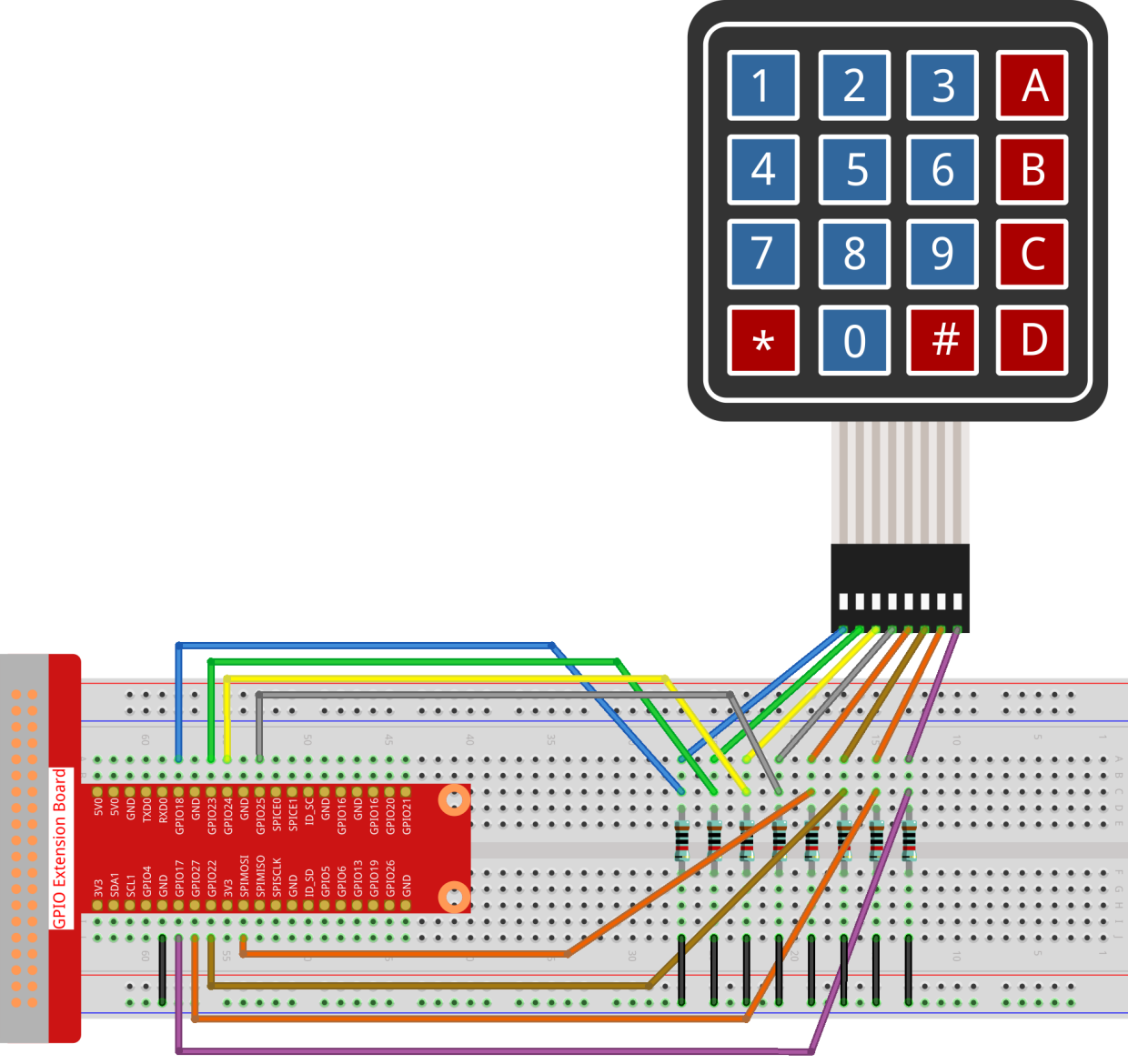
ステップ2: コードファイルを開く。
cd ~/raphael-kit/python/
ステップ3: 実行。
sudo python3 2.1.8_Keypad.py
コードが実行された後、キーパッドの押されたボタンの値(ボタン値)が画面に表示されます。
コード
注釈
下記のコードは、 修正/リセット/コピー/実行/停止 が可能です。しかし、その前に raphael-kit/python などのソースコードパスに移動する必要があります。コードを修正した後、そのまま実行して効果を確認できます。
import RPi.GPIO as GPIO
import time

class Keypad():

    def __init__(self, rowsPins, colsPins, keys):
        self.rowsPins = rowsPins
        self.colsPins = colsPins
        self.keys = keys
        GPIO.setwarnings(False)
        GPIO.setmode(GPIO.BCM)
        GPIO.setup(self.rowsPins, GPIO.OUT, initial=GPIO.LOW)
        GPIO.setup(self.colsPins, GPIO.IN, pull_up_down=GPIO.PUD_DOWN)

    def read(self):
        pressed_keys = []
        for i, row in enumerate(self.rowsPins):
            GPIO.output(row, GPIO.HIGH)
            for j, col in enumerate(self.colsPins):
                index = i * len(self.colsPins) + j
                if (GPIO.input(col) == 1):
                    pressed_keys.append(self.keys[index])
            GPIO.output(row, GPIO.LOW)
        return pressed_keys

def setup():
    global keypad, last_key_pressed
    rowsPins = [18,23,24,25]
    colsPins = [10,22,27,17]
    keys = ["1","2","3","A",
            "4","5","6","B",
            "7","8","9","C",
            "*","0","#","D"]
    keypad = Keypad(rowsPins, colsPins, keys)
    last_key_pressed = []

def loop():
    global keypad, last_key_pressed
    pressed_keys = keypad.read()
    if len(pressed_keys) != 0 and last_key_pressed != pressed_keys:
        print(pressed_keys)
    last_key_pressed = pressed_keys
    time.sleep(0.1)

# Define a destroy function for clean up everything after the script finished
def destroy():
    # Release resource
    GPIO.cleanup()

if __name__ == '__main__':     # Program start from here
    try:
        setup()
        while True:
            loop()
    except KeyboardInterrupt:   # When 'Ctrl+C' is pressed, the program destroy() will be executed.
        destroy()
コード説明
def setup():
    global keypad, last_key_pressed
    rowsPins = [18,23,24,25]
    colsPins = [10,22,27,17]
    keys = ["1","2","3","A",
            "4","5","6","B",
            "7","8","9","C",
            "*","0","#","D"]
    keypad = Keypad(rowsPins, colsPins, keys)
    last_key_pressed = []
各行と列のピンに対応するマトリクスキーボードの各キーを配列keys[]で宣言します。
def loop():
    global keypad, last_key_pressed
    pressed_keys = keypad.read()
    if len(pressed_keys) != 0 and last_key_pressed != pressed_keys:
        print(pressed_keys)
    last_key_pressed = pressed_keys
    time.sleep(0.1)
この部分は、ボタンの値を読み取って出力する主要な関数の一部です。
keyRead() 関数は各ボタンの状態を読み取ります。
if len(pressed_keys) != 0 と last_key_pressed != pressed_keys の文は、
キーが押されたかどうか、および押されたボタンの状態を判断するために使用されます('1'を押した状態で'3'を押すと、この判断は成立します)。
条件が成立すると、現在押されているキーの値が出力されます。
last_key_pressed = pressed_keys の文は、各判断の状態を配列 last_key_pressed に格納して、次の条件判断を容易にします。
def read(self):
        pressed_keys = []
        for i, row in enumerate(self.rowsPins):
            GPIO.output(row, GPIO.HIGH)
            for j, col in enumerate(self.colsPins):
                index = i * len(self.colsPins) + j
                if (GPIO.input(col) == 1):
                    pressed_keys.append(self.keys[index])
            GPIO.output(row, GPIO.LOW)
        return pressed_keys
この関数は、各行に順番に高レベルを割り当て、列内のボタンが押されたときに、そのキーが存在する列に高レベルが与えられます。二重ループの判断が終わった後、状態が1であるボタンの値は配列 pressed_keys に格納されます。
'3'キーを押した場合:
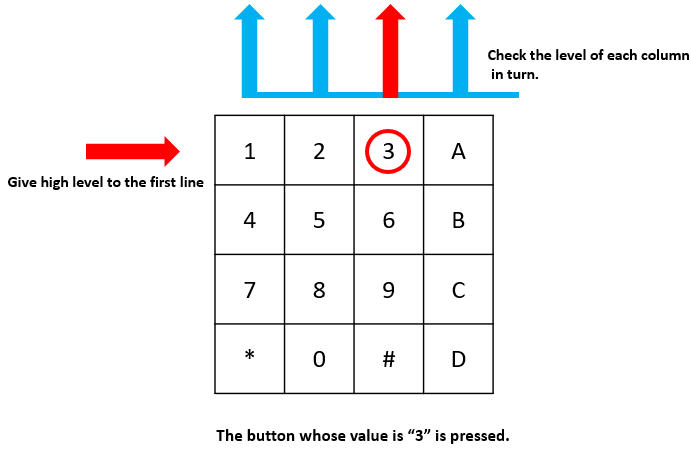
rowPins[0]は高レベルに設定され、colPins[2]も高レベルになります。
colPins[0]、colPins[1]、colPins[3]は低レベルになります。
4つの状態があります:0, 0, 1, 0;そして'3'を pressed_keys に書き込みます。
rowPins[1]、rowPins[2]、rowPins[3]が高レベルに設定されたとき、colPins[0] ~ colPins[4]は低レベルになります。
ループが停止し、 pressed_keys = '3' が返されます。
ボタン'1'と'3'を押すと、pressed_keys = ['1','3']が返される。
現象の画像