注釈
こんにちは、SunFounderのRaspberry Pi & Arduino & ESP32愛好家コミュニティへようこそ!Facebook上でRaspberry Pi、Arduino、ESP32についてもっと深く掘り下げ、他の愛好家と交流しましょう。
参加する理由は?
エキスパートサポート:コミュニティやチームの助けを借りて、販売後の問題や技術的な課題を解決します。
学び&共有:ヒントやチュートリアルを交換してスキルを向上させましょう。
独占的なプレビュー:新製品の発表や先行プレビューに早期アクセスしましょう。
特別割引:最新製品の独占割引をお楽しみください。
祭りのプロモーションとギフト:ギフトや祝日のプロモーションに参加しましょう。
👉 私たちと一緒に探索し、創造する準備はできていますか?[ここ]をクリックして今すぐ参加しましょう!
1.2.1 アクティブブザー
はじめに
このプロジェクトでは、PNPトランジスタを使用してアクティブブザーを鳴らす方法を学びます。
必要な部品
このプロジェクトで必要な部品は以下のとおりです。
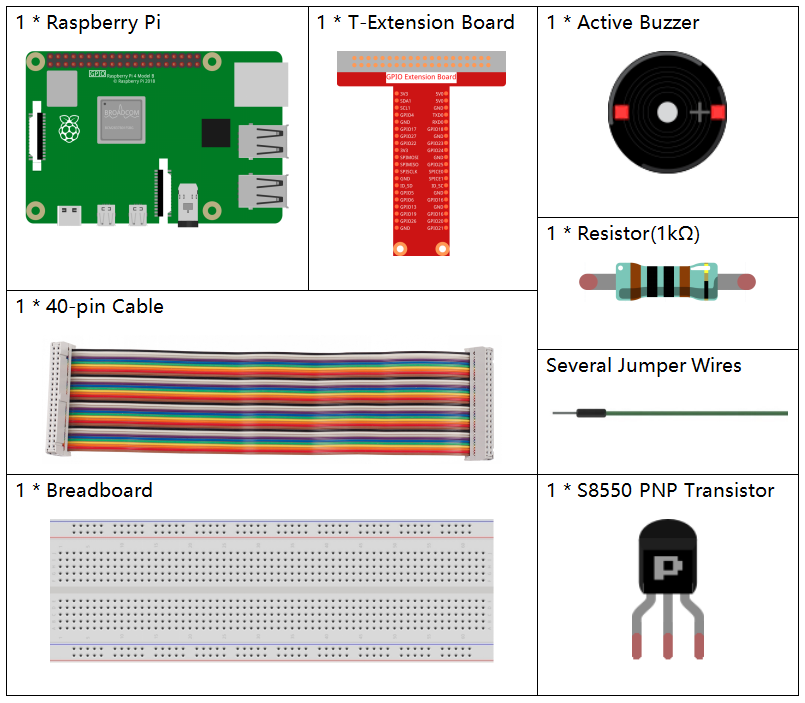
全体のキットを購入するのは非常に便利です。リンクはこちらです:
名前 |
このキットのアイテム |
リンク |
|---|---|---|
Raphael Kit |
337 |
以下のリンクから個別に購入することもできます。
コンポーネントの紹介 |
購入リンク |
|---|---|
- |
|
回路図
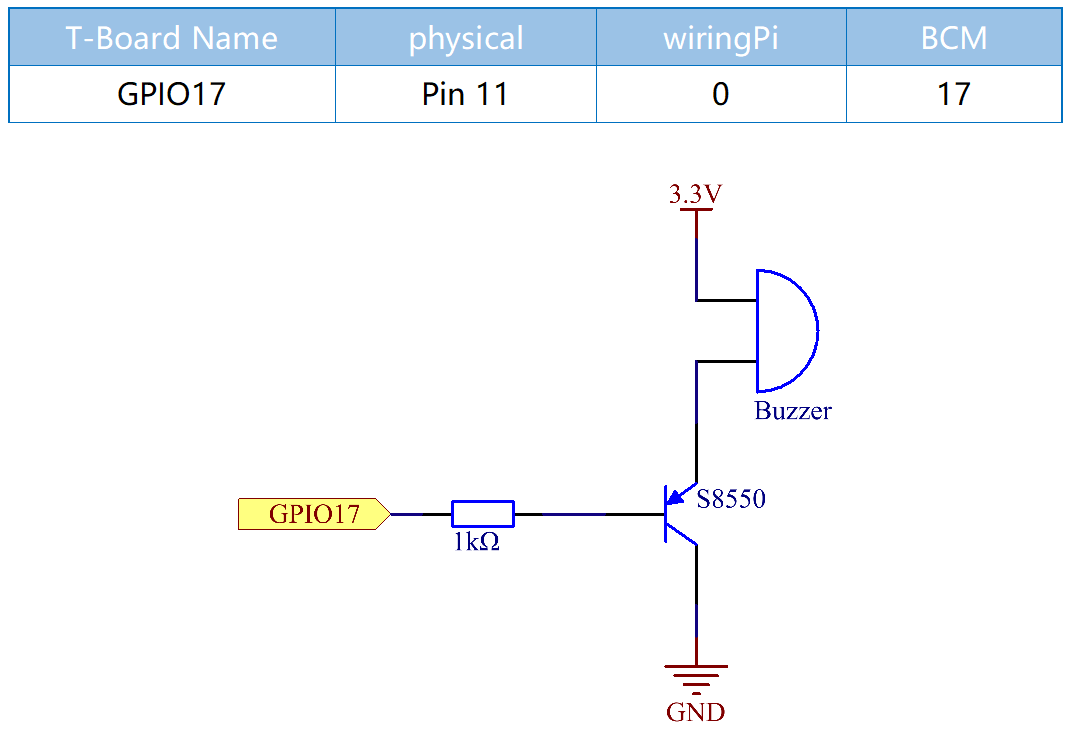
この実験では、アクティブブザー、PNPトランジスタ、トランジスタのベースとGPIOの間に1kの抵抗が使用されます。Raspberry PiのGPIO17がプログラムによって低レベル(0V)で出力されると、トランジスタは電流飽和のために導通し、ブザーが音を出します。しかし、Raspberry PiのIOに高レベルが供給されると、トランジスタがオフになり、ブザーが音を出さなくなります。
実験手順
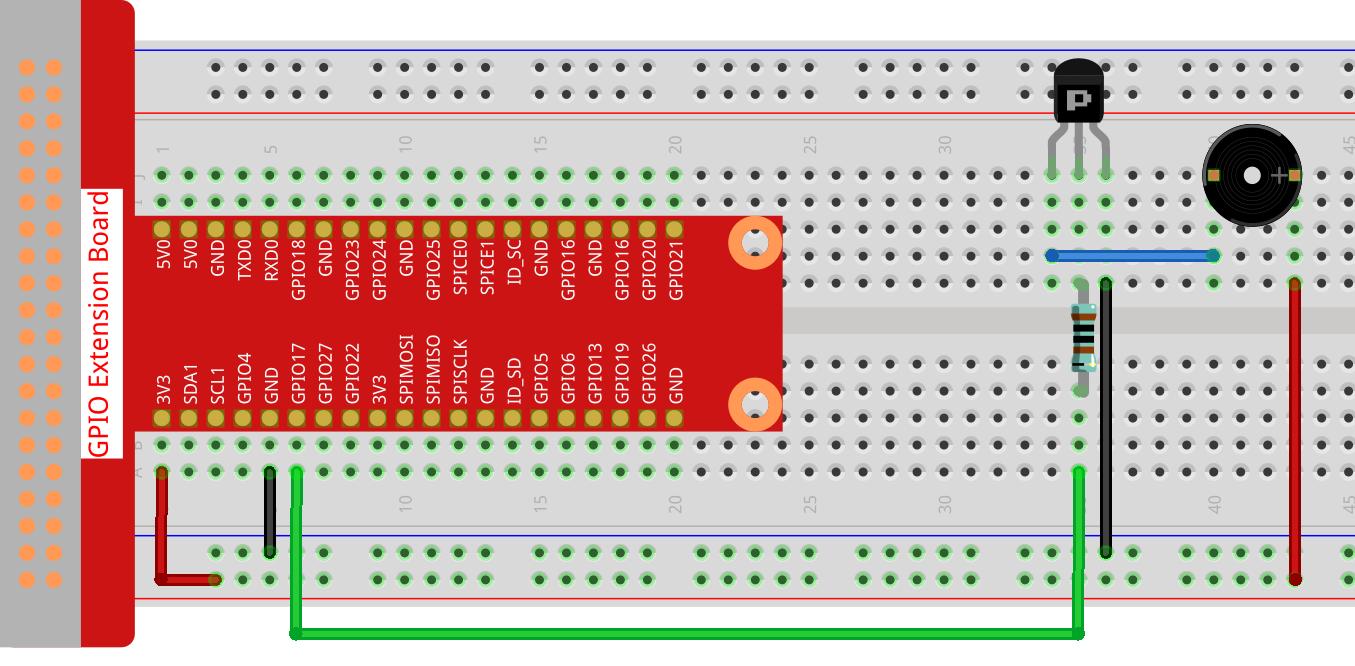
ステップ1: 回路を作成します。(アクティブブザーには、表面に白いテーブルステッカーと黒い背面があります。)
ステップ2: コードのフォルダに移動します。
cd ~/raphael-kit/nodejs/
ステップ3: 実行します。
sudo node active_buzzer.js
コードが実行されると、ブザーが鳴ります。
コード
const Gpio = require('pigpio').Gpio;
const active = new Gpio(17,{mode: Gpio.OUTPUT});

setInterval(() => {
  active.digitalWrite(!active.digitalRead());
}, 500);

process.on('SIGINT',function(){
  active.digitalWrite(1);
  process.exit();
});
コード説明
const Gpio = require('pigpio').Gpio;
const active = new Gpio(17,{mode: Gpio.OUTPUT});
pigpio モジュールをインポートし、IOポートGpio17を制御するためのオブジェクトactiveをインスタンス化します。モードは出力モードに設定されています。
setInterval(() => {
  active.digitalWrite(!active.digitalRead());
}, 500);
アクティブブザーはLEDの使用方法と似ており、 digitalWrite() で制御できます。 digitalRead() は現在のピンレベルを読むために使用されます。ここでは、アクティブブザーを500msごとに動作状態を変更させます。
process.on('SIGINT', function() {
    /* DO SOME STUFF HERE */

    process.exit()
})
Ctrl+Cを処理します。ここでは、プログラムを終了するときにブザーの音を止めるために使用されます。
現象の画像
