注釈
こんにちは、SunFounderのRaspberry Pi & Arduino & ESP32愛好家コミュニティへようこそ!Facebook上でRaspberry Pi、Arduino、ESP32についてもっと深く掘り下げ、他の愛好家と交流しましょう。
参加する理由は?
エキスパートサポート:コミュニティやチームの助けを借りて、販売後の問題や技術的な課題を解決します。
学び&共有:ヒントやチュートリアルを交換してスキルを向上させましょう。
独占的なプレビュー:新製品の発表や先行プレビューに早期アクセスしましょう。
特別割引:最新製品の独占割引をお楽しみください。
祭りのプロモーションとギフト:ギフトや祝日のプロモーションに参加しましょう。
👉 私たちと一緒に探索し、創造する準備はできていますか?[ここ]をクリックして今すぐ参加しましょう!
1.1.7 I2C LCD1602
はじめに
LCD1602は、文字タイプの液晶ディスプレイで、同時に32 (16*2) 文字を表示することができます。
必要な部品
このプロジェクトでは、以下の部品が必要です。
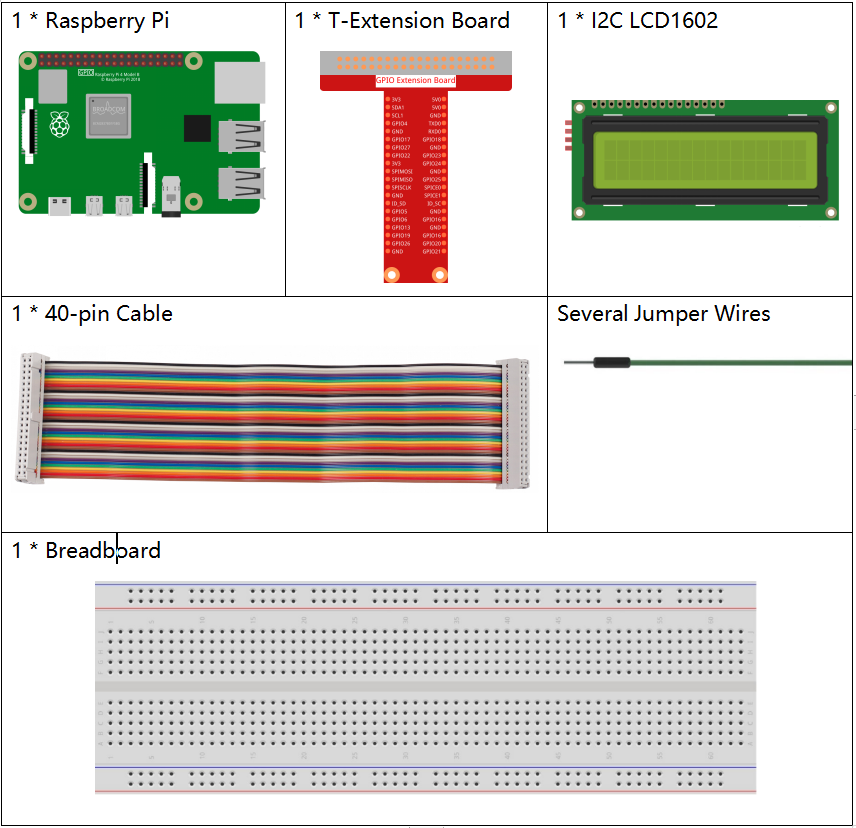
全体のキットを購入するのは間違いなく便利です。以下がリンクです:
名前 |
このキットのアイテム |
リンク |
|---|---|---|
Raphael Kit |
337 |
以下のリンクから別々に購入することもできます。
コンポーネントの紹介 |
購入リンク |
|---|---|
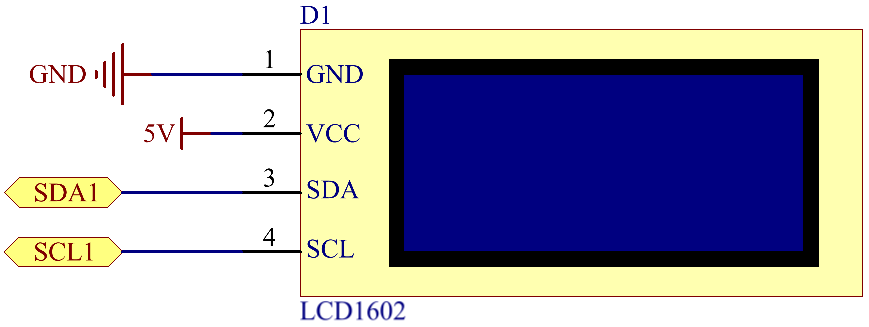
回路図
T-Board Name |
physical |
SDA1 |
Pin 3 |
SCL1 |
Pin 5 |
実験手順
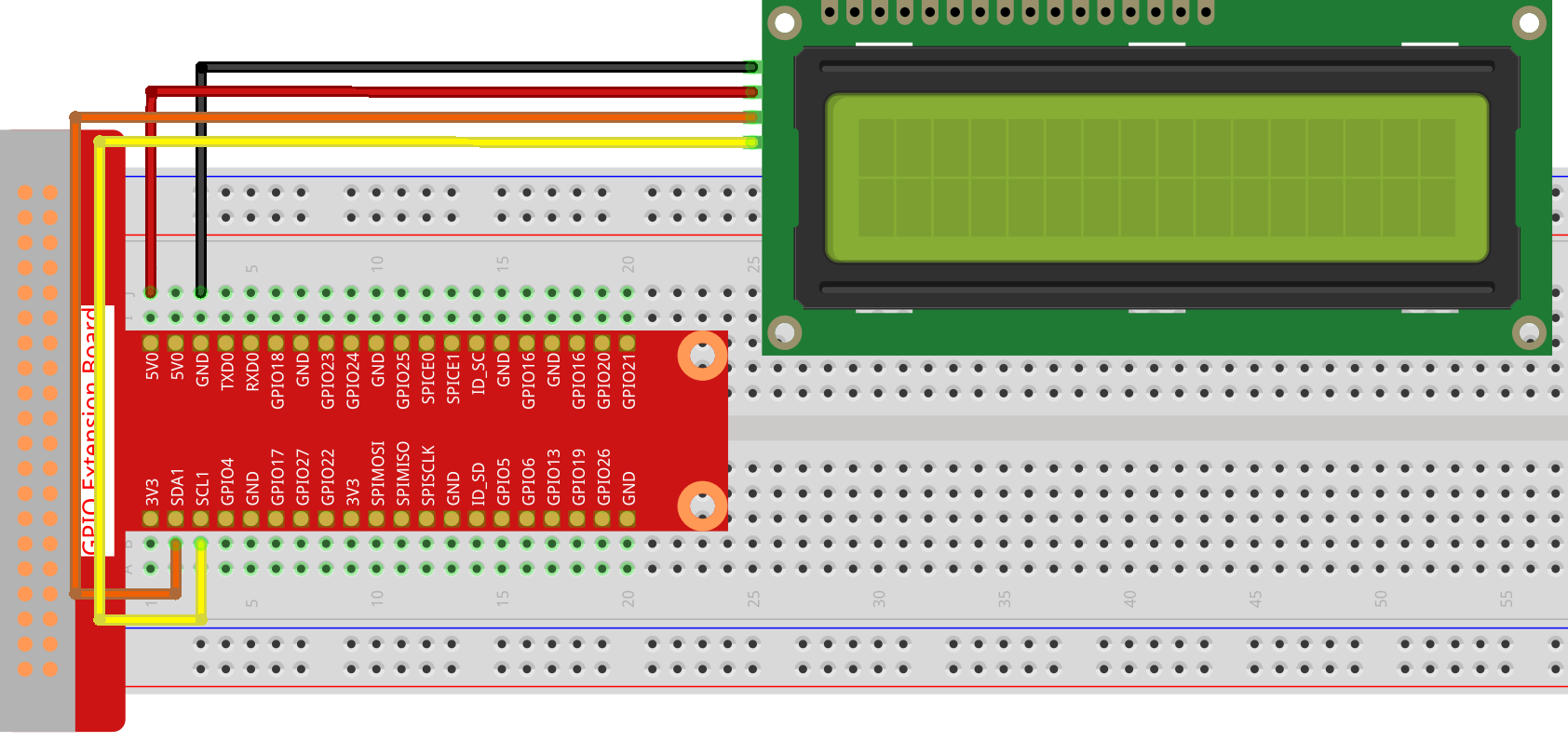
ステップ1: 回路を作成します。
ステップ2: I2Cの設定をします( I²C 設定 を参照。もしすでにI2Cを設定している場合は、このステップをスキップしてください。)
ステップ3: ディレクトリを変更します。
cd ~/raphael-kit/c/1.1.7/
ステップ4: コードをコンパイルします。
gcc 1.1.7_Lcd1602.c -lwiringPi
ステップ5: 実行ファイルを実行します。
sudo ./a.out
コードを実行した後、LCDに Greetings!, From SunFounder と表示されます。
注釈
実行後に動作しない、またはエラーメッセージ
wiringPi.h: No such file or directoryが表示された場合、 WiringPiのインストールと確認 を参照してください。Unable to open I2C device: No such file or directoryというエラーが表示された場合、 I²C 設定 でI2Cを有効にし、配線が正しいか確認してください。コードと配線が正しくてもLCDに内容が表示されない場合は、背面のポテンショメータを回してコントラストを上げることができます。
コード
コード説明
void write_word(int data){……}
void send_command(int comm){……}
void send_data(int data){……}
void init(){……}
void clear(){……}
void write(int x, int y, char data[]){……}
これらの関数は、I2C LCD1602のオープンソースコードを制御するために使用されます。これにより、I2C LCD1602の使用が容易になります。
これらの関数の中で、 init() は初期化用、 clear() は画面をクリアするためのもの、 write() は表示するものを書き込むためのものであり、他の関数は上記の関数をサポートするためのものです。
fd = wiringPiI2CSetup(LCDAddr);
この関数は、指定されたデバイス記号でI2Cシステムを初期化します。関数のプロトタイプ:
int wiringPiI2CSetup(int devId);
パラメータdevIdは、I2Cデバイスのアドレスで、i2cdetectコマンド(参考文献参照)を使用して見つけることができます。I2C LCD1602のdevIdは通常0x27です。
void write(int x, int y, char data[]){}
この関数の中で、 data[] はLCDに印刷される文字であり、パラメータxとyは印刷位置を決定します(行y+1、列x+1が印刷される文字の開始位置です)。
現象の画像