Nota
Ciao, benvenuto nella Community di SunFounder Raspberry Pi & Arduino & ESP32 Enthusiasts su Facebook! Approfondisci il mondo di Raspberry Pi, Arduino ed ESP32 insieme ad altri appassionati.
Perché unirti a noi?
Supporto tecnico esperto: Risolvi problemi post-vendita e sfide tecniche con l’aiuto della nostra comunità e del nostro team.
Impara e condividi: Scambia consigli e tutorial per migliorare le tue competenze.
Anteprime esclusive: Ottieni accesso anticipato agli annunci di nuovi prodotti e alle anteprime.
Sconti speciali: Approfitta di sconti esclusivi sui nostri prodotti più recenti.
Promozioni festive e giveaway: Partecipa a giveaway e promozioni durante le festività.
👉 Sei pronto a esplorare e creare con noi? Clicca [Qui] e unisciti oggi stesso!
1.1.7 LCD1602 I2C
Introduzione
L’LCD1602 è un display a cristalli liquidi di tipo caratteri, che può visualizzare contemporaneamente 32 caratteri (16*2).
Componenti Necessari
Per questo progetto, avremo bisogno dei seguenti componenti.
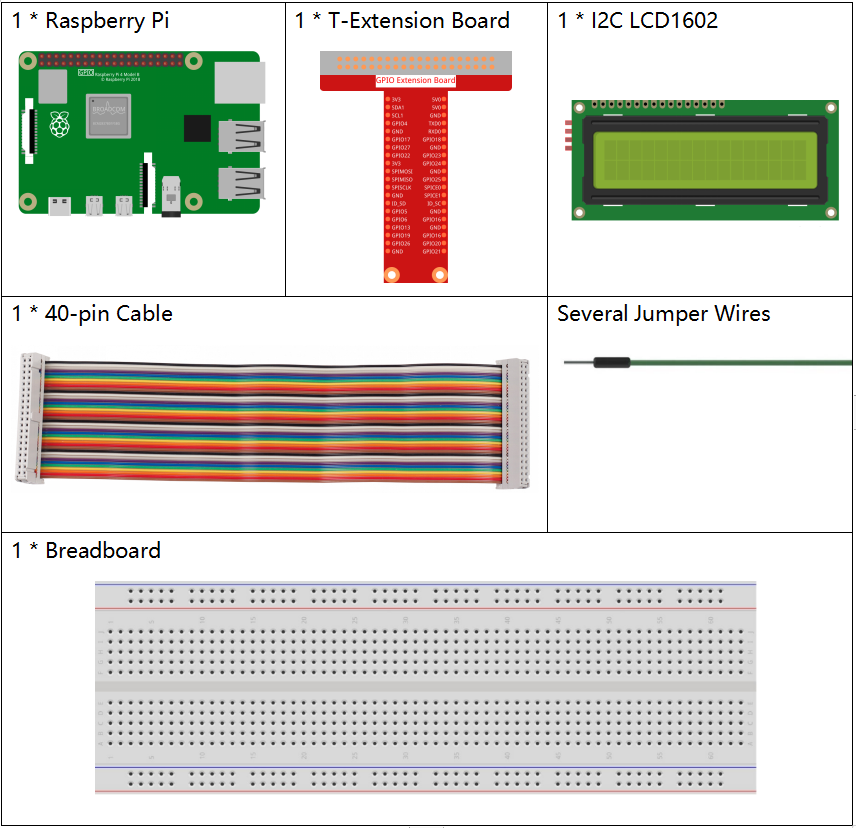
È decisamente conveniente acquistare un kit completo, ecco il link:
Nome |
COMPONENTI NEL KIT |
LINK |
|---|---|---|
Raphael Kit |
337 |
Puoi anche acquistarli separatamente dai link sottostanti.
INTRODUZIONE AI COMPONENTI |
LINK D’ACQUISTO |
|---|---|
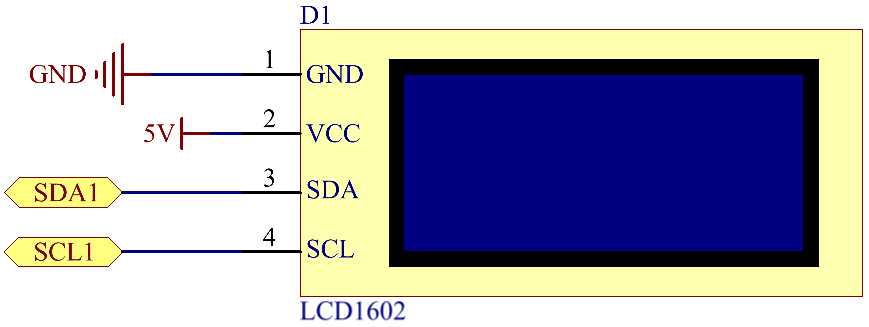
Schema Elettrico
T-Board Name |
physical |
SDA1 |
Pin 3 |
SCL1 |
Pin 5 |
Procedure Sperimentali
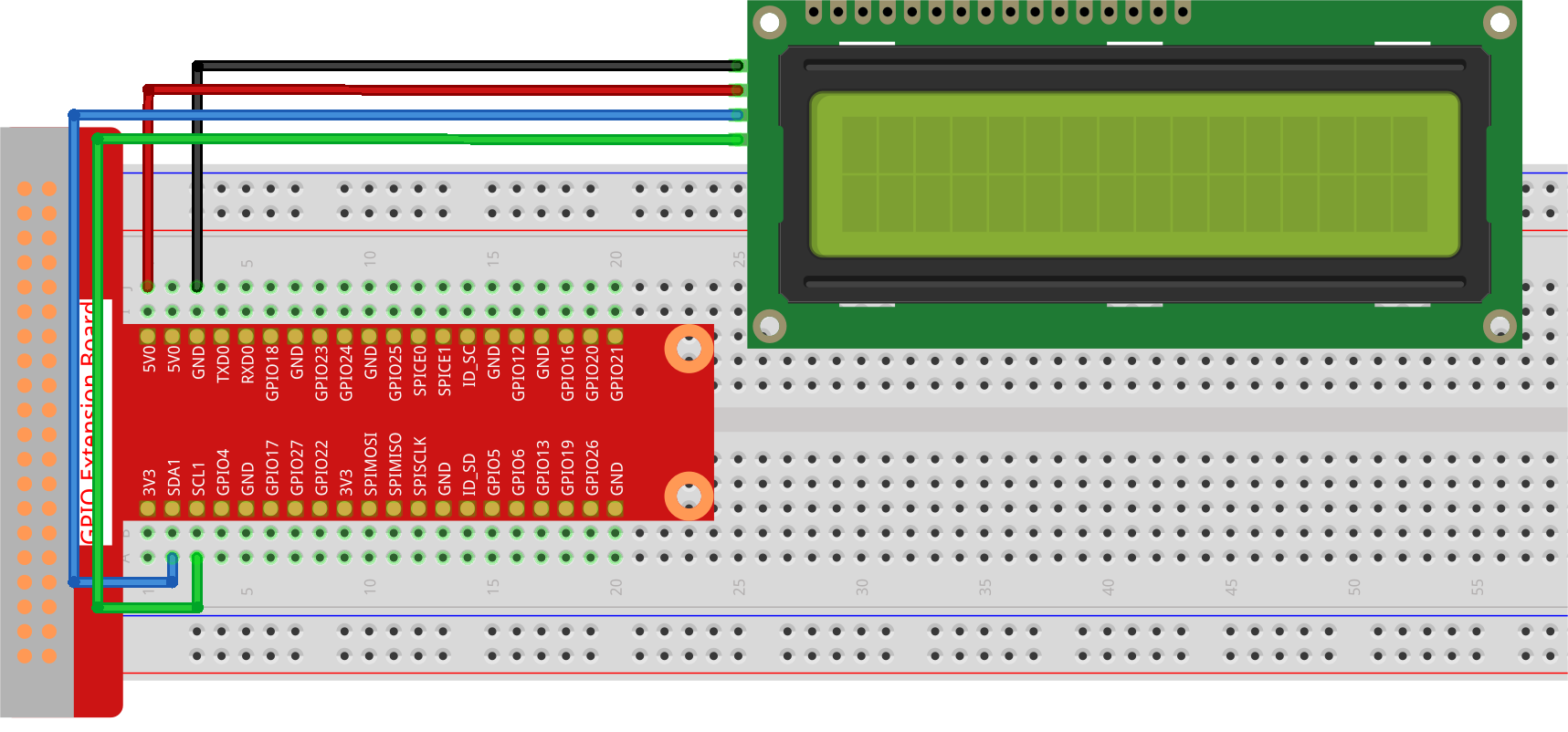
Passo 1: Costruisci il circuito.
Passo 2: Configura I2C (vedi Configurazione I²C. Se hai già configurato I2C, salta questo passaggio.)
Passo 3: Cambia la directory.
cd ~/raphael-kit/python-pi5
Passo 4: Esegui.
sudo python3 1.1.7_Lcd1602_zero.py
Dopo l’esecuzione del codice, sul display LCD vedrai apparire il messaggio Greetings!, From SunFounder.
Nota
Se ricevi l’errore
FileNotFoundError: [Errno 2] No such file or directory: '/dev/i2c-1', devi consultare Configurazione I²C per abilitare I2C.Se ricevi l’errore
ModuleNotFoundError: No module named 'smbus2', esegui il comandosudo apt install python3-smbus2.Se compare l’errore
OSError: [Errno 121] Remote I/O error, significa che il modulo è collegato in modo errato o è danneggiato.Se il codice e il cablaggio sono corretti, ma l’LCD non visualizza contenuti, prova a regolare il potenziometro sul retro per aumentare il contrasto.
Avvertimento
Se viene visualizzato l’errore RuntimeError: Cannot determine SOC peripheral base address, fare riferimento a If gpiozero doesn’t work..
Code
Nota
Puoi Modificare/Resettare/Copiare/Eseguire/Fermare il codice qui sotto. Ma prima, devi andare nella directory del codice come raphael-kit/python-pi5. Dopo aver modificato il codice, puoi eseguirlo direttamente per vedere l’effetto.
#!/usr/bin/env python3
import LCD1602  # Importa il modulo per interfacciarsi con LCD1602
import time     # Importa il modulo per le funzioni di temporizzazione

def setup():
    # Inizializza l'LCD con l'indirizzo I2C 0x27 e abilita la retroilluminazione
    LCD1602.init(0x27, 1)
    # Visualizza il messaggio 'Greetings!' nell'angolo in alto a sinistra (riga 0, colonna 0)
    LCD1602.write(0, 0, 'Greetings!')
    # Visualizza il messaggio 'From SunFounder' nella seconda riga (riga 1, colonna 1)
    LCD1602.write(1, 1, 'From SunFounder')
    time.sleep(2)  # Visualizza i messaggi per 2 secondi

try:
    setup()  # Esegui la funzione setup per inizializzare l'LCD e visualizzare i messaggi

except KeyboardInterrupt:
    # Cancella il display LCD se si verifica un'interruzione da tastiera (es. Ctrl+C)
    LCD1602.clear()
    pass  # Procedi senza ulteriori azioni
Spiegazione del Codice
Questo file è un file open source per il controllo dell’I2C LCD1602. Ci consente di utilizzare facilmente l’I2C LCD1602.
import LCD1602 # Importa il modulo per interfacciarsi con LCD1602
La funzione inizializza il sistema I2C con il simbolo del dispositivo designato. Il primo parametro è l’indirizzo del dispositivo I2C, che può essere rilevato tramite il comando i2cdetect (vedi Appendice per i dettagli). L’indirizzo dell’I2C LCD1602 è generalmente 0x27.
# Inizializza l'LCD con l'indirizzo I2C 0x27 e abilita la retroilluminazione
LCD1602.init(0x27, 1)
LCD1602.writeviene utilizzato per visualizzare i messaggi sull’LCD. I primi due parametri sono la posizione di riga e colonna, e il terzo è il messaggio. Ora puoi vedere “Greetings!! From SunFounder” visualizzato sull’LCD.# Visualizza il messaggio 'Greetings!' nell'angolo in alto a sinistra (riga 0, colonna 0) LCD1602.write(0, 0, 'Greetings!') # Visualizza il messaggio 'From SunFounder' nella seconda riga (riga 1, colonna 1) LCD1602.write(1, 1, 'From SunFounder')