Nota
Ciao, benvenuto nella Community di appassionati di Raspberry Pi, Arduino e ESP32 di SunFounder su Facebook! Approfondisci il tuo viaggio con Raspberry Pi, Arduino ed ESP32 insieme ad altri appassionati.
Perché unirti a noi?
Supporto esperto: Risolvi i problemi post-vendita e le sfide tecniche con l’aiuto della nostra community e del nostro team.
Impara e condividi: Scambia consigli e tutorial per migliorare le tue competenze.
Anteprime esclusive: Ottieni accesso anticipato a nuovi annunci di prodotti e anteprime.
Sconti speciali: Godi di sconti esclusivi sui nostri prodotti più recenti.
Promozioni e concorsi festivi: Partecipa a concorsi e promozioni durante le festività.
👉 Pronto a esplorare e creare con noi? Clicca su [Qui] e unisciti oggi stesso!
1.1.7 I2C LCD1602
Introduzione
LCD1602 è un display a cristalli liquidi di tipo carattere, che può visualizzare 32 caratteri (16x2) contemporaneamente.
Componenti necessari
In questo progetto, abbiamo bisogno dei seguenti componenti.
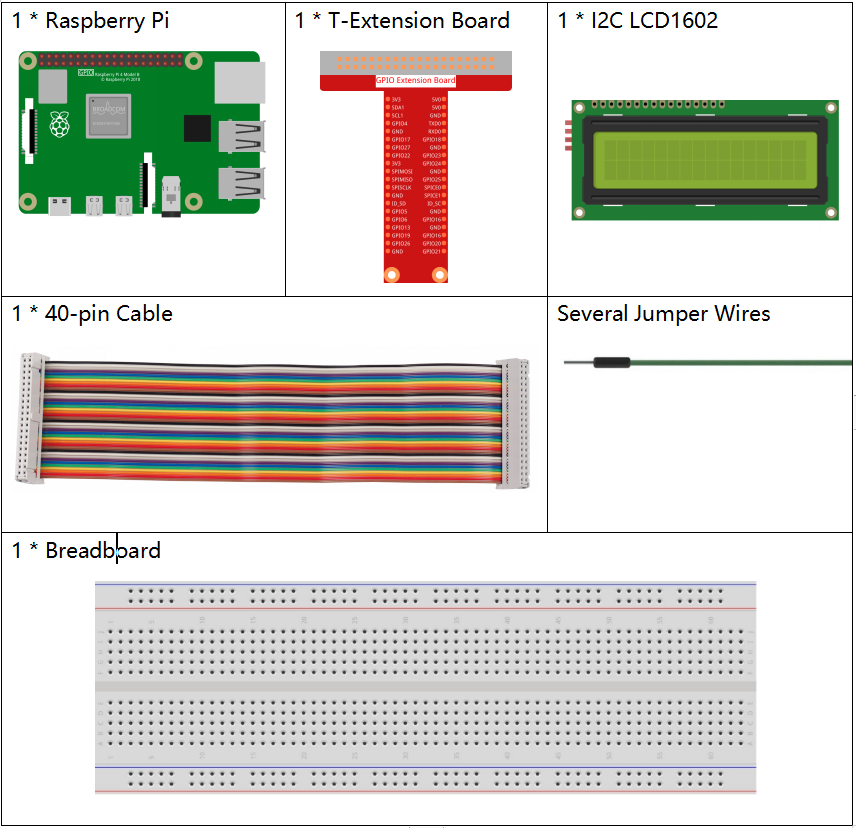
È sicuramente conveniente acquistare un kit completo, ecco il link:
Nome |
OGGETTI IN QUESTO KIT |
LINK |
|---|---|---|
Raphael Kit |
337 |
Puoi anche acquistarli separatamente dai link sottostanti.
INTRODUZIONE AI COMPONENTI |
LINK PER L’ACQUISTO |
|---|---|
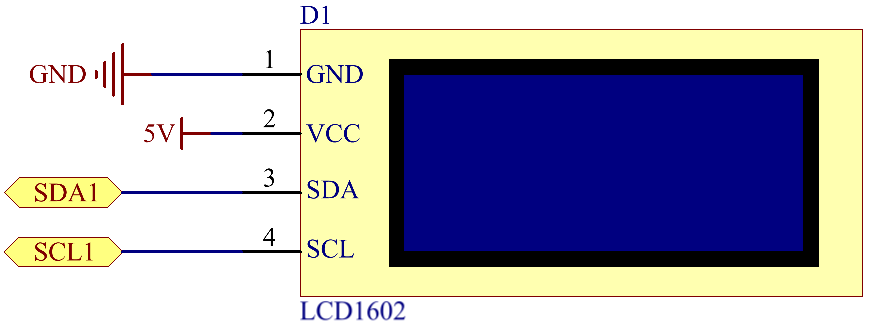
Schema elettrico
Nome scheda |
Fisico |
SDA1 |
Pin 3 |
SCL1 |
Pin 5 |
Procedure sperimentali
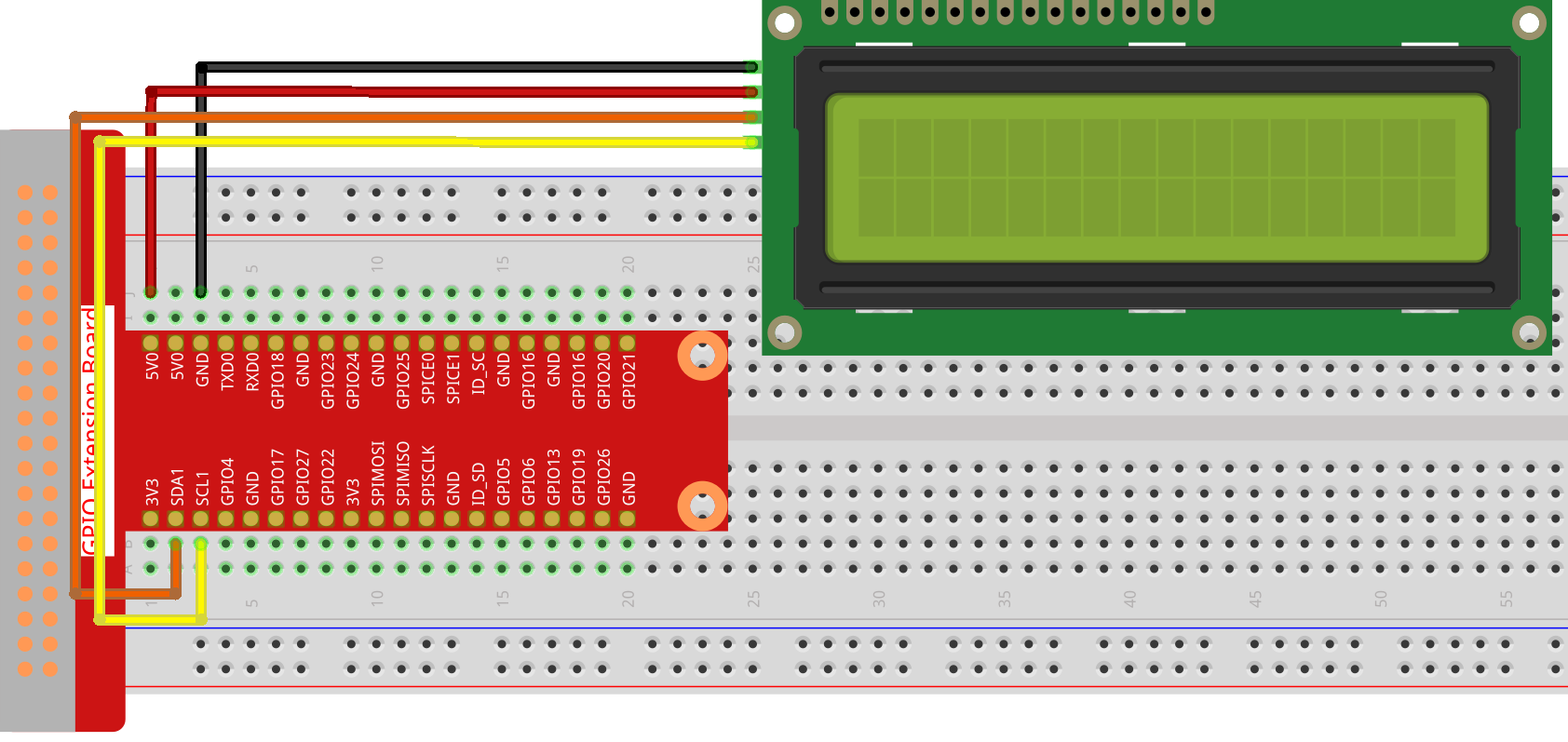
Passo 1: Costruisci il circuito.
Passo 2: Configura I2C (vedi Configurazione I²C. Se hai già configurato I2C, salta questo passaggio.)
Passo 3: Vai alla cartella del codice.
cd ~/raphael-kit/nodejs/
Passo 4: Installa le dipendenze.
sudo npm install @oawu/lcd1602
Passo 5: Esegui il codice.
sudo node i2c_lcd1602.js
Dopo l’esecuzione del codice, sul display LCD vedrai il messaggio Greetings!!, From SunFounder.
Codice
const LCD = require('@oawu/lcd1602');
const lcd = new LCD();

lcd.text(0, 0, 'Greetings!!');
lcd.text(1, 1, 'from SunFounder');
Spiegazione del codice
const LCD = require('@oawu/lcd1602');
const lcd = new LCD();
Importa il modulo lcd1602 e rappresentalo con lcd.
Nota
Per maggiori informazioni sul modulo lcd1602, consulta: https://www.npmjs.com/package/@oawu/lcd1602
lcd.text(0, 0, 'Greetings!!');
lcd.text(1, 1, 'from SunFounder');
Chiamando la funzione incapsulata text() nella classe LCD, possiamo far visualizzare il testo che desideriamo sul display lcd1602.
La funzione text() riceve tre parametri:
il primo parametro è la riga del lcd1602,
il secondo parametro rappresenta la posizione del testo visualizzato,
e il terzo parametro rappresenta il testo che vogliamo visualizzare.
Il numero 1602 nel modello LCD significa che ha 2 righe di 16 celle ciascuna.
Immagine del fenomeno