Note
Bonjour et bienvenue dans la Communauté Facebook des passionnés de Raspberry Pi, Arduino et ESP32 de SunFounder ! Plongez plus profondément dans l’univers des Raspberry Pi, Arduino et ESP32 avec d’autres passionnés.
Pourquoi rejoindre ?
Support d’experts : Résolvez les problèmes après-vente et les défis techniques avec l’aide de notre communauté et de notre équipe.
Apprendre et partager : Échangez des astuces et des tutoriels pour améliorer vos compétences.
Aperçus exclusifs : Accédez en avant-première aux annonces de nouveaux produits et aux aperçus.
Réductions spéciales : Profitez de réductions exclusives sur nos produits les plus récents.
Promotions festives et cadeaux : Participez à des cadeaux et des promotions de vacances.
👉 Prêt à explorer et à créer avec nous ? Cliquez [Ici] et rejoignez-nous aujourd’hui !
1.1.6 Matrice de Points LED
Introduction
Comme son nom l’indique, une matrice de points LED est une matrice composée de LEDs. L’allumage et l’extinction des LEDs forment différents caractères et motifs.
Composants Nécessaires
Pour ce projet, nous avons besoin des composants suivants :
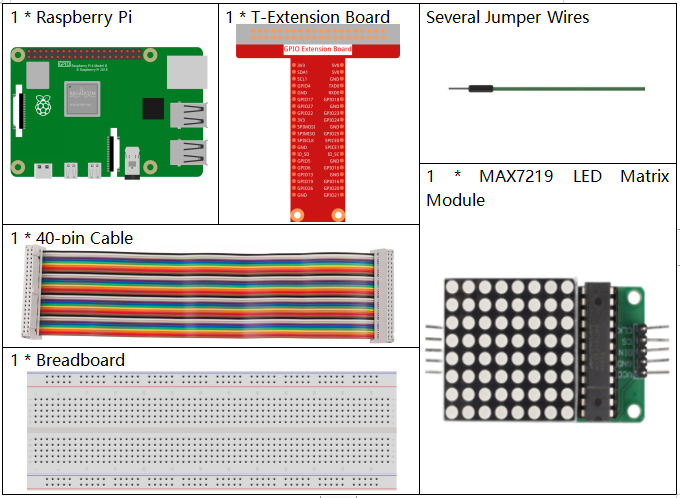
Il est certainement pratique d’acheter un kit complet, voici le lien :
Nom |
ÉLÉMENTS DANS CE KIT |
LIEN |
|---|---|---|
Kit Raphael |
337 |
Vous pouvez également les acheter séparément à partir des liens ci-dessous.
INTRODUCTION DU COMPOSANT |
LIEN D’ACHAT |
|---|---|
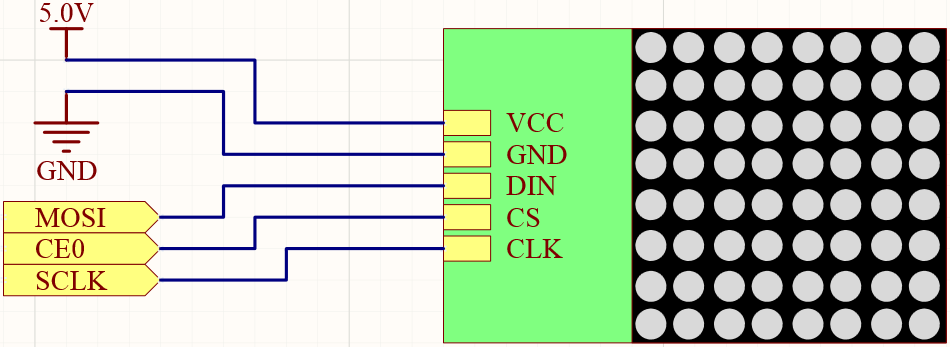
Schéma de Câblage
Nom T-Board |
Physique |
wiringPi |
BCM |
SPIMOSI |
Pin 19 |
12 |
MOSI |
SPICE0 |
Pin 24 |
10 |
CE0 |
SPISCLK |
Pin 23 |
14 |
SCLK |
Procédures Expérimentales
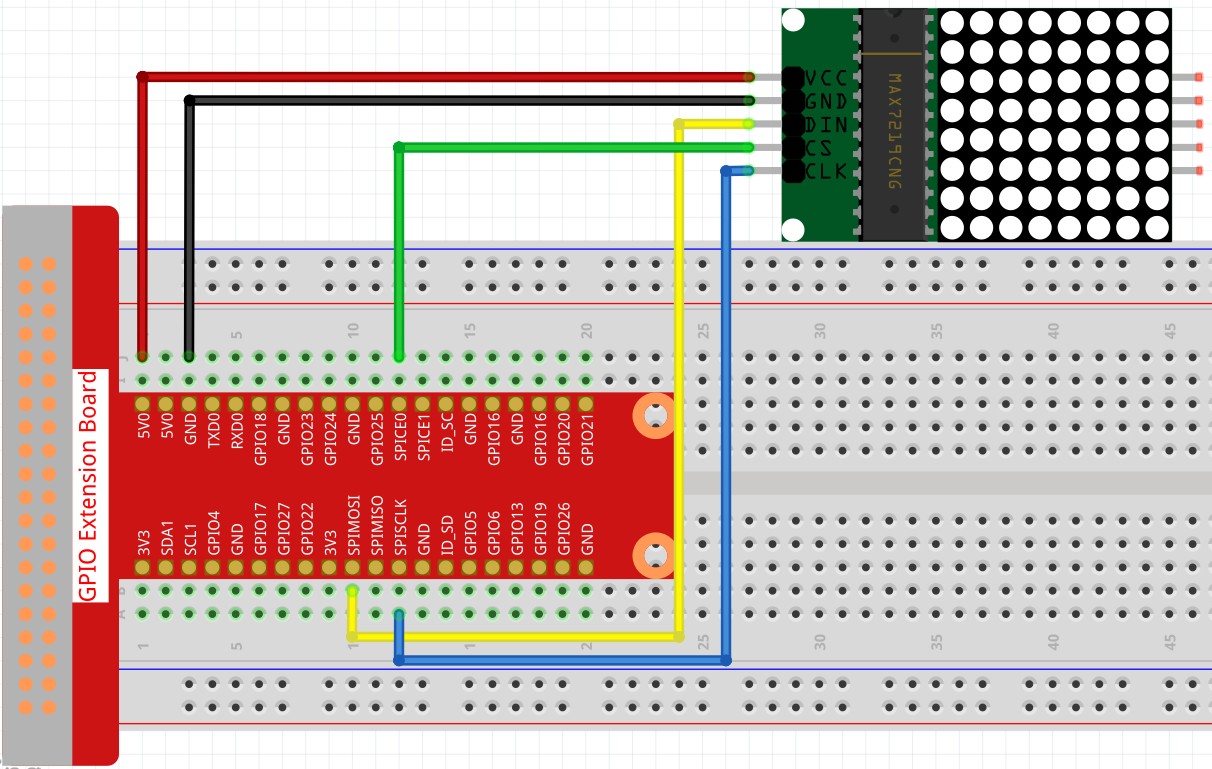
Étape 1 : Construire le circuit.
Étape 2 : Activez le SPI avant de commencer l’expérience, consultez Configuration SPI pour plus de détails.
Étape 3 : Installer le module Luma.LED_Matrix.
Étape 4 : Changer de répertoire.
cd ~/raphael-kit//python-pi5
Étape 5 : Exécuter le script Python 1.1.6_LedMatrix.py en utilisant l’interpréteur Python de l’environnement virtuel my_env.
sudo ~/my_env/bin/python3 1.1.6_LedMatrix.py
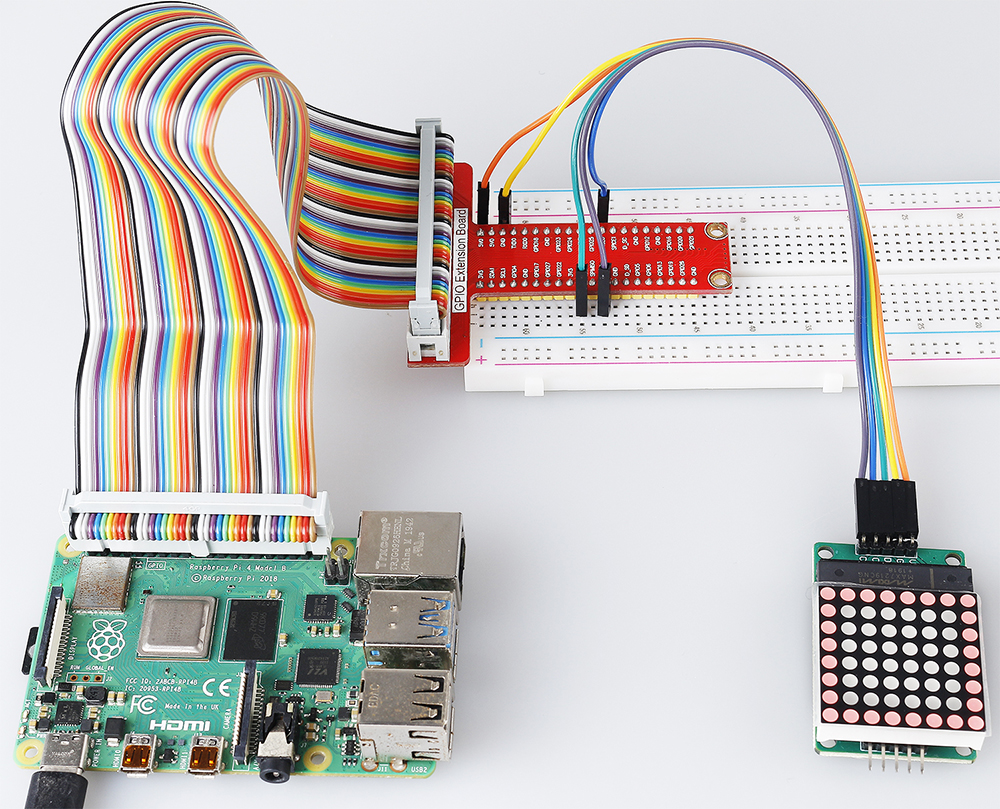
Après l’exécution du code, la matrice LED affichera un rectangle pendant deux secondes, puis la lettre “A” pendant deux secondes, et enfin défilera pour afficher le texte « Hello, Nice to meet you! »
Code
Note
Vous pouvez Modifier/Réinitialiser/Copier/Exécuter/Arrêter le code ci-dessous. Mais avant cela, vous devez accéder au chemin du code source comme raphael-kit/python. Après avoir modifié le code, vous pouvez l’exécuter directement pour voir l’effet.
from luma.core.interface.serial import spi, noop
from luma.core.render import canvas
from luma.core.virtual import viewport
from luma.led_matrix.device import max7219
from luma.core.legacy import text
from luma.core.legacy.font import proportional, CP437_FONT, LCD_FONT
import time

serial = spi(port=0, device=0, gpio=noop())
device = max7219(serial, rotate=1)
virtual = viewport(device, width=200, height=400)

def displayRectangle():
   with canvas(device) as draw:
      draw.rectangle(device.bounding_box, outline="white", fill="black")

def displayLetter():
   with canvas(device) as draw:
      text(draw, (0, 0), "A", fill="white", font=proportional(CP437_FONT))

def scrollToDisplayText():
   with canvas(virtual) as draw:
      text(draw, (0, 0), "Hello, Nice to meet you!", fill="white", font=proportional(CP437_FONT))

   for offset in range(150):
      virtual.set_position((offset,0))
      time.sleep(0.1)

def main():
   while True:
      displayRectangle()
      time.sleep(2)
      displayLetter()
      time.sleep(2)
      scrollToDisplayText()

def destroy():
   pass

if __name__ == '__main__':
   try:
      main()
   except KeyboardInterrupt:
      destroy()
Explication du Code
from luma.core.interface.serial import spi, noop
from luma.core.render import canvas
from luma.core.virtual import viewport
from luma.led_matrix.device import max7219
from luma.core.legacy import text
from luma.core.legacy.font import proportional, CP437_FONT, LCD_FONT
import time
Importer les bibliothèques pertinentes, dont luma.core est une bibliothèque de composants qui fournit un canvas compatible Pillow pour Python 3, ainsi que d’autres primitives de dessin et fonctionnalités de rendu de texte prenant en charge les petits écrans sur Raspberry Pi et autres ordinateurs monocartes.
Vous pouvez visiter https://luma-core.readthedocs.io/en/latest/intro.html pour en savoir plus.
serial = spi(port=0, device=0, gpio=noop())
device = max7219(serial, rotate=1)
Initialiser la classe luma.led_matrix.device.max7219.
Note
Si vous souhaitez modifier la direction d’affichage de la matrice LED, vous pouvez le faire en modifiant la valeur de rotate, où 0 signifie aucune rotation, 1 signifie rotation de 90° dans le sens des aiguilles d’une montre, 2 signifie rotation de 180°, et 3 signifie rotation de 270° dans le sens des aiguilles d’une montre.
def displayRectangle():
    with canvas(device) as draw:
        draw.rectangle(device.bounding_box, outline="white", fill="black")
Afficher un rectangle creux dans la zone de bord de la matrice LED et modifier la valeur de fill en white pour afficher un rectangle plein.
def displayLetter():
    with canvas(device) as draw:
        text(draw, (0, 0), "A", fill="white", font=proportional(CP437_FONT))
Un « A » est affiché sur la coordonnée (0, 0) de la matrice LED, où CP437_FONT est une police adaptée aux écrans de matrice à points 8*8.
virtual = viewport(device, width=200, height=400)
Il n’y a pas moyen d’afficher une ligne de texte sur une seule matrice LED 8x8. Nous devons utiliser la méthode luma.core.virtual.viewport pour que le texte puisse défiler à travers la fenêtre virtuelle.
def scrollToDisplayText():
    with canvas(virtual) as draw:
        text(draw, (0, 0), "Hello, Nice to meet you!", fill="white", font=proportional(CP437_FONT))

    for offset in range(150):
        virtual.set_position((offset,0))
        time.sleep(0.1)
scrollToDisplayText() implémente « Hello, Nice to meet you! » comme texte défilant sur la matrice LED.
D’abord, nous passons virtual comme argument à la fonction canvas() afin que nous puissions utiliser la fenêtre virtuelle comme fenêtre d’affichage actuelle. Ensuite, la fonction text() affiche « Hello, Nice to meet you! » sur la matrice LED.
En utilisant la fonction de boucle for, nous déplaçons la fenêtre virtuelle dans la direction X afin que nous puissions voir le texte « Hello, Nice to meet you! » défiler.
Image du Phénomène