Note
Bonjour et bienvenue dans la Communauté Facebook des passionnés de Raspberry Pi, Arduino et ESP32 de SunFounder ! Plongez plus profondément dans l’univers des Raspberry Pi, Arduino et ESP32 avec d’autres passionnés.
Pourquoi rejoindre ?
Support d’experts : Résolvez les problèmes après-vente et les défis techniques avec l’aide de notre communauté et de notre équipe.
Apprendre et partager : Échangez des astuces et des tutoriels pour améliorer vos compétences.
Aperçus exclusifs : Accédez en avant-première aux annonces de nouveaux produits et aux aperçus.
Réductions spéciales : Profitez de réductions exclusives sur nos produits les plus récents.
Promotions festives et cadeaux : Participez à des cadeaux et des promotions de vacances.
👉 Prêt à explorer et à créer avec nous ? Cliquez [Ici] et rejoignez-nous aujourd’hui !
2.1.8 Clavier
Introduction
Un clavier est un tableau rectangulaire de boutons. Dans ce projet, nous l’utiliserons pour entrer des caractères.
Composants requis
Dans ce projet, nous avons besoin des composants suivants.
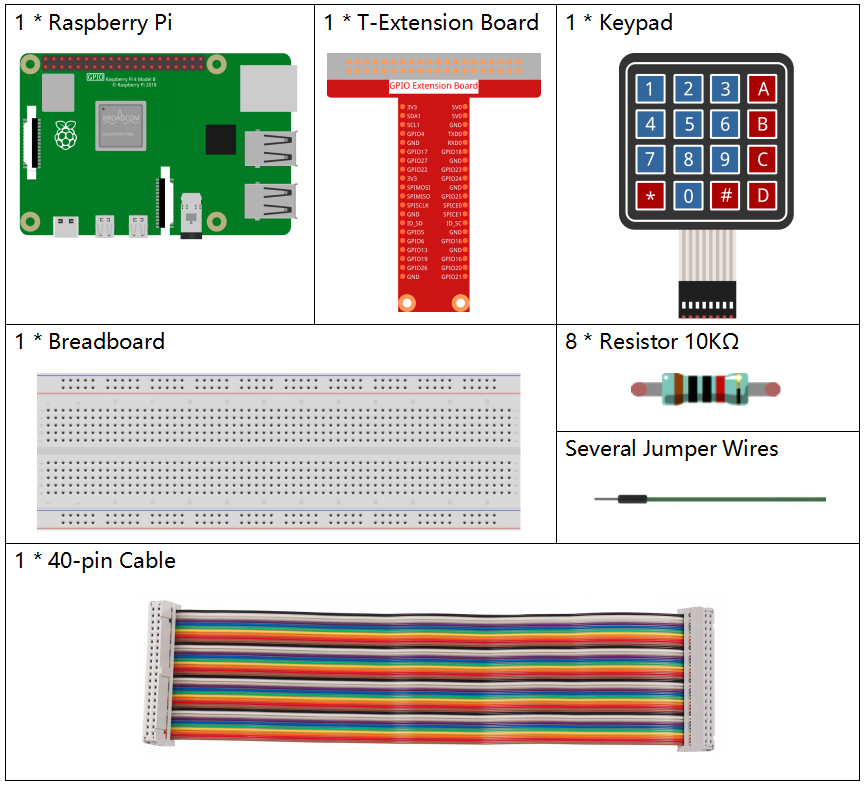
Il est certainement pratique d’acheter un kit complet, voici le lien :
Nom |
ARTICLES DANS CE KIT |
LIEN |
|---|---|---|
Kit Raphael |
337 |
Vous pouvez également les acheter séparément via les liens ci-dessous.
INTRODUCTION AUX COMPOSANTS |
LIEN D’ACHAT |
|---|---|
- |
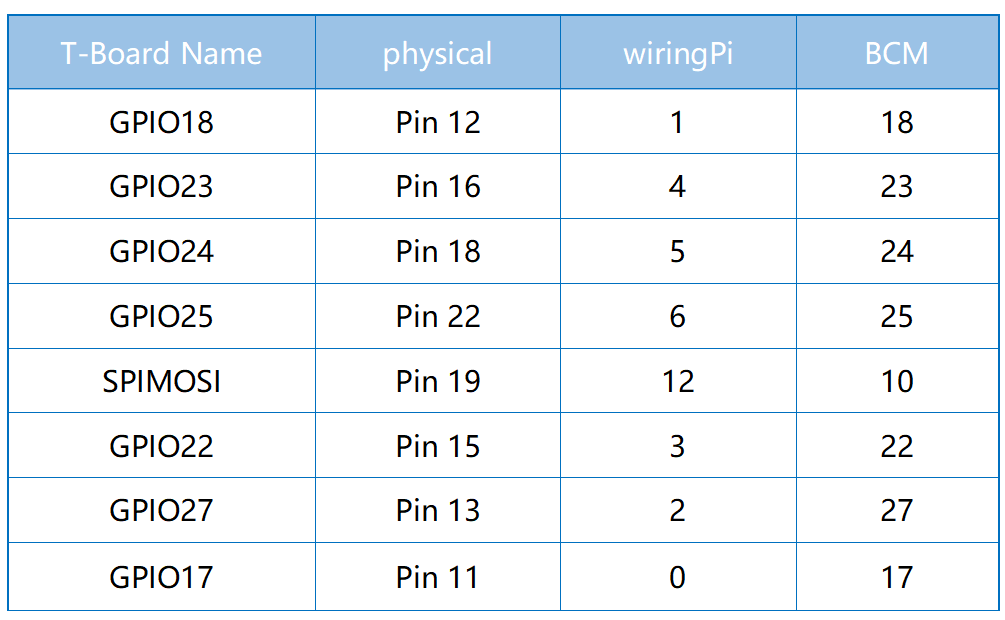
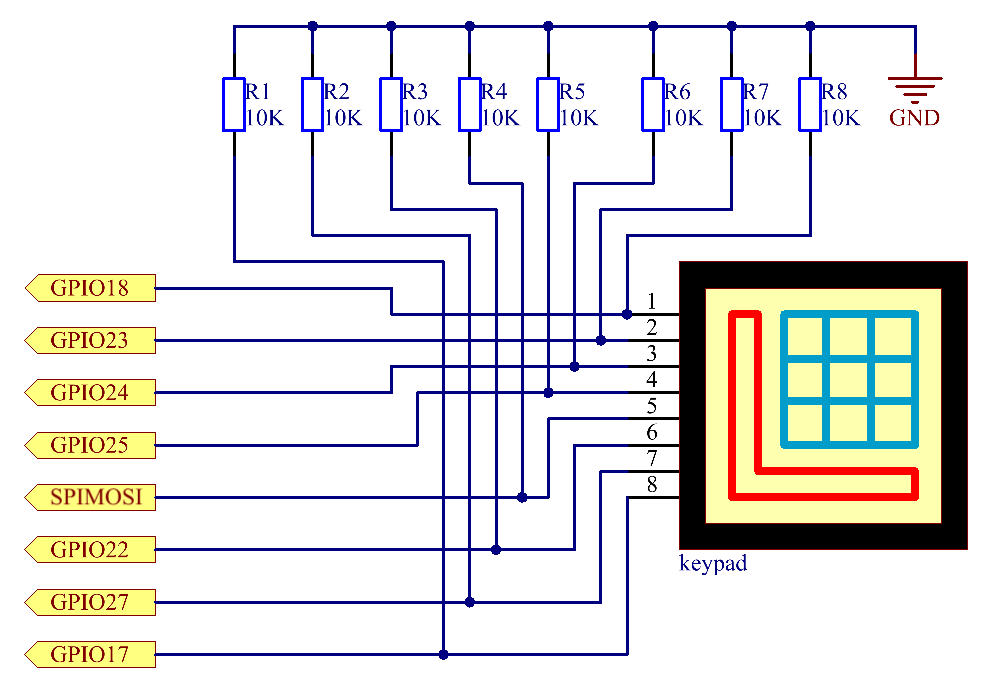
Schéma de câblage
Procédures expérimentales
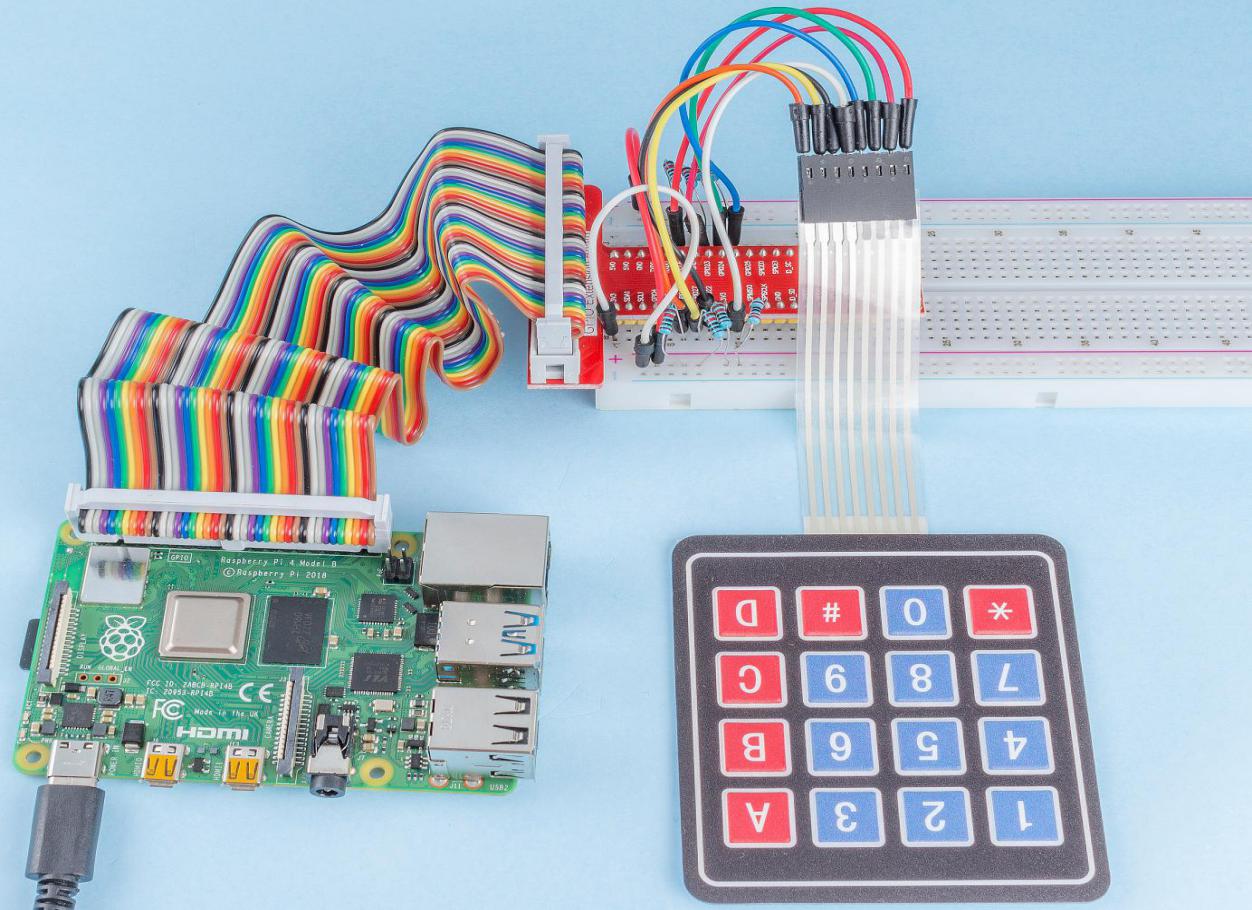
Étape 1 : Construisez le circuit.
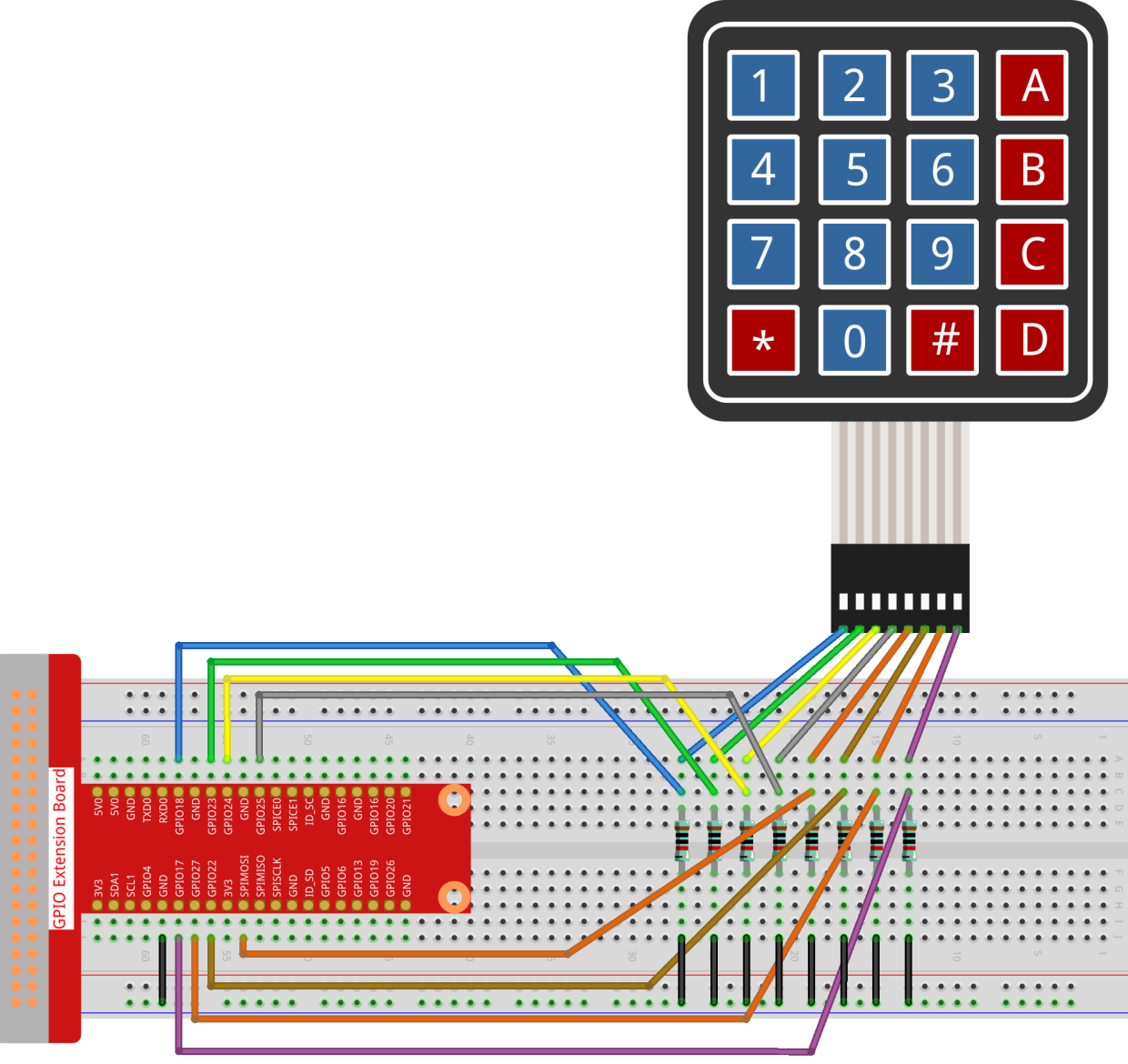
Étape 2 : Ouvrez le fichier de code.
cd ~/raphael-kit/c/2.1.8/
Étape 3 : Compilez le code.
gcc 2.1.8_Keypad.cpp -lwiringPi
Étape 4 : Exécutez.
sudo ./a.out
Après l’exécution du code, les valeurs des boutons appuyés sur le clavier (valeur du bouton) seront affichées à l’écran.
Note
Si cela ne fonctionne pas après l’exécution ou si un message d’erreur apparaît : « wiringPi.h : Aucun fichier ou dossier de ce type », veuillez vous référer à Installer et vérifier WiringPi.
Code
#include <wiringPi.h>
#include <stdio.h>

#define ROWS  4
#define COLS  4
#define BUTTON_NUM (ROWS * COLS)

unsigned char KEYS[BUTTON_NUM] {
'1','2','3','A',
'4','5','6','B',
'7','8','9','C',
'*','0','#','D'};

unsigned char rowPins[ROWS] = {1, 4, 5, 6};
unsigned char colPins[COLS] = {12, 3, 2, 0};

void keyRead(unsigned char* result);
bool keyCompare(unsigned char* a, unsigned char* b);
void keyCopy(unsigned char* a, unsigned char* b);
void keyPrint(unsigned char* a);
void keyClear(unsigned char* a);
int keyIndexOf(const char value);

void init(void) {
    for(int i=0 ; i<4 ; i++) {
        pinMode(rowPins[i], OUTPUT);
        pinMode(colPins[i], INPUT);
    }
}

int main(void){
    unsigned char pressed_keys[BUTTON_NUM];
    unsigned char last_key_pressed[BUTTON_NUM];

    if(wiringPiSetup() == -1){ //when initialize wiring failed,print message to screen
        printf("setup wiringPi failed !");
        return 1;
    }
    init();
    while(1){
        keyRead(pressed_keys);
        bool comp = keyCompare(pressed_keys, last_key_pressed);
        if (!comp){
            keyPrint(pressed_keys);
            keyCopy(last_key_pressed, pressed_keys);
        }
        delay(100);
    }
    return 0;
}

void keyRead(unsigned char* result){
    int index;
    int count = 0;
    keyClear(result);
    for(int i=0 ; i<ROWS ; i++ ){
        digitalWrite(rowPins[i], HIGH);
        for(int j =0 ; j < COLS ; j++){
            index = i * ROWS + j;
            if(digitalRead(colPins[j]) == 1){
                result[count]=KEYS[index];
                count += 1;
            }
        }
        delay(1);
        digitalWrite(rowPins[i], LOW);
    }
}

bool keyCompare(unsigned char* a, unsigned char* b){
    for (int i=0; i<BUTTON_NUM; i++){
        if (a[i] != b[i]){
            return false;
        }
    }
    return true;
}

void keyCopy(unsigned char* a, unsigned char* b){
    for (int i=0; i<BUTTON_NUM; i++){
        a[i] = b[i];
    }
}

void keyPrint(unsigned char* a){
    if (a[0] != 0){
        printf("%c",a[0]);
    }
    for (int i=1; i<BUTTON_NUM; i++){
        if (a[i] != 0){
            printf(", %c",a[i]);
        }
    }
    printf("\n");
}

void keyClear(unsigned char* a){
    for (int i=0; i<BUTTON_NUM; i++){
        a[i] = 0;
    }
}

int keyIndexOf(const char value){
    for (int i=0; i<BUTTON_NUM; i++){
        if ((const char)KEYS[i] == value){
            return i;
        }
    }
    return -1;
}
Explication du Code
unsigned char KEYS[BUTTON_NUM] {
'1','2','3','A',
'4','5','6','B',
'7','8','9','C',
'*','0','#','D'};

unsigned char rowPins[ROWS] = {1, 4, 5, 6};
unsigned char colPins[COLS] = {12, 3, 2, 0};
Déclarez chaque touche du clavier matriciel dans le tableau keys[] et définissez les broches sur chaque ligne et colonne.
while(1){
        keyRead(pressed_keys);
        bool comp = keyCompare(pressed_keys, last_key_pressed);
        if (!comp){
            keyPrint(pressed_keys);
            keyCopy(last_key_pressed, pressed_keys);
        }
        delay(100);
    }
Voici la partie de la fonction principale qui lit et affiche la valeur du bouton.
La fonction keyRead() lira l’état de chaque bouton.
keyCompare() et keyCopy() sont utilisés pour juger si l’état d’un bouton a changé (c’est-à-dire si un bouton a été pressé ou relâché).
keyPrint() affichera la valeur du bouton dont le niveau actuel est élevé (le bouton est pressé).
void keyRead(unsigned char* result){
    int index;
    int count = 0;
    keyClear(result);
    for(int i=0 ; i<ROWS ; i++ ){
        digitalWrite(rowPins[i], HIGH);
        for(int j =0 ; j < COLS ; j++){
            index = i * ROWS + j;
            if(digitalRead(colPins[j]) == 1){
                result[count]=KEYS[index];
                count += 1;
            }
        }
        delay(1);
        digitalWrite(rowPins[i], LOW);
    }
}
Cette fonction assigne un niveau élevé à chaque ligne à tour de rôle,
et lorsque la touche de la colonne est pressée, la colonne dans laquelle
se trouve la touche obtient un niveau élevé. Après le jugement en boucle
à deux niveaux, la compilation de l’état de la touche générera un tableau (result[]).
Lors de l’appui sur le bouton 3 :
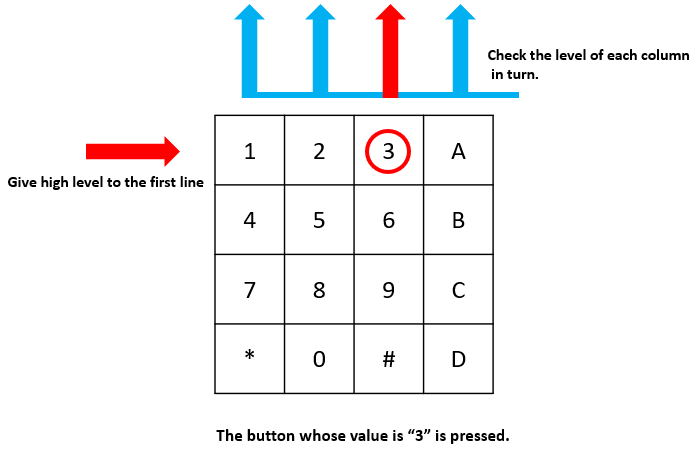
RowPin [0] écrit le niveau élevé, et colPin[2] obtient le niveau élevé.
colPin [0], colPin[1], colPin[3] obtiennent le niveau bas.
Cela nous donne 0,0,1,0. Lorsque rowPin[1], rowPin[2] et rowPin[3] sont écrits en niveau élevé,
colPin[0]~colPin[4] obtiendront le niveau bas.
Après que le jugement en boucle soit terminé, un tableau sera généré :
result[BUTTON_NUM] {
0, 0, 1, 0,
0, 0, 0, 0,
0, 0, 0, 0,
0, 0, 0, 0};
bool keyCompare(unsigned char* a, unsigned char* b){
    for (int i=0; i<BUTTON_NUM; i++){
        if (a[i] != b[i]){
            return false;
        }
    }
    return true;
}

void keyCopy(unsigned char* a, unsigned char* b){
    for (int i=0; i<BUTTON_NUM; i++){
        a[i] = b[i];
    }
}
Ces deux fonctions sont utilisées pour juger si l’état de la touche a changé, par exemple
lorsque vous relâchez votre main après avoir appuyé sur “3” ou en appuyant sur “2”,
keyCompare() renvoie false.
keyCopy() est utilisé pour réécrire la valeur actuelle du bouton dans
le tableau a (last_key_pressed[BUTTON_NUM]) après chaque comparaison.
Ainsi, nous pouvons les comparer la prochaine fois.
void keyPrint(unsigned char* a){
//printf("{");
    if (a[0] != 0){
        printf("%c",a[0]);
    }
    for (int i=1; i<BUTTON_NUM; i++){
        if (a[i] != 0){
            printf(", %c",a[i]);
        }
    }
    printf("\n");
}
Cette fonction est utilisée pour imprimer la valeur de la touche actuellement appuyée. Si la touche “1” est pressée, le “1” sera imprimé. Si la touche “1” est pressée et que la touche “3” est également pressée, “1, 3” sera imprimé.
Image du phénomène