Nota
¡Hola! Bienvenido a la comunidad de entusiastas de SunFounder Raspberry Pi & Arduino & ESP32 en Facebook. Sumérgete más en Raspberry Pi, Arduino y ESP32 con otros entusiastas.
¿Por qué unirte?
Soporte experto: Resuelve problemas postventa y desafíos técnicos con la ayuda de nuestra comunidad y equipo.
Aprende y comparte: Intercambia consejos y tutoriales para mejorar tus habilidades.
Avances exclusivos: Accede anticipadamente a nuevos anuncios de productos y adelantos.
Descuentos especiales: Disfruta de descuentos exclusivos en nuestros productos más nuevos.
Promociones y sorteos festivos: Participa en sorteos y promociones de temporada.
👉 ¿Listo para explorar y crear con nosotros? Haz clic en [Aquí] y únete hoy mismo.
2.1.4 Interruptor Deslizante
Introducción
En este proyecto, aprenderemos cómo usar un interruptor deslizante. Usualmente, el interruptor deslizante está soldado en una PCB como interruptor de encendido, pero aquí necesitamos insertarlo en la placa de pruebas, por lo que puede que no quede ajustado. Lo utilizamos en la placa de pruebas para mostrar su función.
Componentes Necesarios
En este proyecto, necesitamos los siguientes componentes.
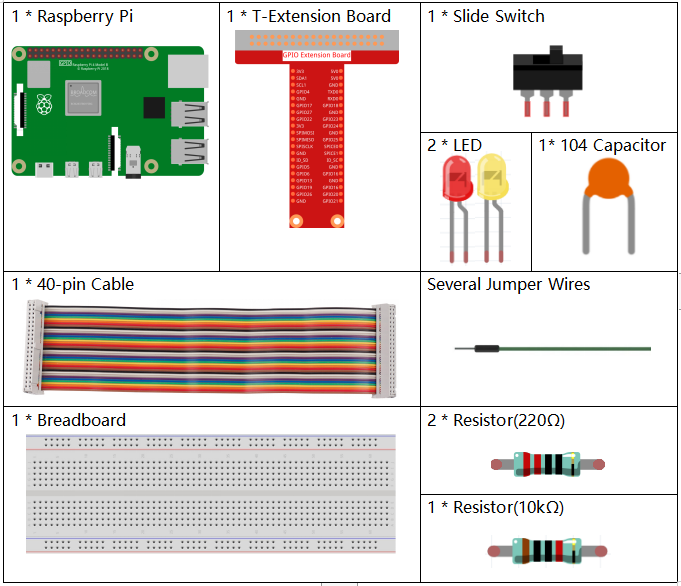
Es definitivamente conveniente comprar un kit completo, aquí está el enlace:
Nombre |
ELEMENTOS EN ESTE KIT |
ENLACE |
|---|---|---|
Kit Raphael |
337 |
También puedes comprarlos por separado en los enlaces a continuación.
INTRODUCCIÓN DE COMPONENTES |
ENLACE DE COMPRA |
|---|---|
Diagrama Esquemático
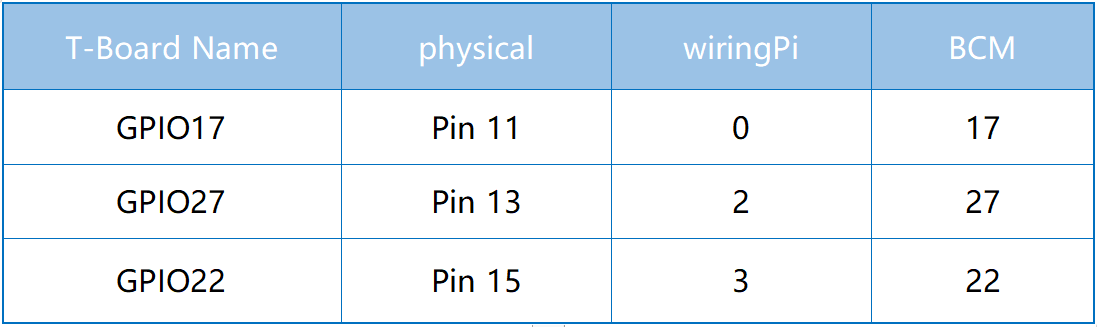
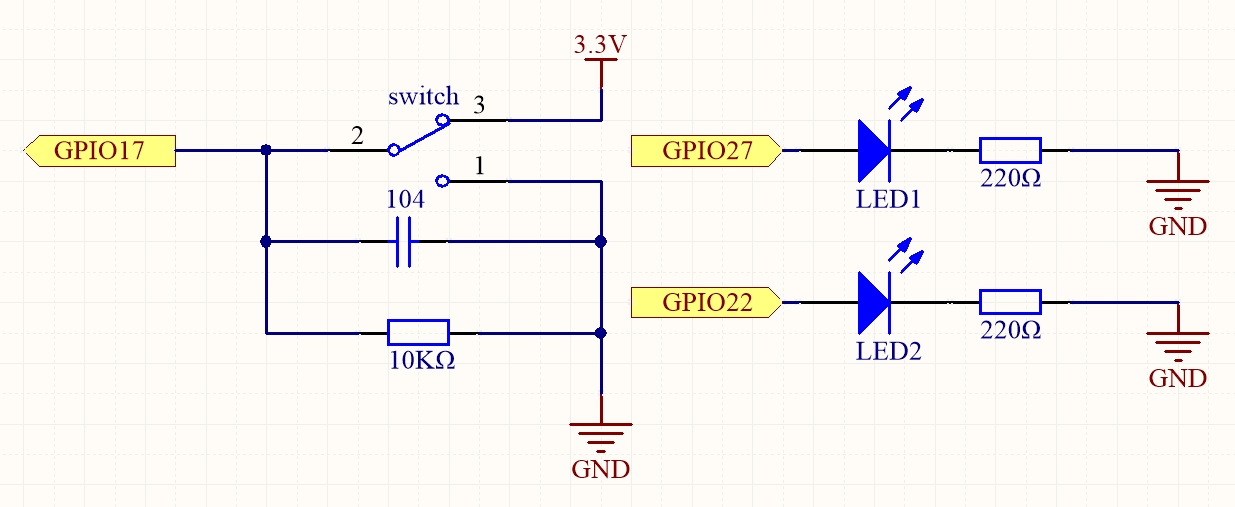
Conecta el pin del medio del interruptor deslizante al GPIO17, y dos LEDs a los pines GPIO22 y GPIO27 respectivamente. Luego, cuando muevas el interruptor, verás que los dos LEDs se encienden alternadamente.
Procedimientos Experimentales
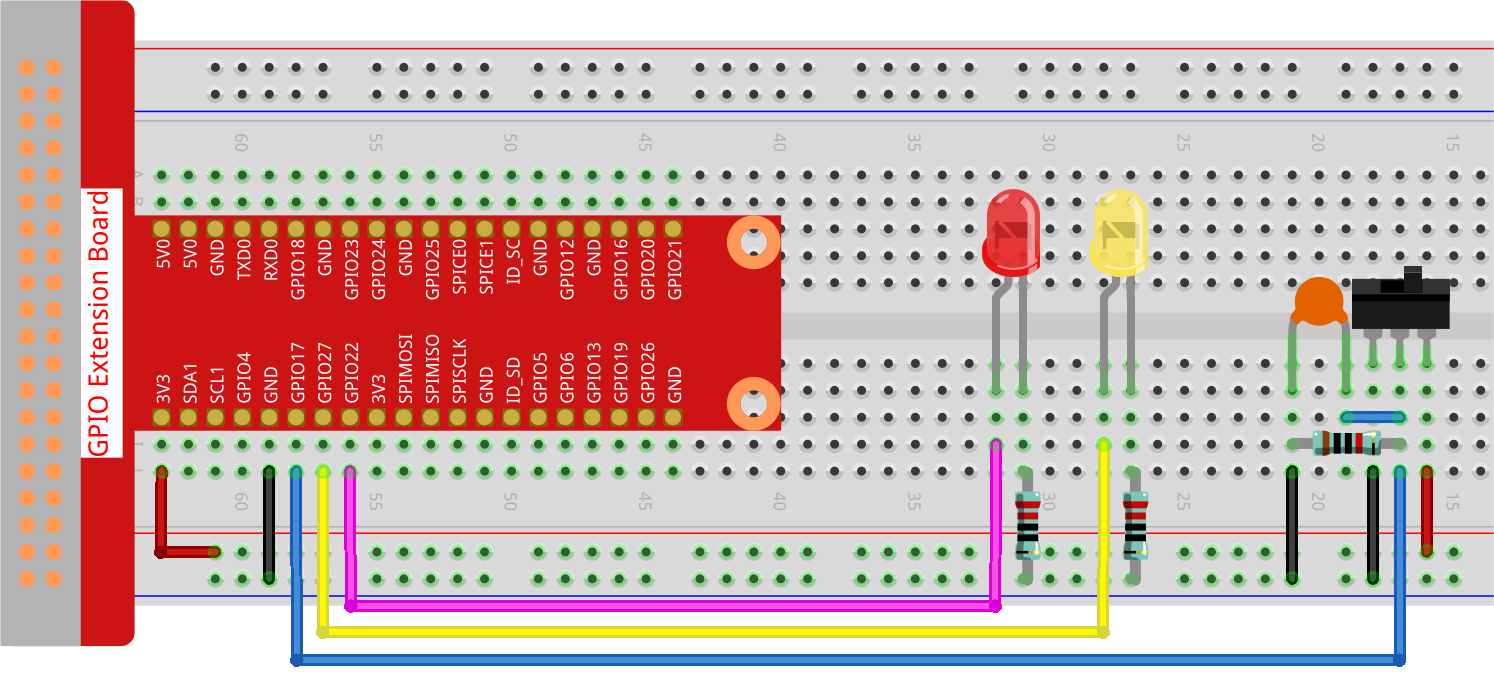
Paso 1: Construye el circuito.
Paso 2: Accede a la carpeta del código.
cd ~/raphael-kit/python-pi5
Paso 3: Ejecuta.
sudo python3 2.1.4_Slider_zero.py
Mientras el código se está ejecutando, conecta el interruptor a la izquierda, entonces el LED amarillo se encenderá; a la derecha, se encenderá el LED rojo.
Advertencia
Si recibe el mensaje de error RuntimeError: Cannot determine SOC peripheral base address, consulte Si «gpiozero» no funciona.
Código
Nota
Puedes Modificar/Restablecer/Copiar/Ejecutar/Detener el código a continuación. Pero antes de eso, necesitas ir a la ruta del código fuente como raphael-kit/python-pi5. Después de modificar el código, puedes ejecutarlo directamente para ver el efecto.
#!/usr/bin/env python3
from gpiozero import LED, Button  # Importar clases LED y Button para control de GPIO
from time import sleep  # Importar función sleep para añadir retrasos

# Inicializar el micro interruptor en el pin GPIO 17 con la resistencia pull-up deshabilitada
micro_switch = Button(17, pull_up=False)
# Inicializar LED1 en el pin GPIO 22
led1 = LED(22)
# Inicializar LED2 en el pin GPIO 27
led2 = LED(27)

try:
    # Bucle principal para controlar los estados del LED según el estado del micro interruptor
    while True:
        if micro_switch.is_pressed:  # Check if the micro switch is pressed
            print('    LED1 ON    ')  # Print status message
            led1.on()   # Turn on LED1
            led2.off()  # Turn off LED2
        else:  # If the micro switch is not pressed
            print('    LED2 ON    ')  # Print status message
            led1.off()  # Turn off LED1
            led2.on()   # Turn on LED2

        sleep(0.5)  # Esperar 0.5 segundos antes de verificar nuevamente el estado del interruptor

except KeyboardInterrupt:
    # Manejar una interrupción de teclado (Ctrl+C) para salir limpiamente del bucle
    pass
Explicación del Código
Esta línea configura el script para ejecutarse con Python 3. Importa
LEDyButtondegpiozeropara controlar dispositivos GPIO, ysleepdetimepara añadir retrasos.#!/usr/bin/env python3 from gpiozero import LED, Button # Importar clases LED y Button para control de GPIO from time import sleep # Importar función sleep para añadir retrasos
Inicializa un micro interruptor conectado al pin GPIO 17 con la resistencia pull-up deshabilitada, y dos LEDs conectados a los pines GPIO 22 y 27.
# Inicializar el micro interruptor en el pin GPIO 17 con la resistencia pull-up deshabilitada
micro_switch = Button(17, pull_up=False)
# Inicializar LED1 en el pin GPIO 22
led1 = LED(22)
# Inicializar LED2 en el pin GPIO 27
led2 = LED(27)
El bucle principal verifica el estado del micro interruptor. Si está presionado, LED1 se enciende y LED2 se apaga; si no está presionado, LED1 se apaga y LED2 se enciende. El bucle se repite cada 0.5 segundos. Captura una KeyboardInterrupt (como Ctrl+C) para permitir la terminación del script de manera limpia.
try:
# Bucle principal para controlar los estados del LED según el estado del micro interruptor
while True:
    if micro_switch.is_pressed:  # Check if the micro switch is pressed
        print('    LED1 ON    ')  # Print status message
        led1.on()   # Turn on LED1
        led2.off()  # Turn off LED2
    else:  # If the micro switch is not pressed
        print('    LED2 ON    ')  # Print status message
        led1.off()  # Turn off LED1
        led2.on()   # Turn on LED2

    sleep(0.5)  # Esperar 0.5 segundos antes de verificar nuevamente el estado del interruptor

except KeyboardInterrupt:
    # Manejar una interrupción de teclado (Ctrl+C) para salir limpiamente del bucle
    pass