Nota
¡Hola! Bienvenido a la Comunidad de Entusiastas de SunFounder para Raspberry Pi, Arduino y ESP32 en Facebook. Profundiza en Raspberry Pi, Arduino y ESP32 con otros entusiastas.
¿Por qué unirse?
Soporte experto: Resuelve problemas postventa y desafíos técnicos con la ayuda de nuestra comunidad y equipo.
Aprender y compartir: Intercambia consejos y tutoriales para mejorar tus habilidades.
Previews exclusivos: Obtén acceso anticipado a nuevos anuncios de productos y avances.
Descuentos especiales: Disfruta de descuentos exclusivos en nuestros productos más nuevos.
Promociones y sorteos festivos: Participa en sorteos y promociones navideñas.
👉 ¿Listo para explorar y crear con nosotros? Haz clic en [Aquí] y únete hoy mismo!
2.1.1 Botón
Introducción
En este proyecto, aprenderemos cómo encender o apagar el LED usando un botón.
Componentes necesarios
En este proyecto, necesitamos los siguientes componentes.
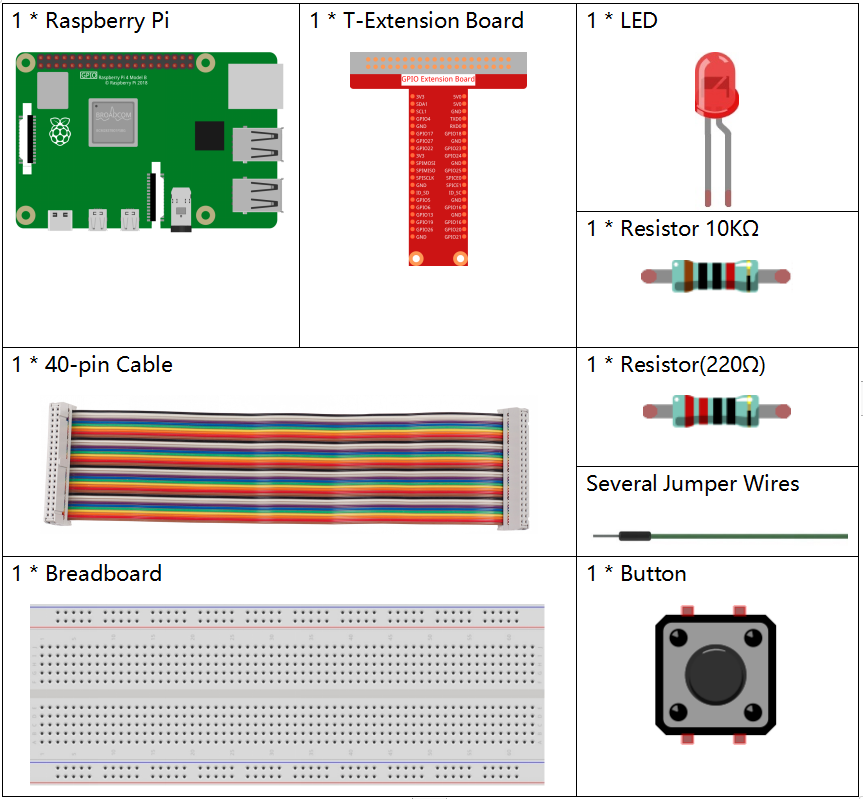
Es definitivamente conveniente comprar un kit completo, aquí está el enlace:
Nombre |
ELEMENTOS EN ESTE KIT |
ENLACE |
|---|---|---|
Kit Raphael |
337 |
También puedes comprarlos por separado en los siguientes enlaces.
INTRODUCCIÓN DE COMPONENTES |
ENLACE DE COMPRA |
|---|---|
Diagrama esquemático
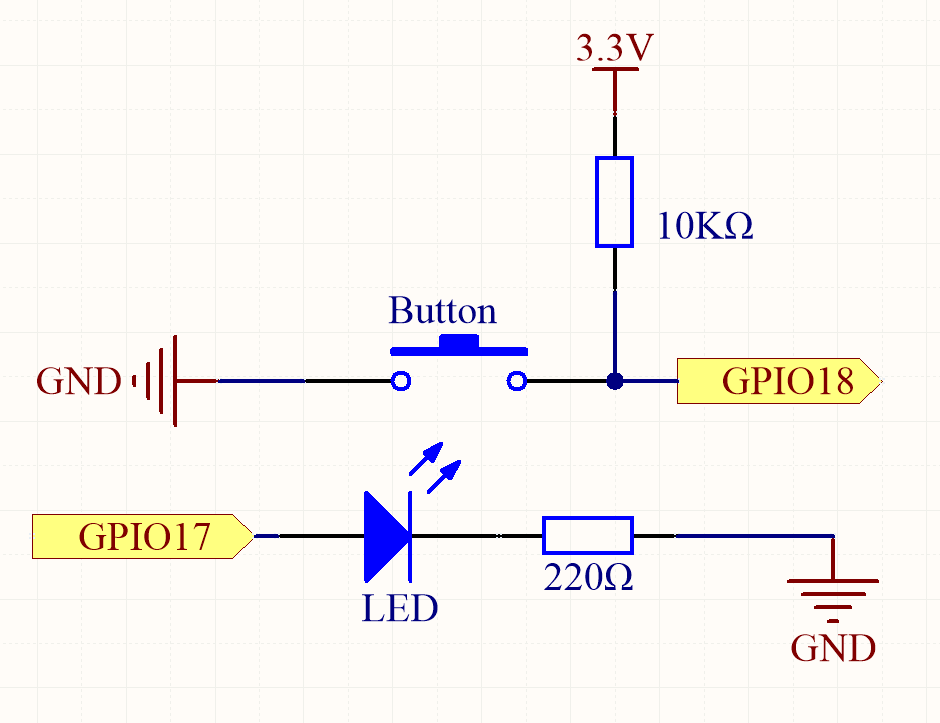
Utiliza un botón normalmente abierto como entrada para Raspberry Pi, la conexión se muestra en el diagrama esquemático a continuación. Cuando se presiona el botón, el GPIO18 se convierte en un nivel alto (3.3V). Podemos detectar el estado del GPIO18 a través de la programación. Es decir, si el GPIO18 se convierte en nivel alto, significa que el botón está presionado. Puedes ejecutar el código correspondiente cuando se presiona el botón, y entonces el LED se encenderá.
Nota
El pin más largo del LED es el ánodo y el más corto es el cátodo.
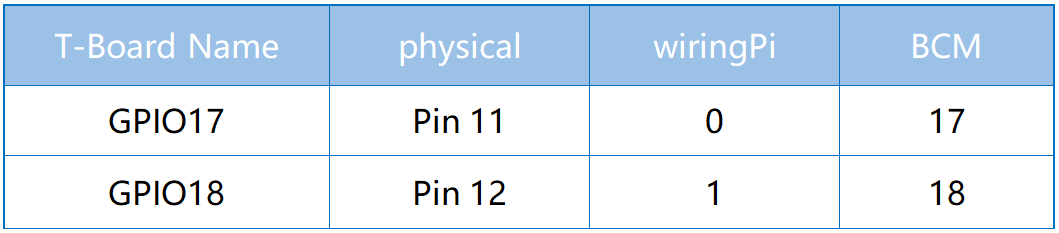
Procedimientos Experimentales
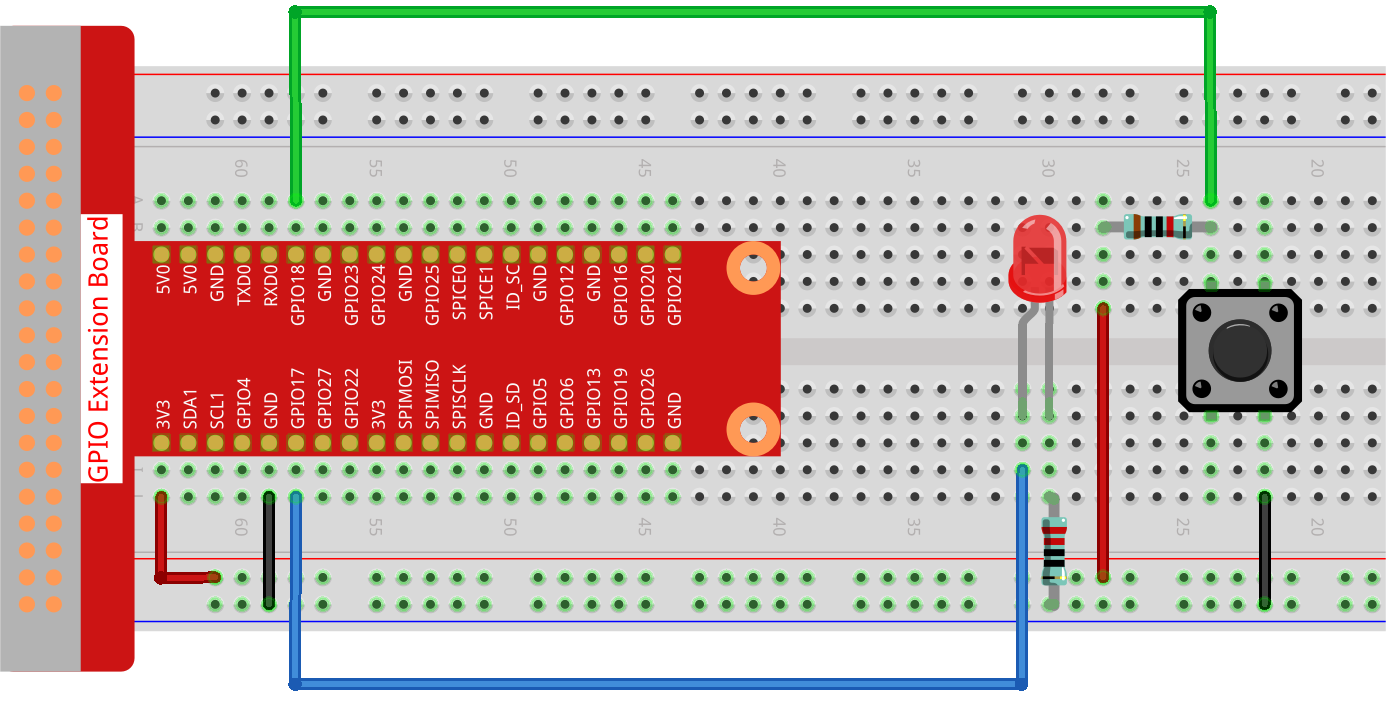
Paso 1: Construir el circuito.
Paso 2: Abrir el archivo de código.
cd ~/raphael-kit/python-pi5
Paso 3: Ejecutar el código.
sudo python3 2.1.1_Button_zero.py
Ahora, presiona el botón y el LED se encenderá; suelta el botón y el LED se apagará.
Advertencia
Si recibe el mensaje de error RuntimeError: Cannot determine SOC peripheral base address, consulte Si «gpiozero» no funciona.
Código
Nota
Puedes Modificar/Restablecer/Copiar/Ejecutar/Detener el código a continuación. Pero antes de eso, necesitas ir a la ruta del código fuente como raphael-kit/python-pi5. Después de modificar el código, puedes ejecutarlo directamente para ver el efecto.
#!/usr/bin/env python3
from gpiozero import LED, Button  # Importar las clases LED y Button de gpiozero
from signal import pause  # Importar la función pause del módulo signal

# Inicializar un objeto LED en el pin GPIO 17
led = LED(17)
# Inicializar un objeto Button en el pin GPIO 18
button = Button(18)

# Vincular el evento "when_pressed" del botón al método on() del LED
button.when_pressed = led.on
# Vincular el evento "when_released" del botón al método off() del LED
button.when_released = led.off

# Ejecutar un bucle de eventos que espera eventos del botón y mantiene el script en ejecución
pause()
Explicación del Código
El script está escrito en Python3 e importa las clases
LEDyButtonde la bibliotecagpiozero, ypausedel módulosignal.#!/usr/bin/env python3 from gpiozero import LED, Button # Importar las clases LED y Button de gpiozero from signal import pause # Importar la función pause del módulo signal
Inicializa un objeto
LEDen el pin GPIO 17 y un objetoButtonen el pin GPIO 18.# Inicializar un objeto LED en el pin GPIO 17 led = LED(17) # Inicializar un objeto Button en el pin GPIO 18 button = Button(18)
Configura manejadores de eventos para que el LED se encienda cuando se presione el botón y se apague cuando se suelte el botón.
# Vincular el evento "when_pressed" del botón al método on() del LED
button.when_pressed = led.on
# Vincular el evento "when_released" del botón al método off() del LED
button.when_released = led.off
Esto mantiene el script en ejecución en un bucle de eventos, esperando los eventos de presionar y soltar el botón.
# Ejecutar un bucle de eventos que espera eventos del botón y mantiene el script en ejecución
pause()