Nota
¡Hola! Bienvenido a la comunidad de entusiastas de SunFounder para Raspberry Pi, Arduino y ESP32 en Facebook. Profundiza en Raspberry Pi, Arduino y ESP32 con otros entusiastas.
¿Por qué unirse?
Soporte experto: Resuelve problemas postventa y desafíos técnicos con la ayuda de nuestra comunidad y equipo.
Aprender y compartir: Intercambia consejos y tutoriales para mejorar tus habilidades.
Avances exclusivos: Obtén acceso anticipado a nuevos anuncios de productos y adelantos.
Descuentos especiales: Disfruta de descuentos exclusivos en nuestros productos más nuevos.
Promociones y sorteos festivos: Participa en sorteos y promociones de temporada.
👉 ¿Listo para explorar y crear con nosotros? Haz clic en [Aquí] y únete hoy mismo!
2.1.3 Módulo de Interruptor Táctil
Introducción
En este proyecto, aprenderás sobre el módulo de interruptor táctil. Puede reemplazar los tipos tradicionales de interruptores con estas ventajas: operación conveniente, sensación de toque fino, control preciso y menor desgaste mecánico.
Componentes Necesarios
En este proyecto, necesitamos los siguientes componentes.
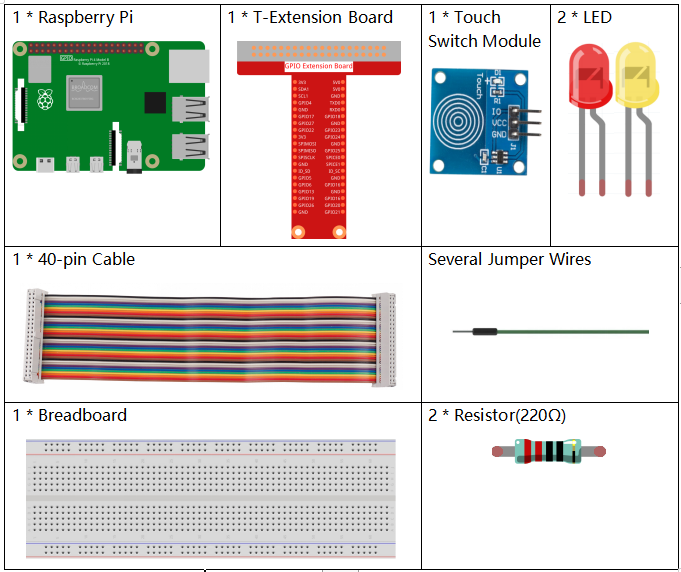
Es definitivamente conveniente comprar un kit completo, aquí está el enlace:
Nombre |
ELEMENTOS EN ESTE KIT |
ENLACE |
|---|---|---|
Kit Raphael |
337 |
También puedes comprarlos por separado en los siguientes enlaces.
INTRODUCCIÓN DEL COMPONENTE |
ENLACE DE COMPRA |
|---|---|
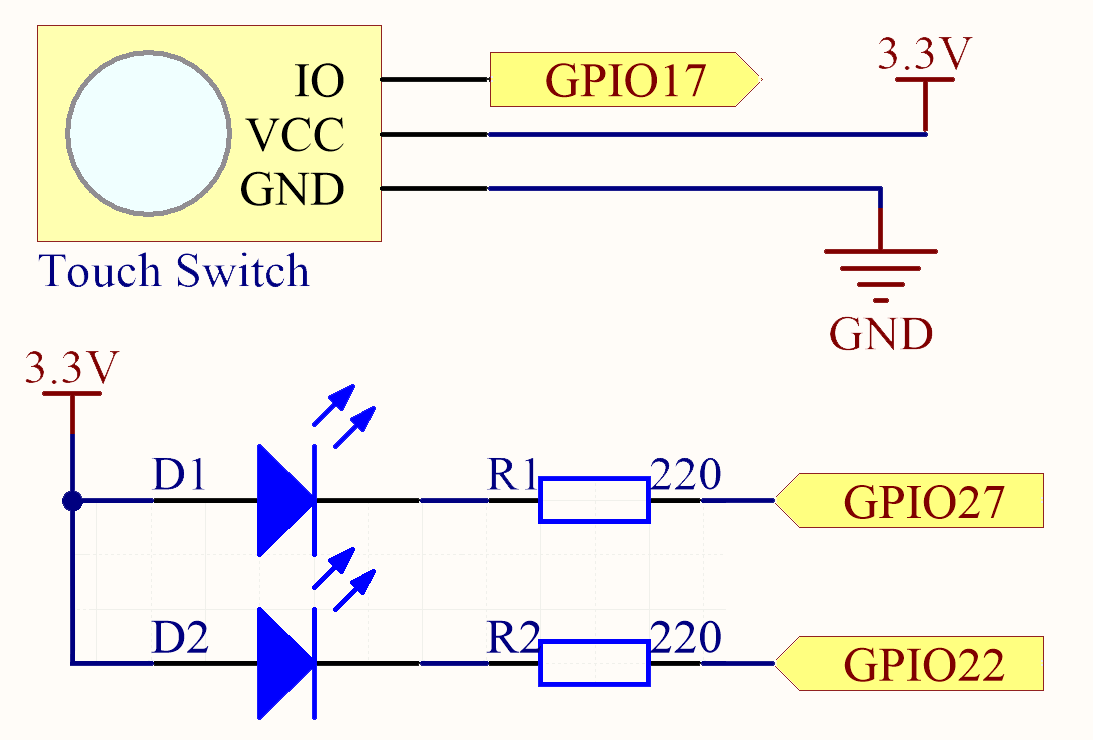
Diagrama Esquemático
Procedimientos Experimentales
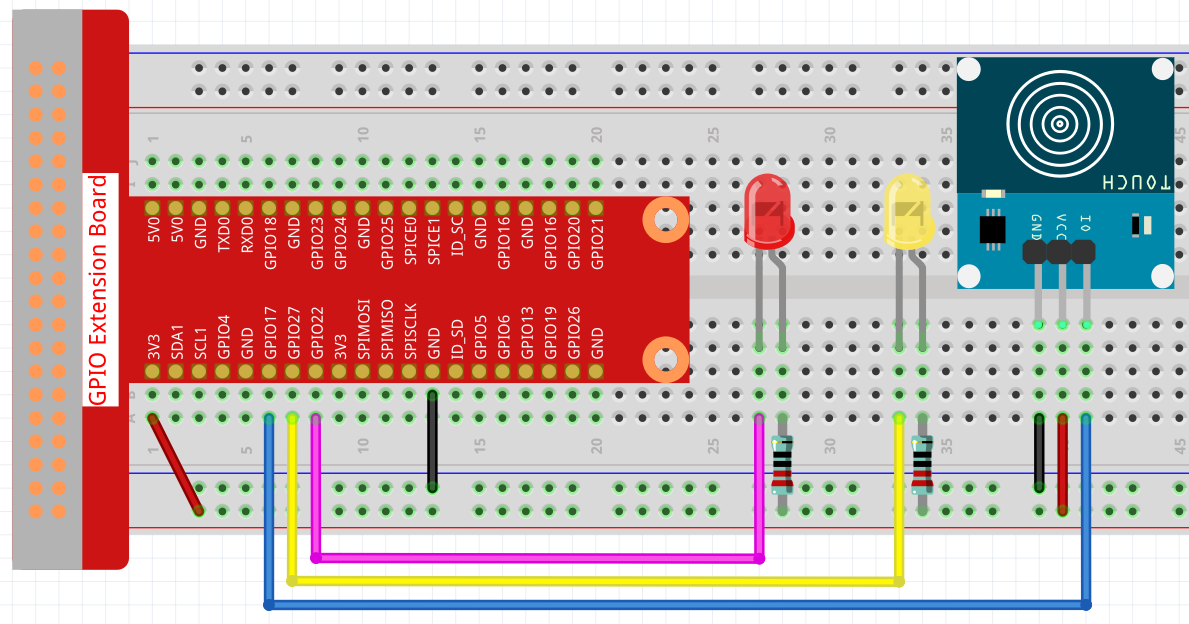
Paso 1: Construir el circuito.
Paso 2: Cambiar de directorio.
cd ~/raphael-kit/c/2.1.3/
Paso 3: Compilar.
gcc 2.1.3_TouchSwitch.c -lwiringPi
Paso 4: Ejecutar.
sudo ./a.out
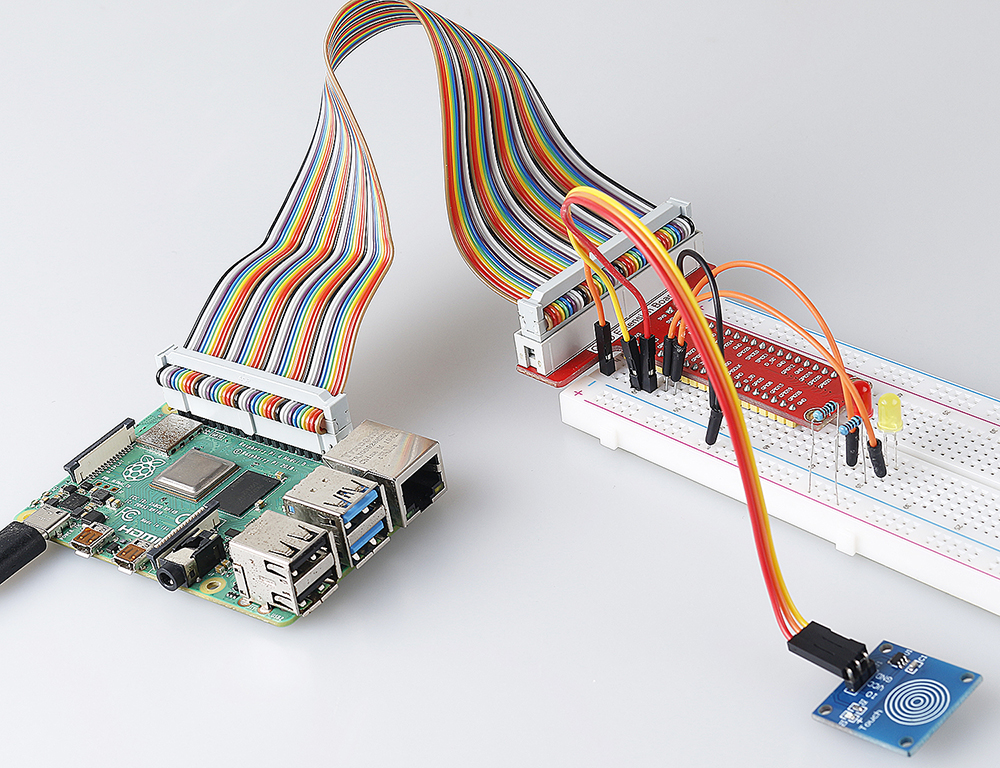
Mientras el código se está ejecutando, el LED rojo se enciende; cuando tocas el módulo de interruptor táctil, el LED amarillo se enciende.
Nota
Si no funciona después de ejecutarlo, o aparece un mensaje de error: "wiringPi.h: No such file or directory", por favor consulta Instalar y verificar WiringPi.
Código
#include <wiringPi.h>
#include <stdio.h>

#define touchPin        0
#define led1            3
#define led2            2

int main(void)
{
    // When initialize wiring failed, print message to screen
    if(wiringPiSetup() == -1){
        printf(etup w"siringPi failed !");
        return 1;
    }

    pinMode(touchPin, INPUT);
    pinMode(led1, OUTPUT);
    pinMode(led2, OUTPUT);

    while(1){
        // touch switch high, led1 on
        if(digitalRead(touchPin) == 1){
            digitalWrite(led1, LOW);
            digitalWrite(led2, HIGH);
            printf("You touch it! \r\n");
        }
        // touch switch low, led2 on
        if(digitalRead(touchPin) == 0){
            digitalWrite(led2, LOW);
            digitalWrite(led1, HIGH);
        }
    }

    return 0;
}
Explicación del Código
#define touchPin        0
#define led1            3
#define led2            2
Los pines GPIO17, GPIO22 y GPIO27 de la T_Extension Board corresponden a los GPIO0,
GPIO3 y GPIO2 en wiringPi. Asigna GPIO0, GPIO3 y GPIO2 a touchPin, led1 y led2.
pinMode(touchPin, INPUT);
pinMode(led1, OUTPUT);
pinMode(led2, OUTPUT);
- Configura
led1yled2como salidas para escribir valores en ellos y configura touchPincomo entrada para leer valores de él.
while(1){
    // touch switch high, led1 on
    if(digitalRead(touchPin) == 1){
        digitalWrite(led1, LOW);
        digitalWrite(led2, HIGH);
        printf("You touch it! \r\n");
    }
    // touch switch low, led2 on
    if(digitalRead(touchPin) == 0){
        digitalWrite(led2, LOW);
        digitalWrite(led1, HIGH);
    }
}
Establece un bucle infinito, cuando tocas el módulo de interruptor táctil, touchPin está alto, led1 se encenderá e imprimirá «You touch it!». Cuando touchPin está bajo, led2 se encenderá.
Imagen del Fenómeno