Bemerkung
Hallo und willkommen in der SunFounder Raspberry Pi & Arduino & ESP32 Enthusiasten-Gemeinschaft auf Facebook! Tauchen Sie tiefer ein in die Welt von Raspberry Pi, Arduino und ESP32 mit anderen Enthusiasten.
Warum beitreten?
Expertenunterstützung: Lösen Sie Nachverkaufsprobleme und technische Herausforderungen mit Hilfe unserer Gemeinschaft und unseres Teams.
Lernen & Teilen: Tauschen Sie Tipps und Anleitungen aus, um Ihre Fähigkeiten zu verbessern.
Exklusive Vorschauen: Erhalten Sie frühzeitigen Zugang zu neuen Produktankündigungen und exklusiven Einblicken.
Spezialrabatte: Genießen Sie exklusive Rabatte auf unsere neuesten Produkte.
Festliche Aktionen und Gewinnspiele: Nehmen Sie an Gewinnspielen und Feiertagsaktionen teil.
👉 Sind Sie bereit, mit uns zu erkunden und zu erschaffen? Klicken Sie auf [hier] und treten Sie heute bei!
2.1.3 Berührungsschalter-Modul
Einführung
In diesem Projekt werden Sie das Berührungsschalter-Modul kennenlernen. Es kann herkömmliche Schaltertypen ersetzen und bietet dabei folgende Vorteile: bequeme Bedienung, feines Berührungsgefühl, präzise Steuerung und minimaler mechanischer Verschleiß.
Benötigte Komponenten
Für dieses Projekt benötigen wir die folgenden Komponenten.
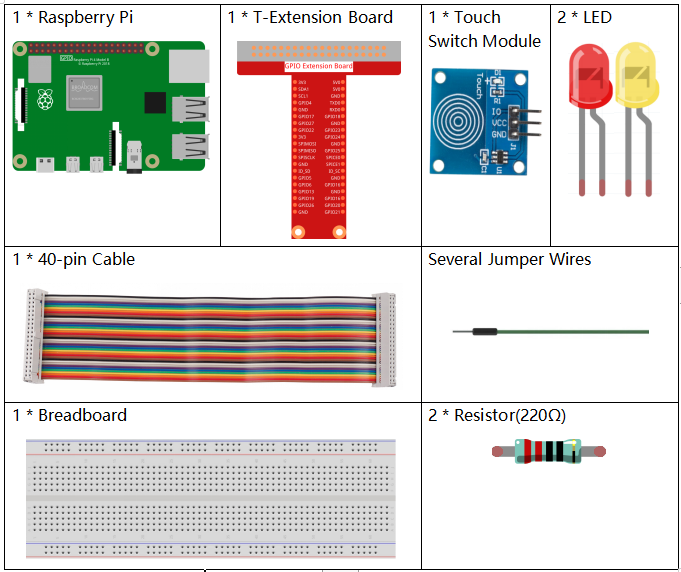
Es ist definitiv praktisch, ein ganzes Set zu kaufen, hier ist der Link:
Name |
ARTIKEL IN DIESEM KIT |
LINK |
|---|---|---|
Raphael Kit |
337 |
Sie können sie auch separat über die untenstehenden Links kaufen.
KOMPONENTENBESCHREIBUNG |
KAUF-LINK |
|---|---|
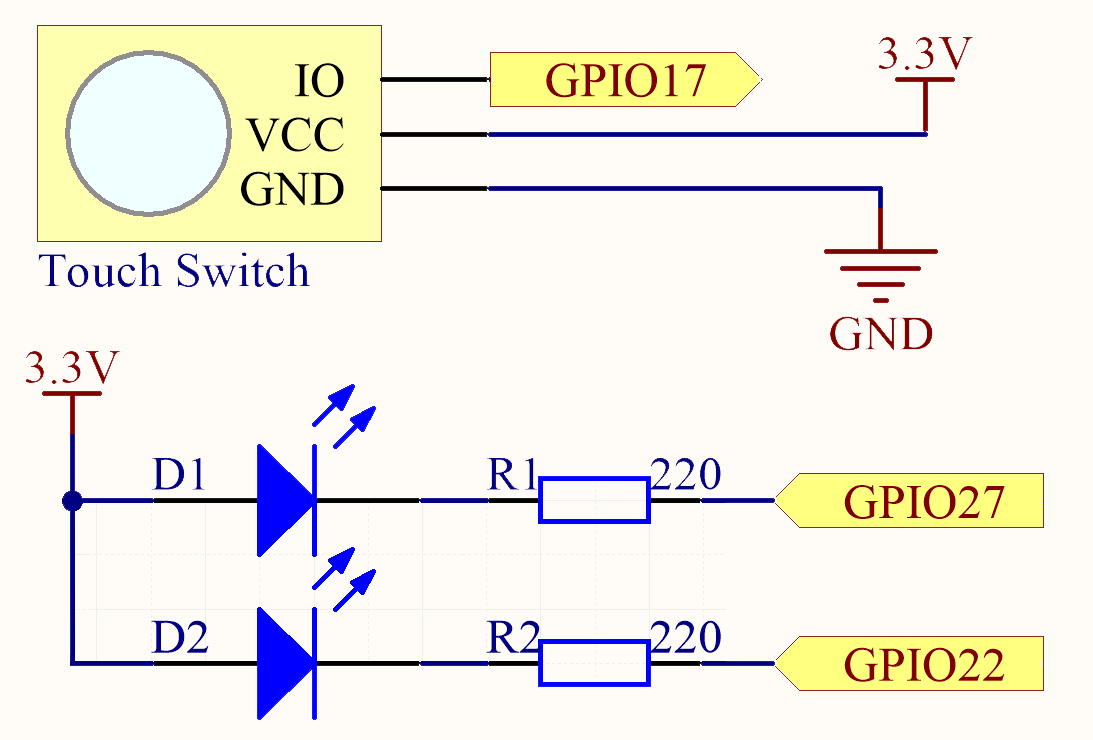
Schaltplan
Experimentelle Verfahren
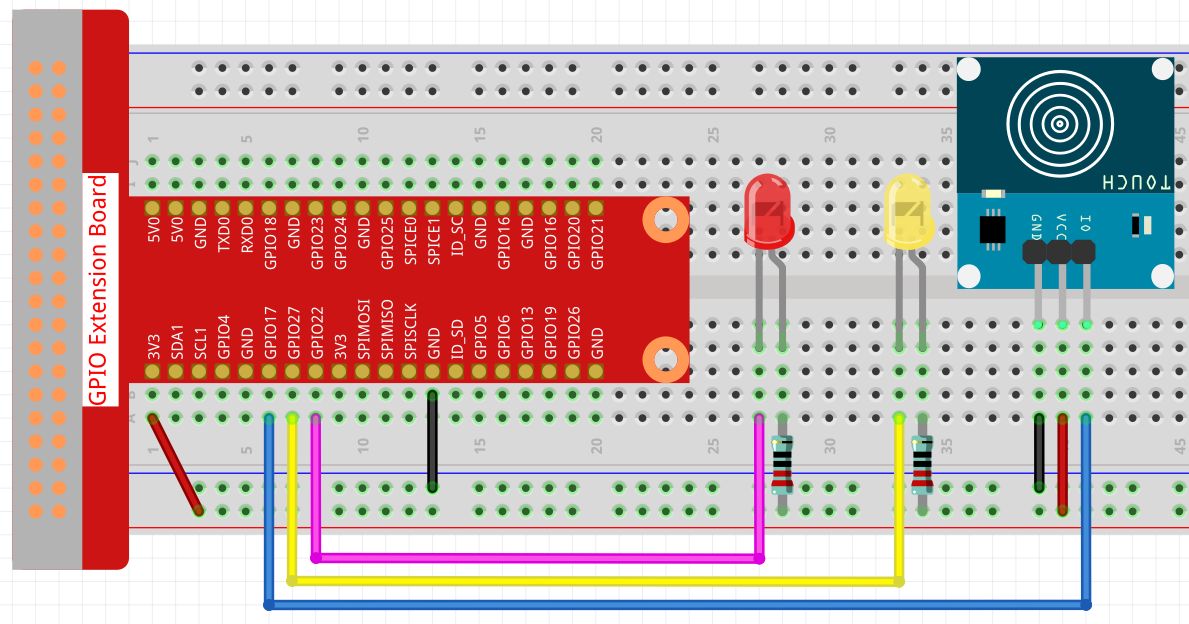
Schritt 1: Bauen Sie den Schaltkreis.
Schritt 2: Verzeichnis wechseln.
cd ~/raphael-kit/c/2.1.3/
Schritt 3: Kompilieren.
gcc 2.1.3_TouchSwitch.c -lwiringPi
Schritt 4: Ausführen.
sudo ./a.out
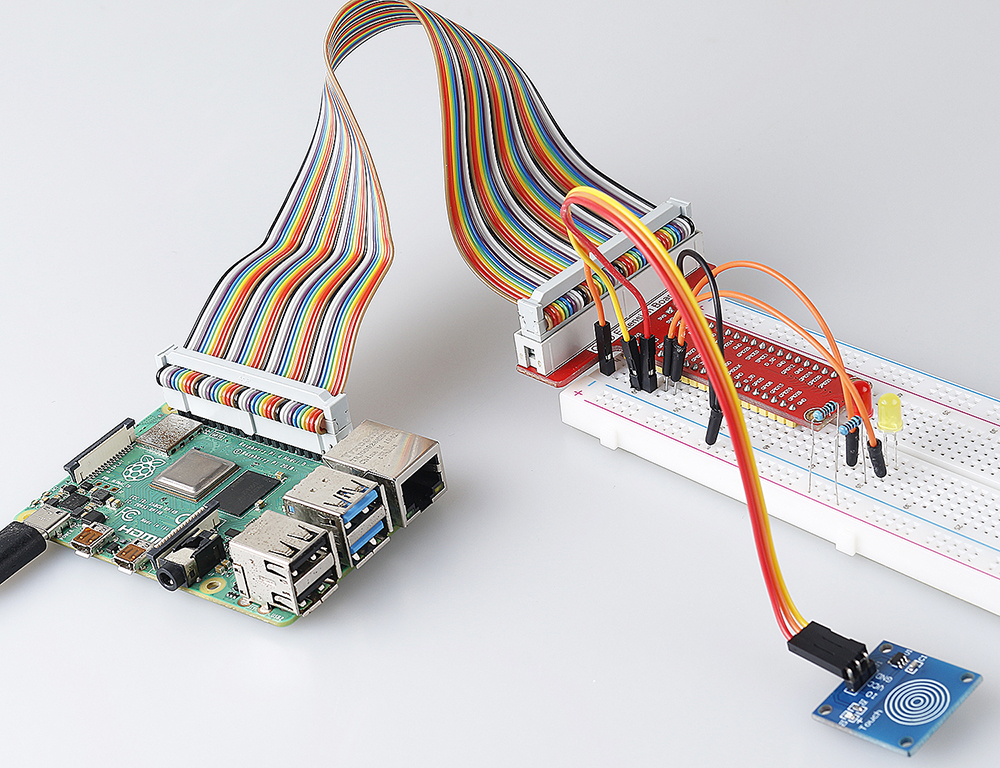
Während der Code ausgeführt wird, leuchtet die rote LED auf; wenn Sie das Berührungsschalter-Modul antippen, schaltet sich die gelbe LED ein.
Bemerkung
Wenn es nach dem Ausführen nicht funktioniert oder eine Fehlermeldung angezeigt wird: "wiringPi.h: Datei oder Verzeichnis nicht gefunden", beziehen Sie sich bitte auf Installieren und Überprüfen von WiringPi.
Code
#include <wiringPi.h>
#include <stdio.h>

#define touchPin               0
#define led1                   3
#define led2                   2

int main(void)
{
    // When initialize wiring failed, print message to screen
    if(wiringPiSetup() == -1){
        printf(etup w"siringPi failed !");
        return 1;
    }

    pinMode(touchPin, INPUT);
    pinMode(led1, OUTPUT);
    pinMode(led2, OUTPUT);

    while(1){
        // touch switch high, led1 on
        if(digitalRead(touchPin) == 1){
            digitalWrite(led1, LOW);
            digitalWrite(led2, HIGH);
            printf("You touch it! \r\n");
        }
        // touch switch low, led2 on
        if(digitalRead(touchPin) == 0){
            digitalWrite(led2, LOW);
            digitalWrite(led1, HIGH);
        }
    }

    return 0;
}
Code-Erklärung
#define touchPin               0
#define led1                   3
#define led2                   2
Die Pins GPIO17, GPIO22 und GPIO27 des T_Extension Boards entsprechen
den Pins GPIO0, GPIO3 und GPIO2 in wiringPi. Weisen Sie GPIO0, GPIO3 und GPIO2 den Variablen
touchPin, led1 und led2 zu.
pinMode(touchPin, INPUT);
pinMode(led1, OUTPUT);
pinMode(led2, OUTPUT);
Legen Sie led1 und led2 als Ausgänge fest, um Werte an sie zu senden, und setzen Sie touchPin als Eingang, um Werte von ihm zu lesen.
while(1){
    // touch switch high, led1 on
        if(digitalRead(touchPin) == 1){
        digitalWrite(led1, LOW);
        digitalWrite(led2, HIGH);
        printf("You touch it! \r\n");
    }
    // touch switch low, led2 on
    if(digitalRead(touchPin) == 0){
        digitalWrite(led2, LOW);
        digitalWrite(led1, HIGH);
    }
}
Setzen Sie eine unendliche Schleife. Wenn Sie das Berührungsschalter-Modul antippen, ist touchPin hoch, und led1 wird leuchten und „Sie haben es berührt!“ ausgeben. Wenn touchPin niedrig ist, wird led2 leuchten.
Phänomen-Bild