在 Umbrel OS 上设置
如果你在 Raspberry Pi 5 上安装了 Umbrel OS,需要通过命令行来配置 Pironman 5 Pro MAX。具体步骤如下:
使用网线将 Raspberry Pi 5 连接到网络。 这一步非常重要,以确保设备可以访问互联网。
在浏览器中访问:
http://umbrel.local如果无法打开,请在路由器中查找 Umbrel 设备的 IP 地址,例如:http://192.168.1.50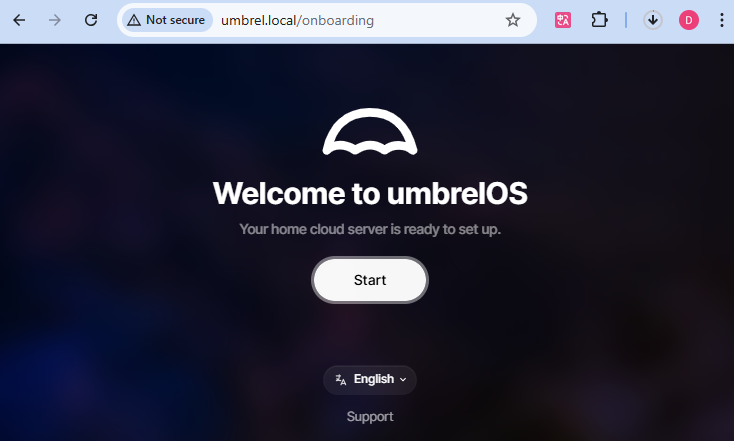
创建 Umbrel 账户(设置用户名和密码)。 该密码用于后续远程访问,请务必妥善保存。

点击 Next 完成 Umbrel 初始化,并进入桌面界面。
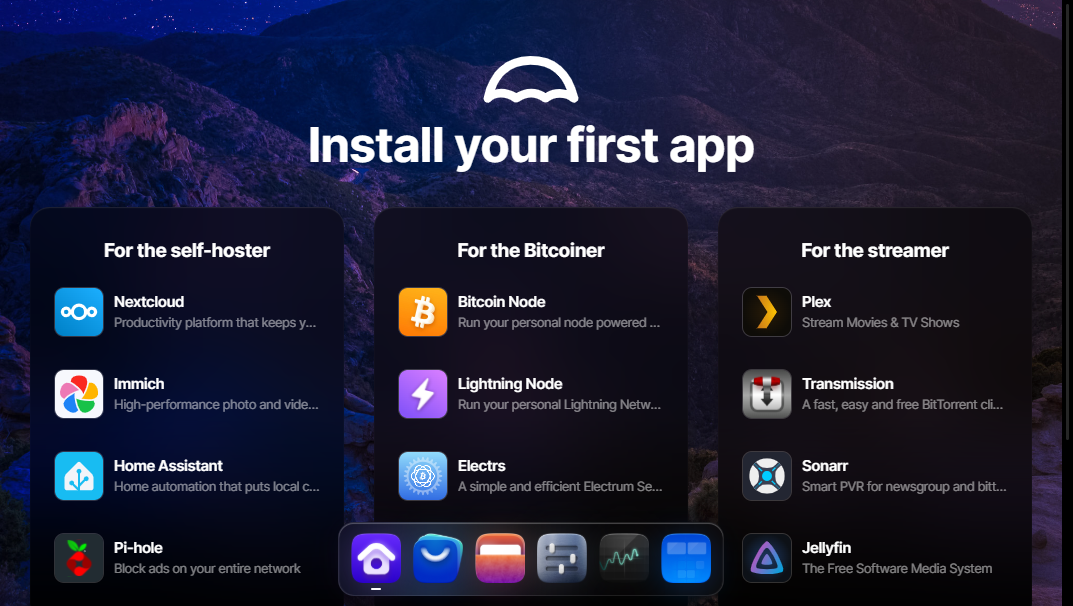
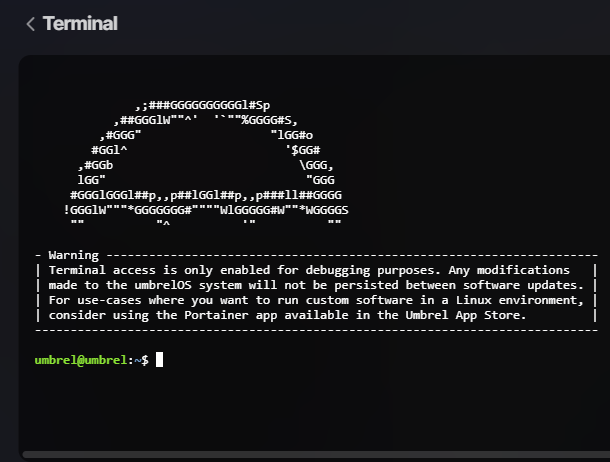
打开终端:在桌面点击 Settings(设置) → Advanced Settings(高级设置) → Open(打开)。
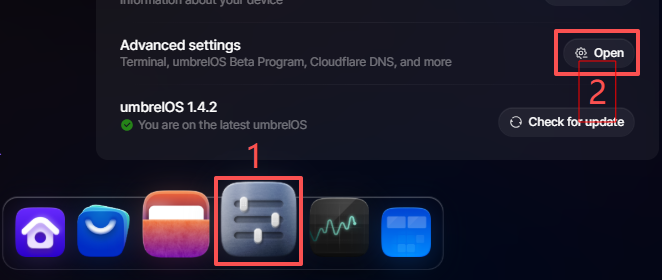
点击 Open Terminal(打开终端)。
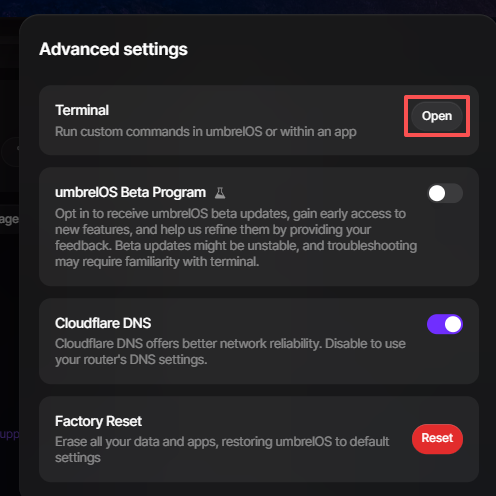
你可以选择在 Umbrel OS 或某个应用中打开终端,两者都会进入终端界面。
下载 GitHub 代码并安装
pironman5模块:cd ~ git clone -b pro-max https://github.com/sunfounder/pironman5.git --depth 1 cd ~/pironman5 sudo python3 install.py
安装完成后,执行以下命令重启 Raspberry Pi:
sudo reboot重启后,
pironman5.service会自动启动,默认配置如下:OLED 屏幕显示 CPU、内存、磁盘使用率、CPU 温度以及 IP 地址
4 个 WS2812 RGB LED 以蓝色呼吸模式亮起
你可以使用
systemctl管理pironman5.service:sudo systemctl restart pironman5.service
restart:应用配置更改start/stop:启动或停止服务status:查看服务运行状态