在 NVMe SSD 上安装操作系统
如果你使用的是 NVMe SSD,并且有可将 NVMe SSD 连接到电脑进行系统安装的转接器,可以按照以下教程快速完成安装。
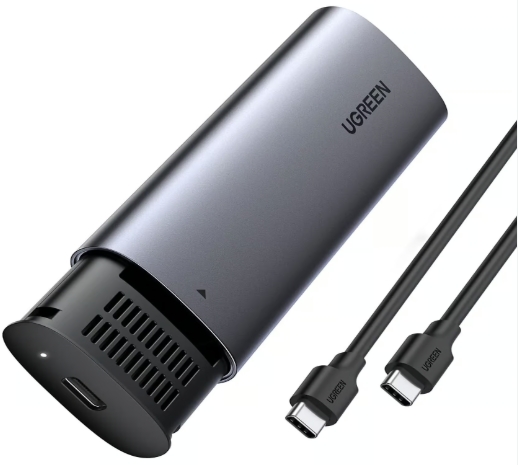
所需组件
一台个人电脑
一块 NVMe SSD
一个 NVMe 转 USB 转接器
Micro SD 卡及读卡器
1. 安装 Raspberry Pi Imager
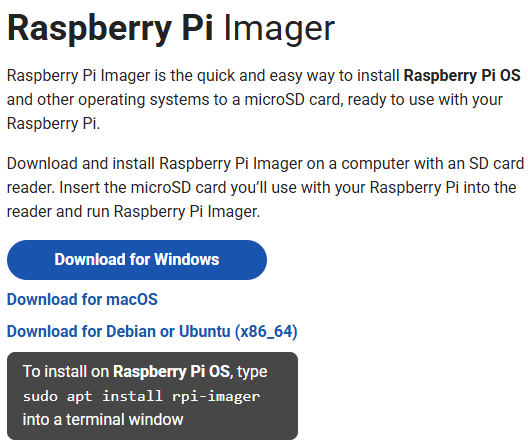
访问 Raspberry Pi Imager 官方下载页面:Raspberry Pi Imager,下载与你操作系统对应的安装程序。
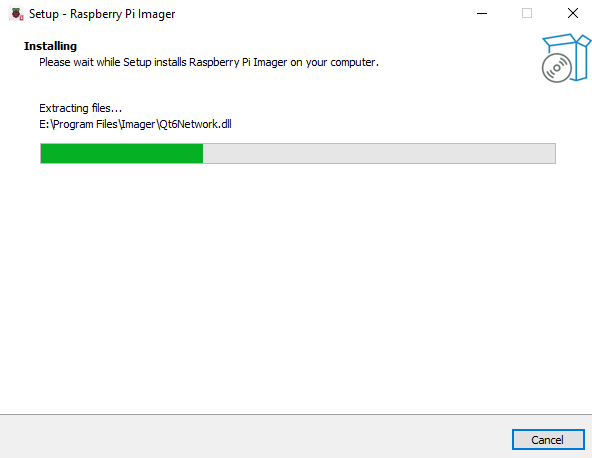
按照安装提示完成安装(语言、安装路径、确认等)。安装完成后,从桌面或应用程序菜单启动 Raspberry Pi Imager。
2. 将操作系统安装到 microSD 卡
使用转接器将 NVMe SSD 插入电脑。
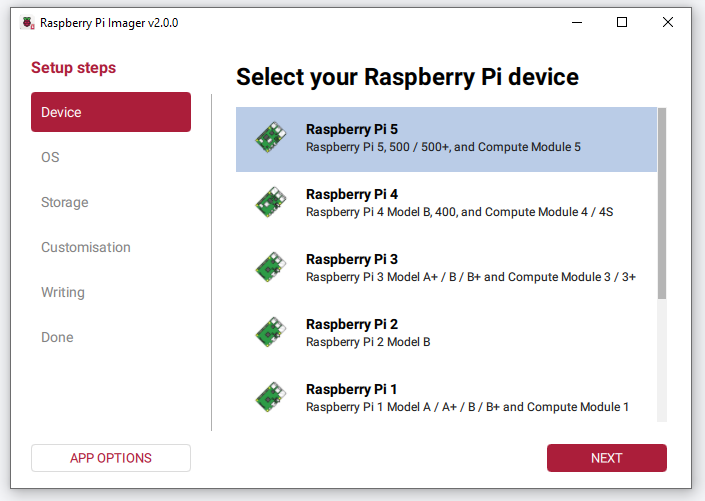
打开 Raspberry Pi Imager 后,你将看到 Device 页面。 从列表中选择你的 Raspberry Pi 5 型号。
进入 OS 部分,向下滚动到页面底部并选择你的操作系统。
备注
对于 Ubuntu,点击 Other general-purpose OS → Ubuntu,然后选择 Ubuntu Desktop 24.04 LTS (64-bit) 或 Ubuntu Server 24.04 LTS (64-bit)。
对于 Kali Linux、Home Assistant 和 Homebridge,点击 Other specific-purpose OS,然后选择对应的系统。
警告
无论选择哪种系统,都请务必选择 64 位(64-bit) 版本。在 32 位 系统上,部分软件包仅提供
aarch64(64 位)版本,可能导致某些功能无法正常安装或使用。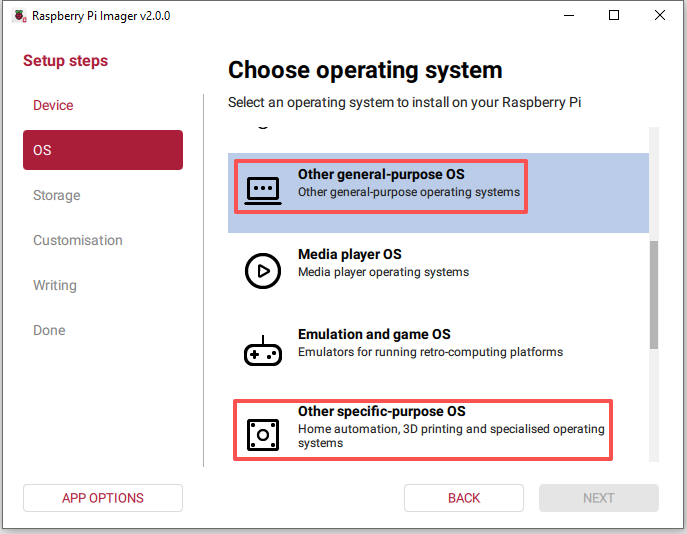
在 Storage 部分,选择你的 NVMe SSD。
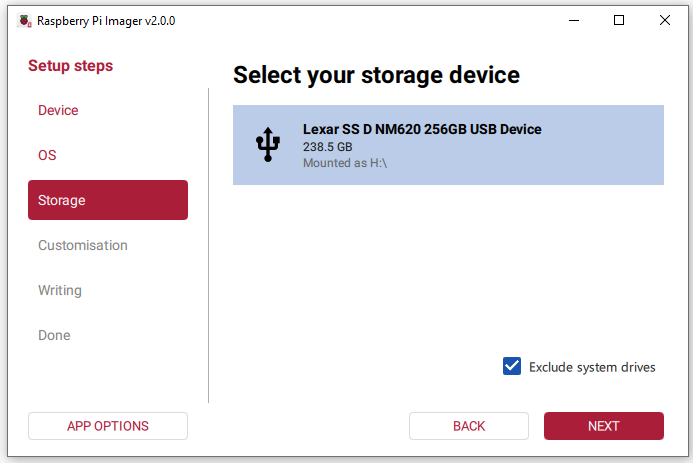
点击 NEXT。
备注
对于 不支持提前配置 的系统,点击 NEXT 将跳过 Customisation 步骤,并直接进入 Writing,系统镜像将被写入 microSD 卡。
对于 支持预配置 的系统,请按照 Customisation 步骤设置 Hostname、WiFi 以及 启用 SSH 等选项。
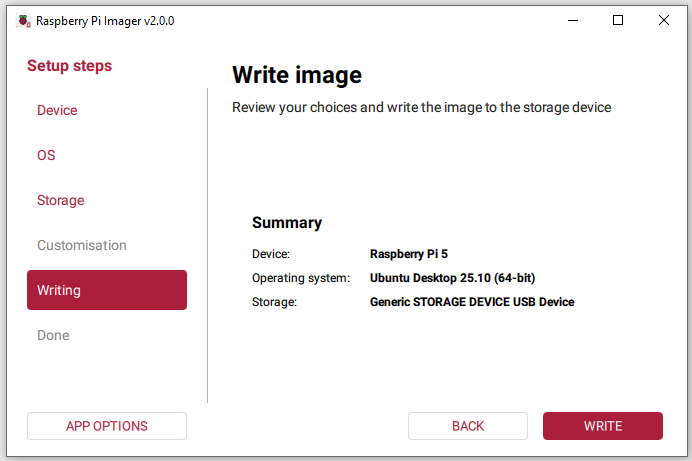
当出现 “Write Successful” 弹窗时,表示镜像已经完整写入并通过校验。此时你可以安全地移除 microSD 卡,并使用它来启动你的 Raspberry Pi。