安装 Batocera 操作系统
请按照以下教程在您的 microSD 卡上安装系统。
所需组件
个人电脑
一张 Micro SD 卡和一个读卡器
1. 安装 Raspberry Pi Imager
访问 Raspberry Pi Imager 官方下载页面:Raspberry Pi Imager,下载与你操作系统对应的安装程序。
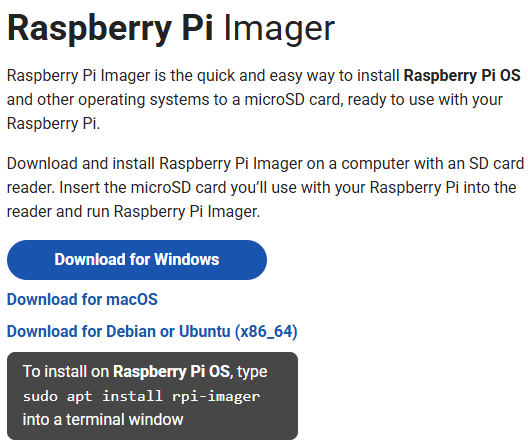
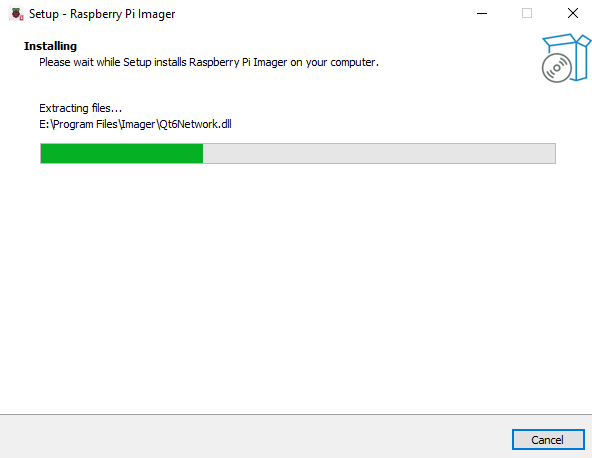
按照安装提示完成安装(语言、安装路径、确认等)。安装完成后,从桌面或应用程序菜单启动 Raspberry Pi Imager。
2. 在 microSD 卡上安装操作系统
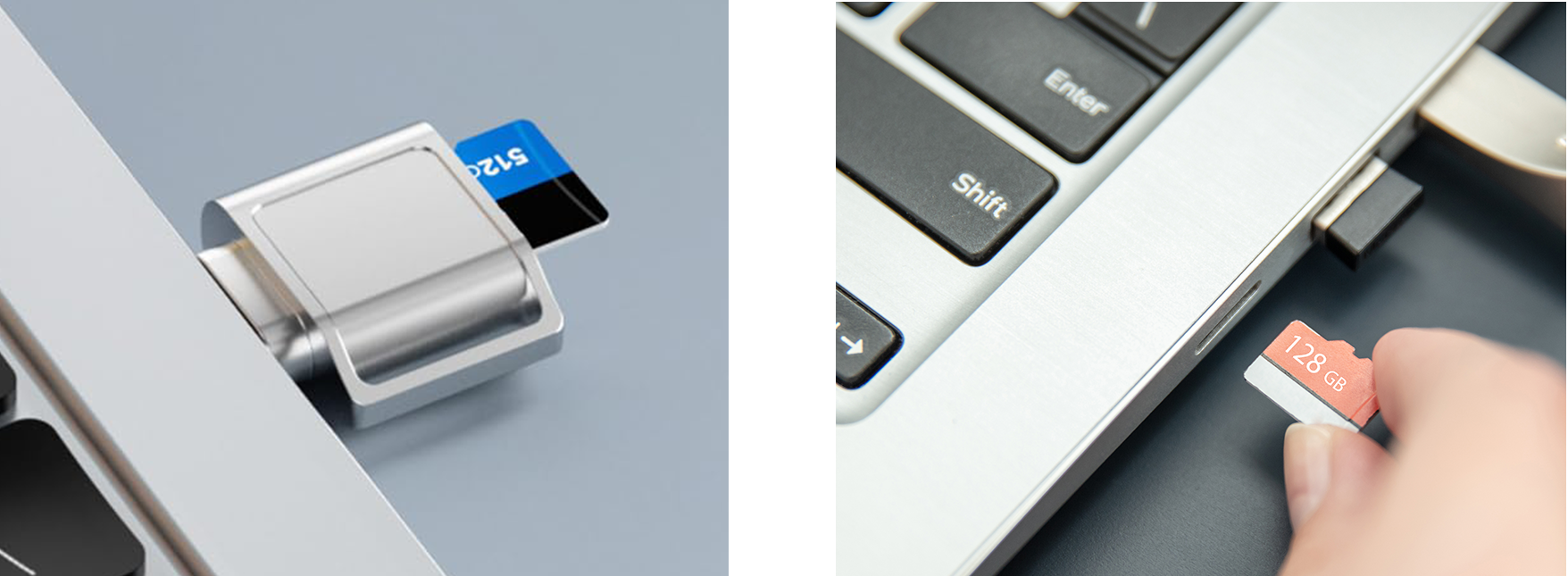
使用读卡器将您的 microSD 卡插入电脑。 在继续之前,请备份卡上的所有重要数据,因为它们将被清除。
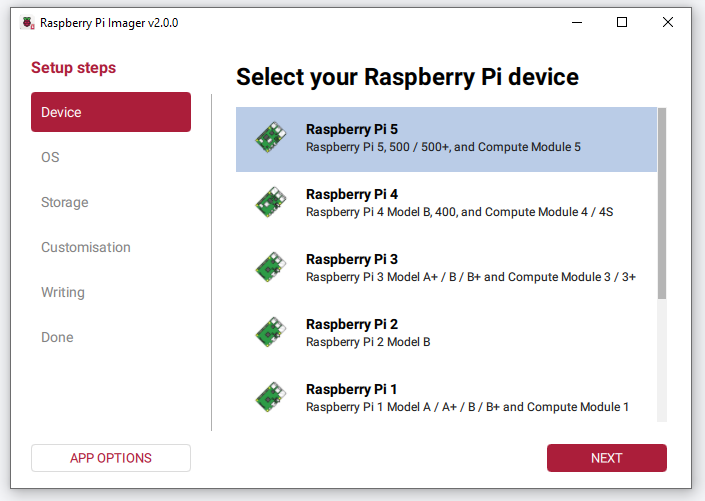
当 Raspberry Pi Imager 打开时,您会看到 Device(设备) 页面。 从列表中选择您的 Raspberry Pi 5 型号。
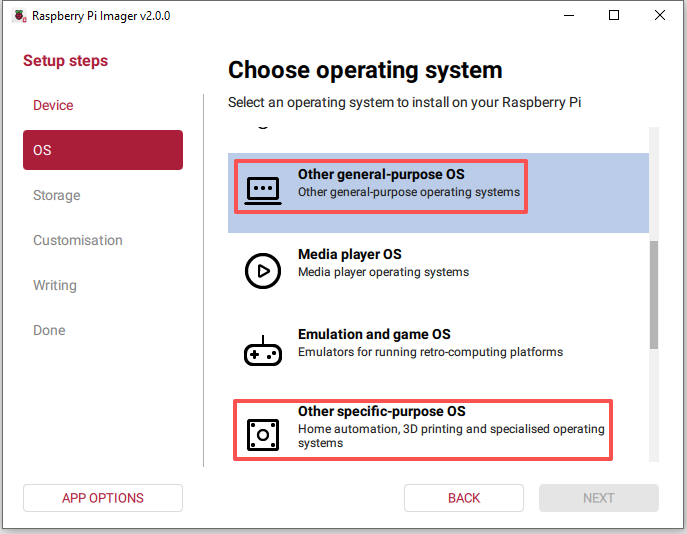
进入 OS(操作系统) 部分,向下滚动到页面底部,然后选择您的操作系统。
备注
对于 Ubuntu,请点击 Other general-purpose OS(其他通用操作系统) → Ubuntu,然后选择 Ubuntu Desktop 24.04 LTS (64-bit) 或 Ubuntu Server 24.04 LTS (64-bit)。
对于 Kali Linux、 Home Assistant 和 Homebridge,请点击 Other specific-purpose OS(其他专用操作系统),然后选择相应的系统。
在 Storage(存储) 部分,选择您的 microSD 卡。 为了更安全,建议拔下其他 USB 存储设备,以便只有 microSD 卡出现在列表中。
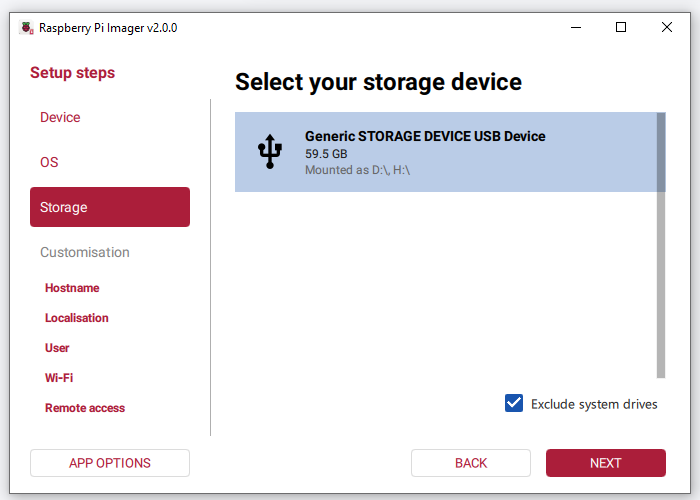
点击 NEXT(下一步)。
备注
对于 无法进行预配置的系统,点击 NEXT(下一步) 将跳过 Customisation(自定义) 步骤,直接进入 Writing(写入),即操作系统被写入 microSD 卡。
对于 支持预配置 的系统,请按照 Customisation(自定义) 步骤来配置诸如 Hostname(主机名)、 WiFi 和 SSH 启用 等选项。
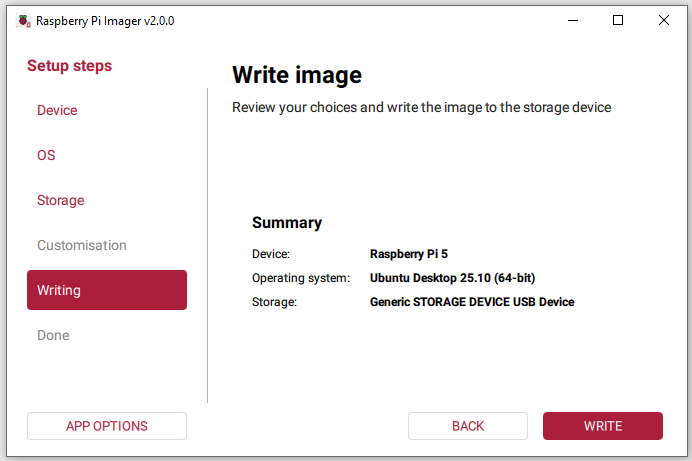
当弹出窗口显示 「Write Successful(写入成功)」 时,表示镜像已完全写入并验证完毕。您现在可以安全地取出 microSD 卡,并用来启动您的 Raspberry Pi。