将系统从 Micro SD 卡复制到 NVMe SSD
如果你没有 NVMe 转接器,可以先将操作系统安装在 Micro SD 卡 上,在 Pironman 5 成功启动后,再将系统复制到 NVMe SSD。
首先,完成 安装操作系统。
然后,启动并登录你的 Raspberry Pi。如需登录帮助,请参阅:Raspberry Pi 入门指南。
在继续以下操作之前,请确保已完成上述步骤。
1. 启用 PCIe
默认情况下,PCIe 接口是未启用的。
要启用它,请打开
/boot/firmware/config.txt文件。sudo nano /boot/firmware/config.txt
然后在文件中添加以下一行内容。
# 启用 PCIe 外部接口
dtparam=pciex1
pciex1还有一个更容易记忆的别名,因此你也可以在/boot/firmware/config.txt文件中添加dtparam=nvme。dtparam=nvme
该连接通过了 Gen 2.0(5 GT/sec)速率认证,但如果你在
/boot/firmware/config.txt中添加以下内容,也可以强制启用 Gen 3.0(10 GT/sec)。# 强制使用 Gen 3.0 速率 dtparam=pciex1_gen=3
警告
Raspberry Pi 5 并未通过 Gen 3.0 速率认证,在该速率下与 PCIe 设备的连接可能不稳定。
按下
Ctrl + X,然后按Y和Enter保存更改。
2. 在 SSD 上安装操作系统
有两种方式可以在 SSD 上安装操作系统:
将系统从 Micro SD 卡复制到 SSD
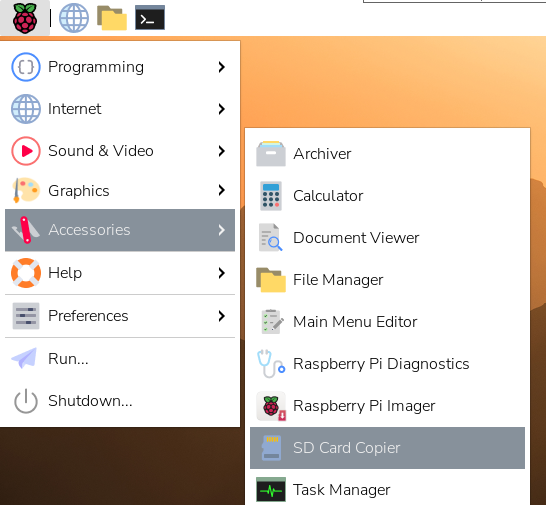
连接显示器,或通过 VNC Viewer 访问 Raspberry Pi 桌面。然后点击 Raspberry Pi 图标 -> Accessories(附件) -> SD Card Copier。
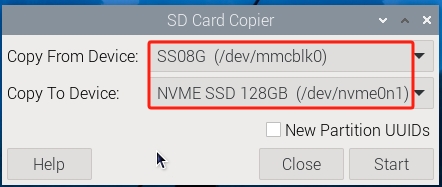
请务必正确选择 Copy From 和 Copy To 设备,注意不要选反。
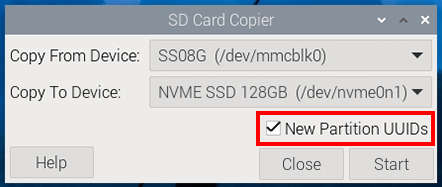
请记得勾选 “NEW Partition UUIDs”,以确保系统能够正确区分设备,避免挂载冲突和启动问题。
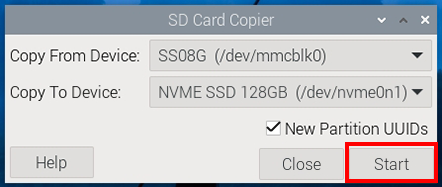
完成选择后,点击 Start。
系统会提示 SSD 上的数据将被清除。在点击 Yes 之前,请务必备份重要数据。等待一段时间后,复制过程将完成。
使用 Raspberry Pi Imager 安装系统
如果你的 Micro SD 卡中安装的是桌面版系统,可以使用镜像工具(如 Raspberry Pi Imager)将系统写入 SSD。本示例使用的是 Raspberry Pi OS bookworm,其他系统可能需要先安装该镜像工具。
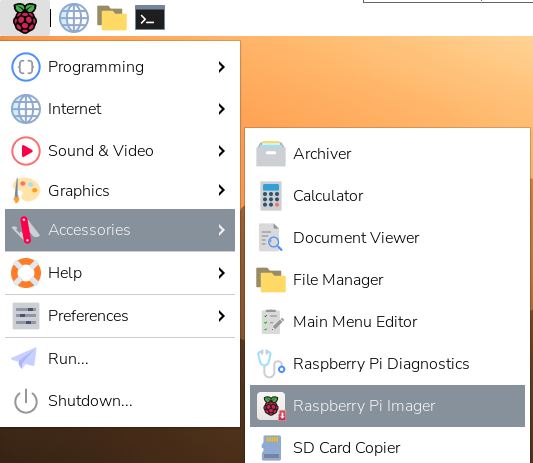
连接显示器,或通过 VNC Viewer 访问 Raspberry Pi 桌面。然后点击 Raspberry Pi 图标 -> Accessories(附件) -> Raspberry Pi Imager。
使用读卡器将 microSD 卡插入电脑。在继续之前,请备份所有重要数据。

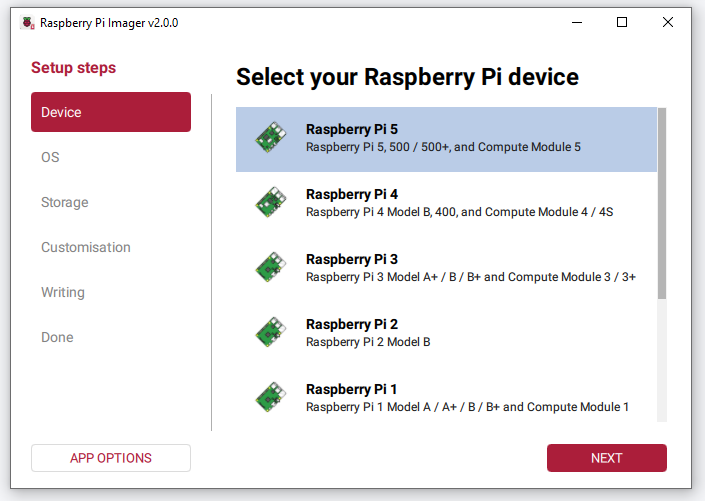
当 Raspberry Pi Imager 打开后,你会看到 Device 页面。从列表中选择你的 Raspberry Pi 5 型号。
进入 OS 部分,选择推荐的 Raspberry Pi OS (64-bit)。
警告
请务必选择 64 位(64-bit) 版本。若安装 32 位 系统,部分软件包仅提供
aarch64(64 位)版本,可能导致某些功能无法正常安装或使用。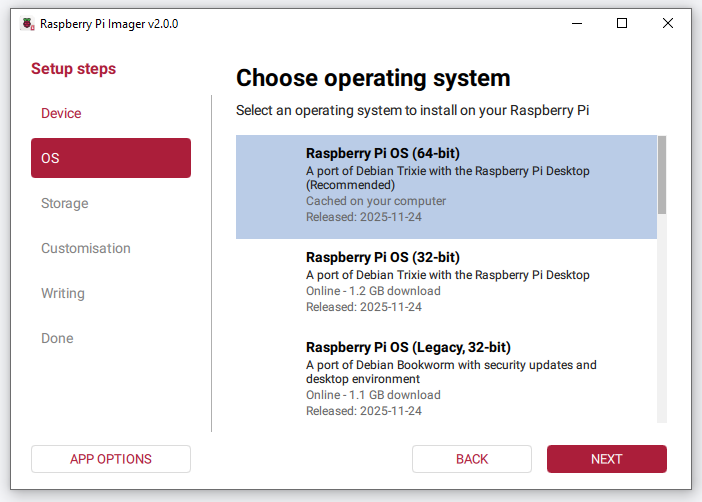
在 Storage 部分,选择你的 NVMe SSD。
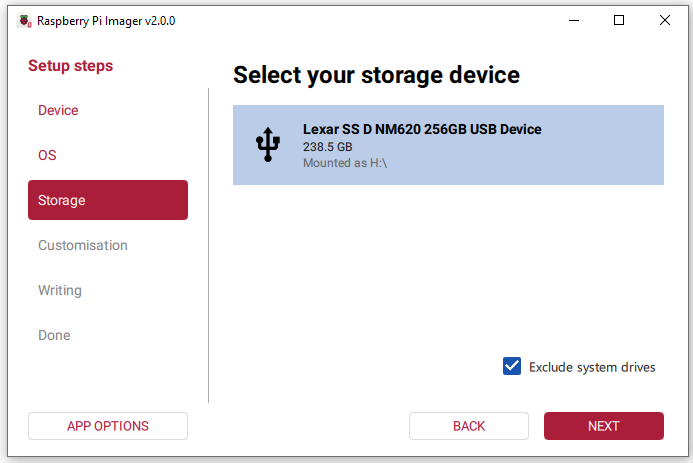
点击 Next,进入自定义设置步骤。
备注
如果你打算直接为 Raspberry Pi 连接显示器、键盘和鼠标,可以点击 SKIP CUSTOMISATION。
如果你计划以 无屏(Headless) 方式设置 Raspberry Pi(通过 Wi-Fi 远程访问),则必须完成自定义设置。
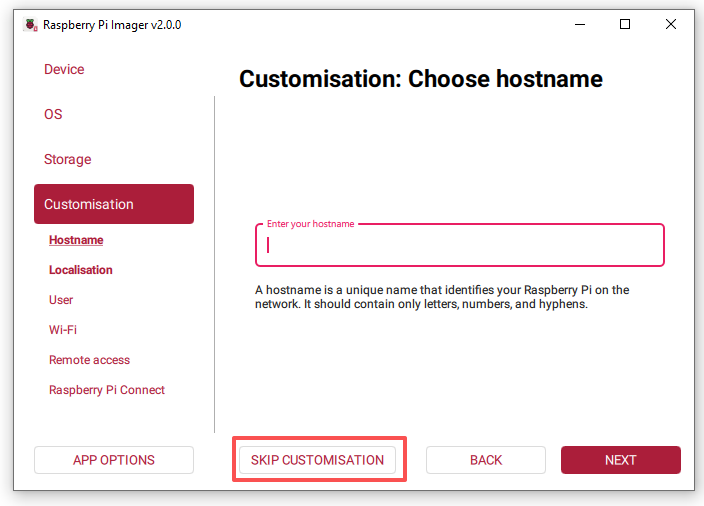
设置主机名(Hostname)
为你的 Raspberry Pi 设置一个唯一的主机名。
之后可以通过
hostname.local的方式连接到它。
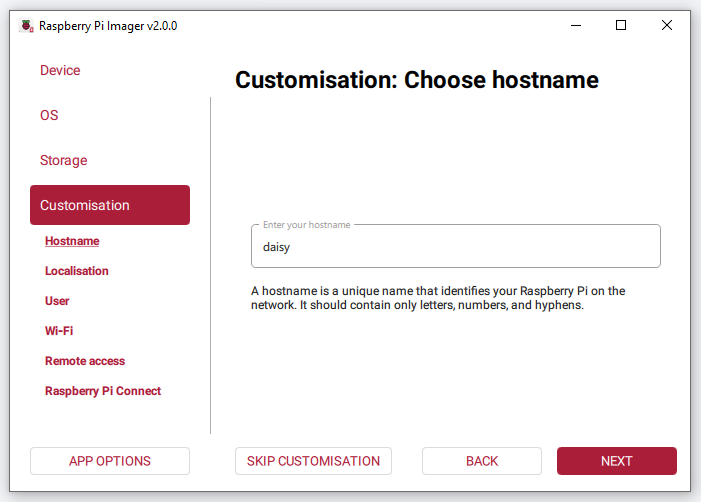
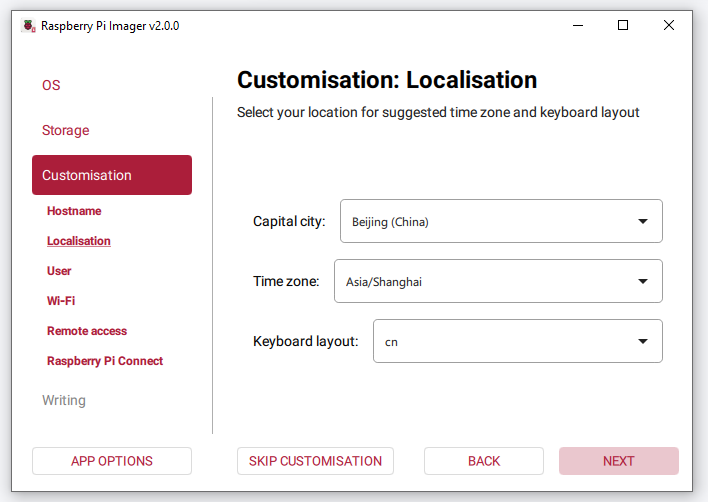
设置本地化(Localisation)
选择你所在的城市。
Imager 会根据你的选择自动补全时区和键盘布局,如有需要也可以手动调整,然后点击 Next。
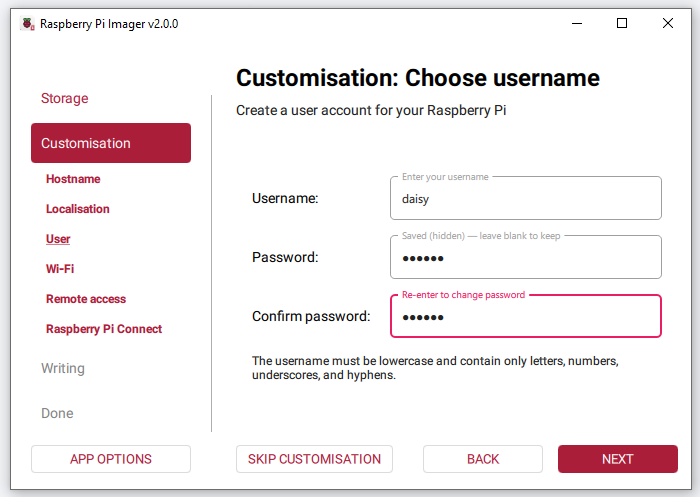
设置用户名和密码
为你的 Raspberry Pi 创建一个用户账户。
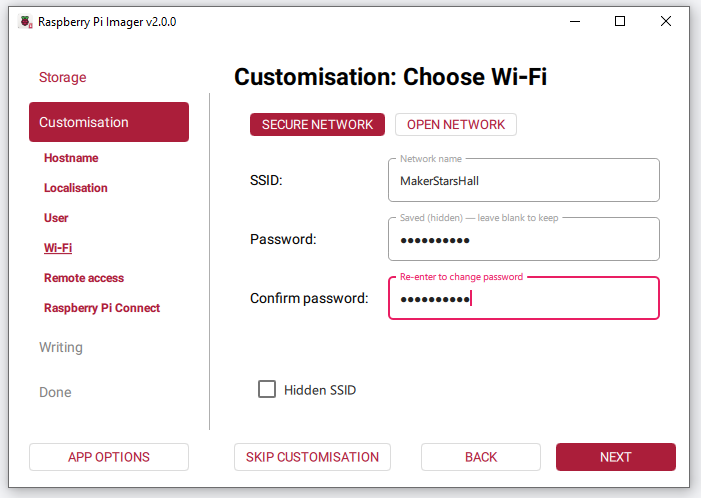
配置 Wi-Fi
输入你的 Wi-Fi SSID (网络名称)和 密码。
Raspberry Pi 在首次启动时将自动连接该网络。
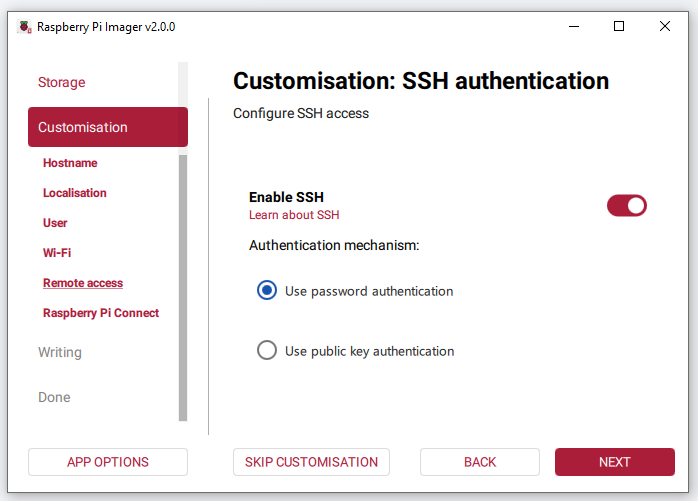
启用 SSH(可选但推荐)
启用 SSH 可让你从电脑远程登录 Raspberry Pi。
你可以使用用户名/密码登录,或配置 SSH 密钥。
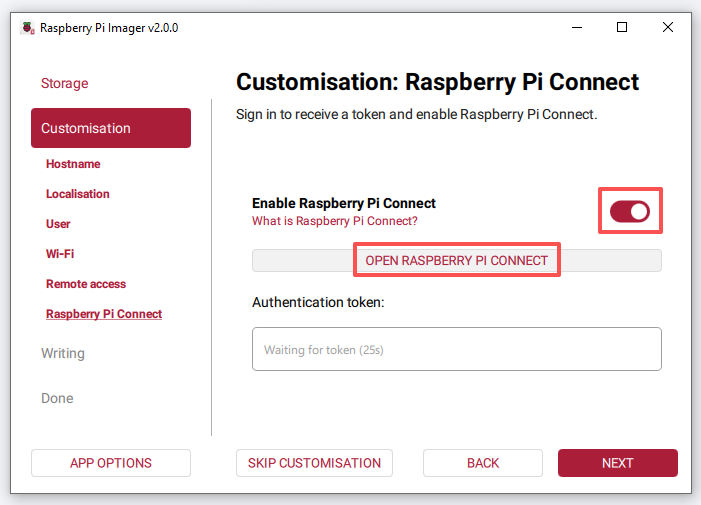
启用 Raspberry Pi Connect(可选)
Raspberry Pi Connect 允许你通过网页浏览器访问 Raspberry Pi 的桌面。
打开 Raspberry Pi Connect,然后点击 OPEN RASPBERRY PI CONNECT。
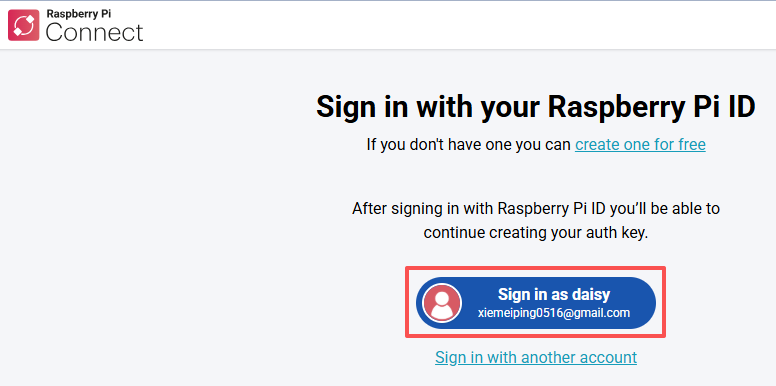
Raspberry Pi Connect 网站将在默认浏览器中打开。登录你的 Raspberry Pi ID 账号;如果还没有账号,请先注册。
在 New auth key 页面,创建一次性认证密钥。
如果你的 Raspberry Pi ID 账号不属于任何组织,选择 Create auth key and launch Raspberry Pi Imager。
如果你属于一个或多个组织,请选择对应的组织,然后创建密钥并启动 Imager。
请确保在密钥过期前为 Raspberry Pi 上电并连接到互联网。
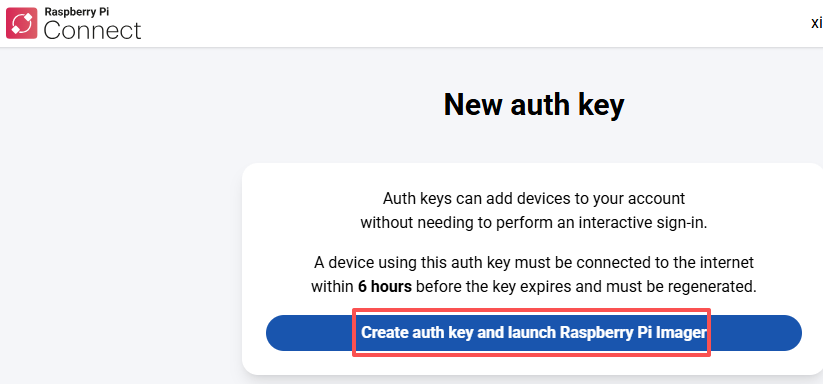
浏览器可能会询问是否打开 Raspberry Pi Imager —— 请允许。
Imager 会在 Raspberry Pi Connect 标签页中打开,并显示认证令牌。
如果令牌没有自动传输,请在 Raspberry Pi Connect 页面中打开 Having trouble?,复制令牌并手动粘贴到 Imager 中。
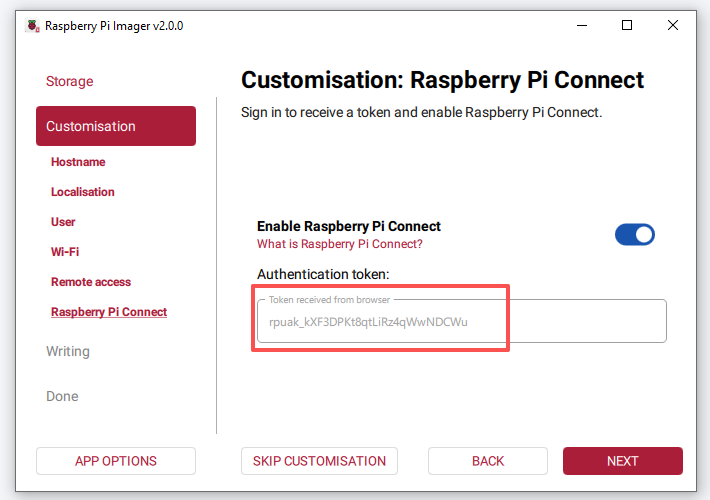
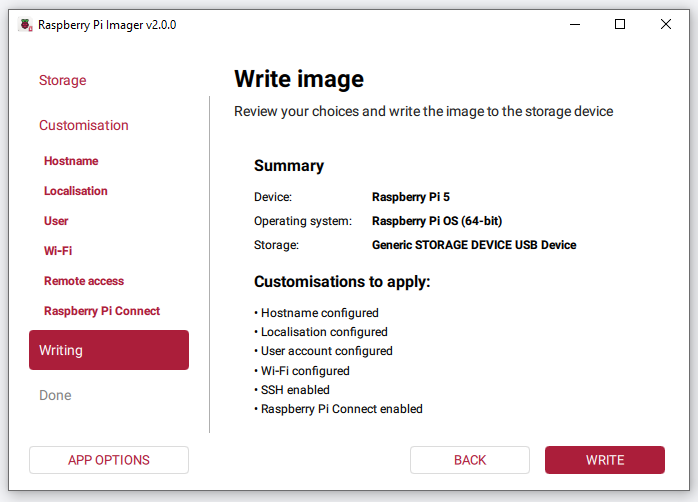
检查所有设置无误后,点击 WRITE。
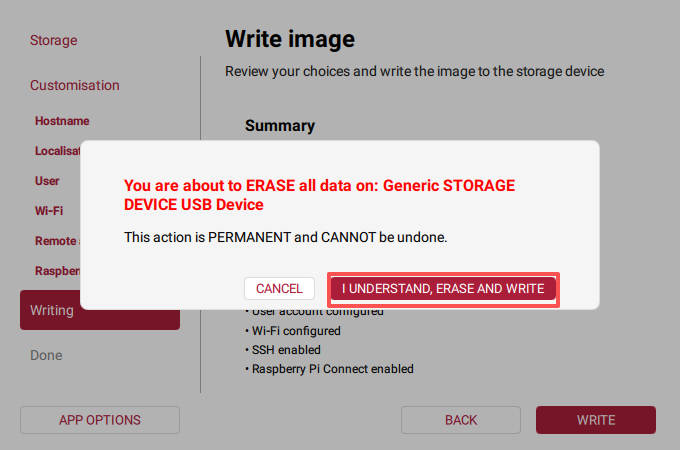
如果存储卡中已有数据,Raspberry Pi Imager 会提示该设备上的所有数据将被清除。请再次确认选择了正确的设备,然后点击 I UNDERSTAND, ERASE AND WRITE 继续。
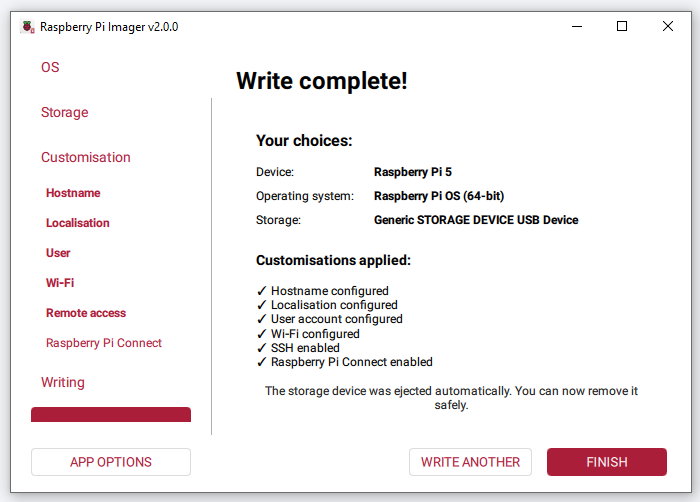
等待写入和校验完成。完成后,Raspberry Pi Imager 会显示 Write complete! 以及你的配置摘要。存储设备将被自动弹出,你可以安全移除它。
3. 配置从 SSD 启动
在本节中,我们将配置 Raspberry Pi 直接从 NVMe SSD 启动,从而相比 SD 卡获得更快的启动速度和更好的性能。请按照以下步骤操作:
首先,在 Raspberry Pi 上打开终端,运行以下命令进入配置界面。
sudo raspi-config在
raspi-config菜单中,使用方向键选择 Advanced Options,然后按Enter进入高级设置。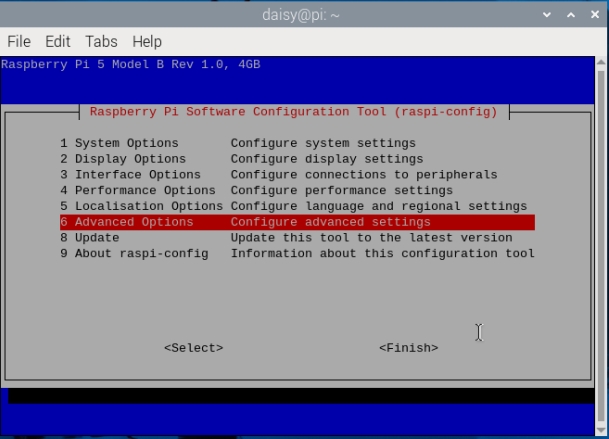
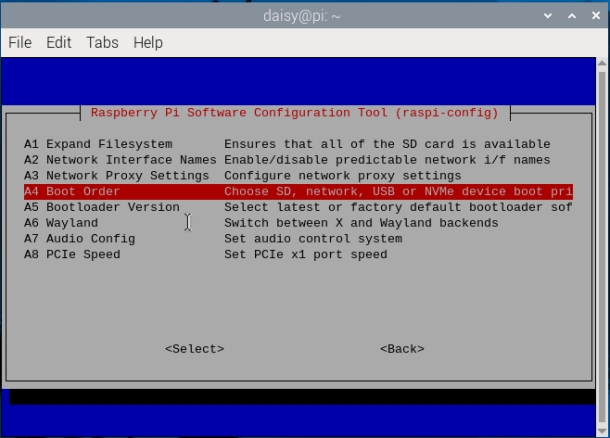
在 Advanced Options 中,选择 Boot Order。该选项用于指定 Raspberry Pi 查找可启动设备的顺序。
接着,选择 NVMe/USB boot。这将告诉 Raspberry Pi 优先从 USB 连接的 SSD 或 NVMe 设备启动,而不是 SD 卡等其他选项。
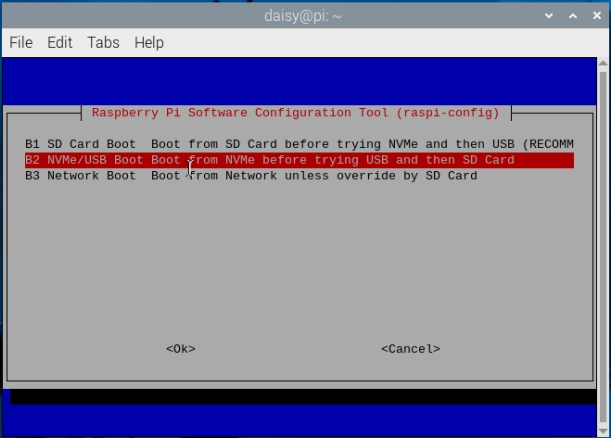
选择完成后,按 Finish 退出 raspi-config。你也可以使用 Escape 键关闭配置工具。
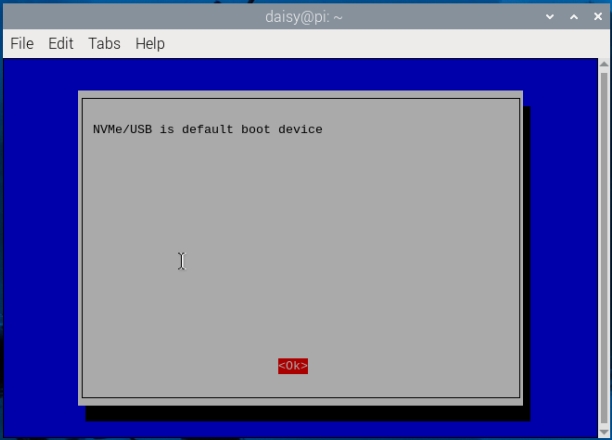
为了使新的启动设置生效,请运行
sudo reboot重启 Raspberry Pi。sudo raspi-config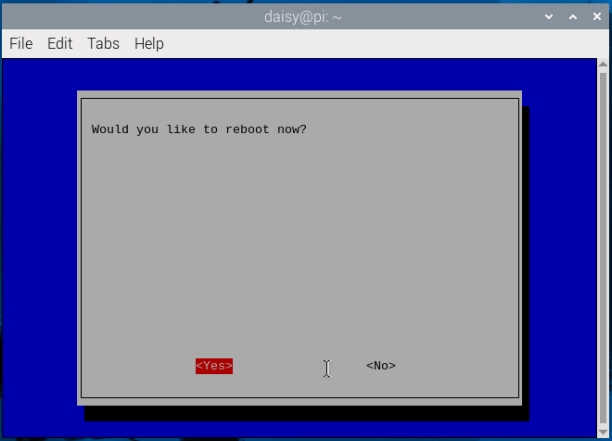
重启后,Raspberry Pi 将尝试从已连接的 NVMe SSD 启动,从而为你的系统提供更高的性能和更好的耐用性。