注釈
こんにちは、SunFounder Raspberry Pi & Arduino & ESP32 Enthusiasts Community on Facebookへようこそ! Raspberry Pi、Arduino、ESP32について、愛好家仲間とより深く探求しましょう。
参加する理由
専門家によるサポート: コミュニティとチームの助けを借りて、アフターセールスの問題や技術的な課題を解決します。
学びと共有: ヒントやチュートリアルを交換して、スキルを向上させましょう。
先行プレビュー: 新製品の発表や先行情報をいち早く入手できます。
特別割引: 新製品の限定割引をお楽しみいただけます。
お祭りプロモーションとプレゼント: プレゼントキャンペーンやホリデープロモーションに参加しましょう。
👉 私たちと一緒に探求し、創造する準備はできましたか? [here] をクリックして、今すぐ参加しましょう!
OpenMediaVaultの設定
警告
OpenMediaVaultは、Raspberry Pi OSデスクトップへのインストールを サポートしていません。
⚠️ Raspberry Pi OS Lite バージョン 11 (Bullseye) および 12 (Bookworm) のみがサポートされています。
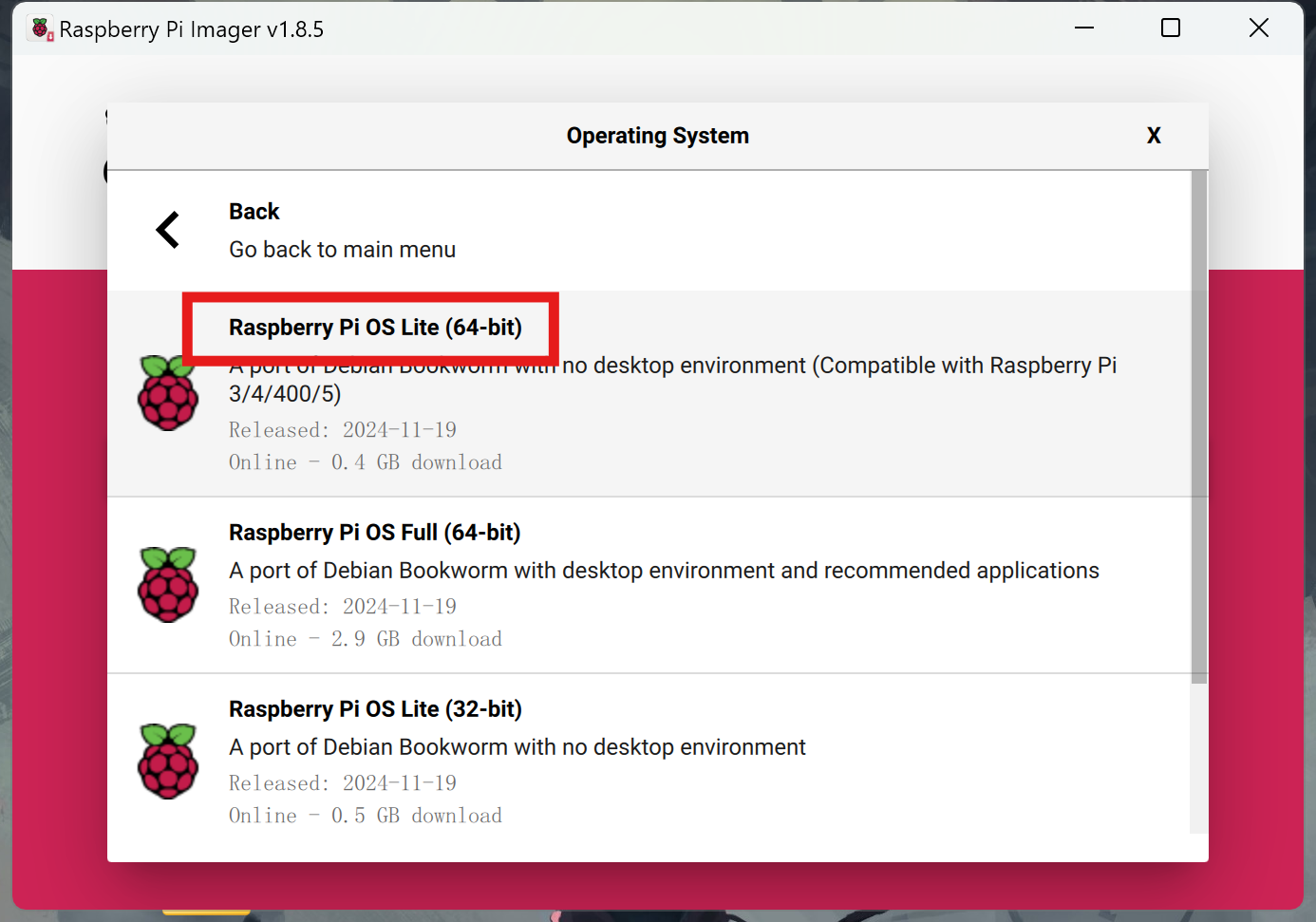
正しいオペレーティングシステムがインストールされ、ネットワークが設定されていることを確認してください。 ここでの手順は オペレーティングシステムのインストール と一貫していますが、イメージを選択する際は、Raspberry Pi OS (other) から Raspberry Pi OS Lite を選択してください。
OpenMediaVault(略称 OMV)は、Debian Linux をベースにしたオープンソースのネットワークアタッチドストレージ(NAS)オペレーティングシステムで、ホームユーザーや小規模オフィス環境向けに設計されており、ストレージ管理を簡素化し、豊富なネットワークサービス機能を提供することを目的としています。
以下の手順に従って、Raspberry Pi に OpenMediaVault をインストールしてください:
1. SSHを使用してRaspberry Piに接続する
ターミナルで以下のコマンドを入力します:
ssh pi@raspberrypi.localWindowsを使用している場合は、PuTTY または他の SSH クライアントを使用して Raspberry Pi に接続します。
2. OpenMediaVaultのインストール
ターミナルで以下のコマンドを入力します:
wget https://github.com/OpenMediaVault-Plugin-Developers/installScript/raw/master/install
chmod +x install
sudo ./install -n
これにより、OpenMediaVault のインストールスクリプトがダウンロードされ、実行されます。インストール後は Raspberry Pi を再起動しないでください。
3. OpenMediaVaultへのアクセス
ブラウザに以下のURLを入力して OpenMediaVault にアクセスします:
http://raspberrypi.local注釈
上記のURLにアクセスできない場合は、代わりにIPアドレス(例:http://192.168.1.100)を使用してみてください。
ログインページが表示されますので、デフォルトのユーザー名とパスワードでログインします。デフォルトのユーザー名は
admin、パスワードはopenmediavaultです。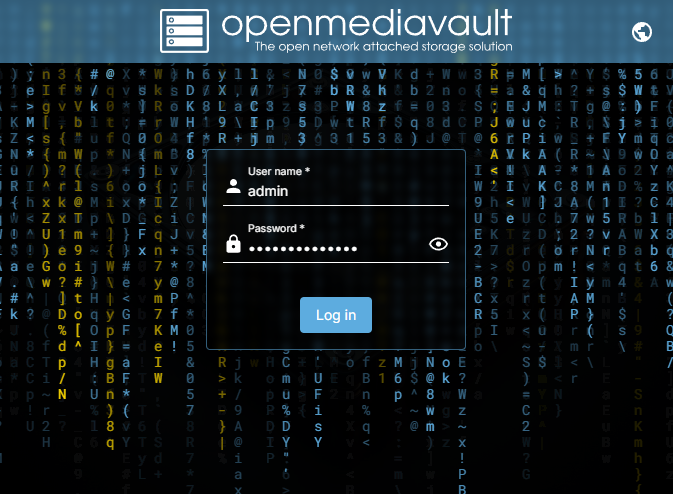
ログイン後、OpenMediaVault のメインインターフェースが表示されます。
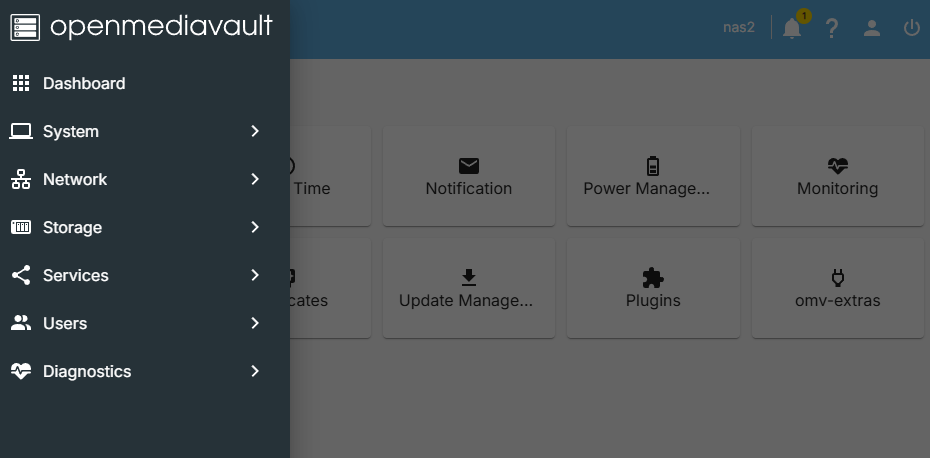
これで、OpenMediaVault のインストールとアクセスに成功しました。ストレージの設定と管理を開始できます。
4. RAIDの設定(オプション)
NVMe RAID は、複数の NVMe ソリッドステートドライブ(SSD)を RAID 技術で組み合わせるストレージソリューションであり、NVMe プロトコルの高速性能と RAID の冗長性/性能向上機能を最大限に活用することを目的としています。一般的なモードには RAID 0、1、5、10 などがあります。2台の NVMe SSD の場合、RAID 0 と RAID 1 が最も一般的に使用されるモードです。
RAID 0 はストライピング技術で、データを複数のストライプに分割し、これらのストライプを複数のハードドライブに分散させることで、より高い読み取り/書き込み速度を実現します。RAID 0 は冗長性を提供しないため、いずれかのハードドライブが故障すると、すべてのデータが失われます。
RAID 1 はミラーリング技術で、データを複数のハードドライブにコピーすることで、冗長性を提供します。RAID 1 の読み取り/書き込み速度は単一のハードドライブの速度に依存します。これは、複数のハードドライブからデータを読み取る必要があるためです。いずれかのハードドライブが故障しても、他のドライブがデータを提供し続けることができます。
注釈
RAID 0 または RAID 1 を構成するには、少なくとも2台のディスクをマウントする必要があります。RAID 0 では、RAID ボリュームの容量はすべてのディスクの容量の合計になります。RAID 1 では、RAID ボリュームの容量は最小のディスクの容量と同じになります。
SystemメニューでPluginsオプションをクリックし、openmediavault-mdプラグインを検索してインストールします。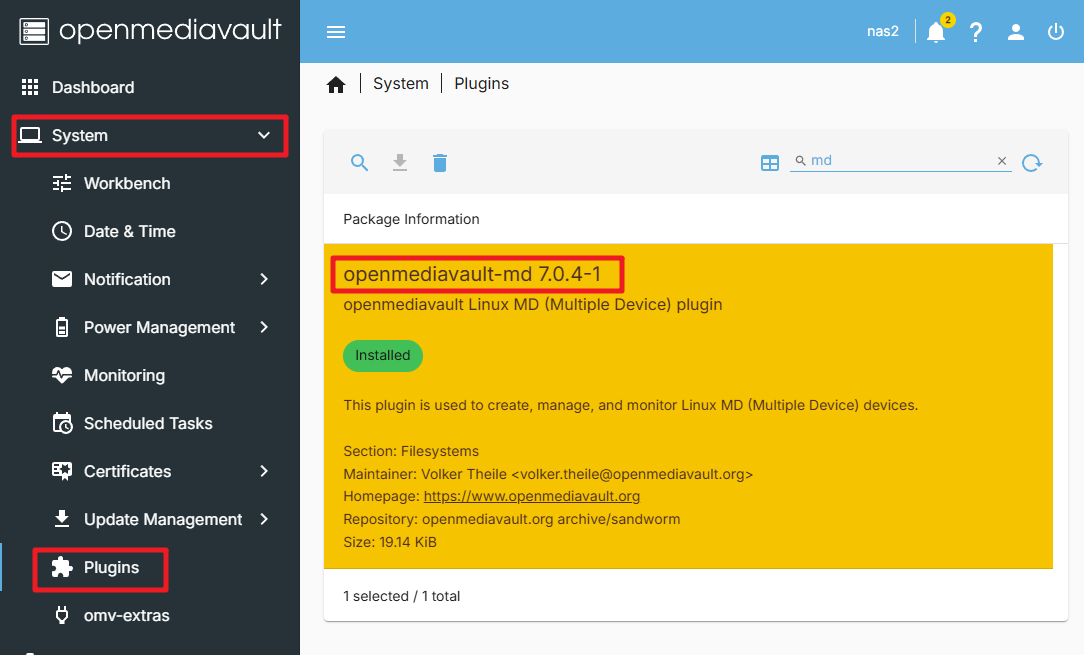
StorageメニューでDisksオプションをクリックし、2台のSSDを消去します。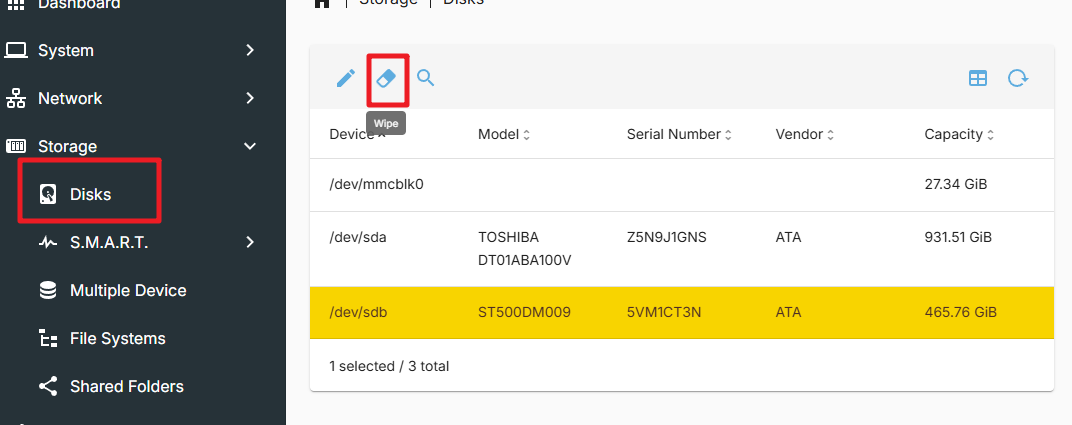
この操作によりハードドライブ上のすべてのデータが消去されることに注意してください。重要なデータはすべてバックアップされていることを確認してください。

消去モードは
QUICKを選択すれば十分です。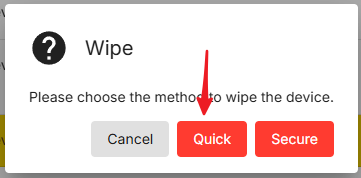
Multiple Deviceタブに入り、Createをクリックします。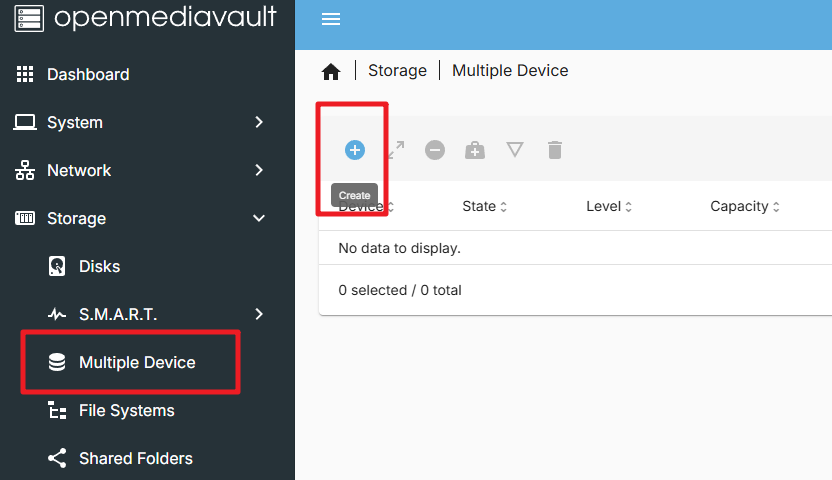
Level オプションで、Stripe (RAID 0) または Mirror (RAID 1) を選択できます。Devices オプションで、消去したばかりのハードドライブを選択します。
Saveをクリックし、RAID の設定が完了するまで待ちます。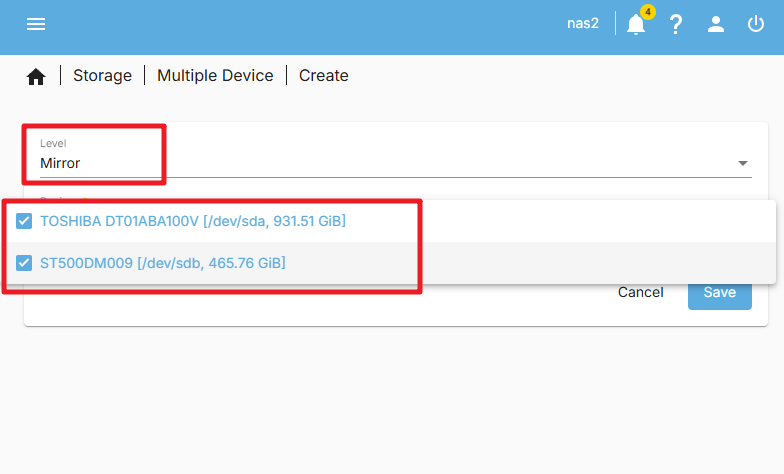
注釈
エラーレポート(500 - Internal Server Error)が表示された場合は、OMV システムを再起動してみてください。
Applyボタンをクリックして設定を適用します。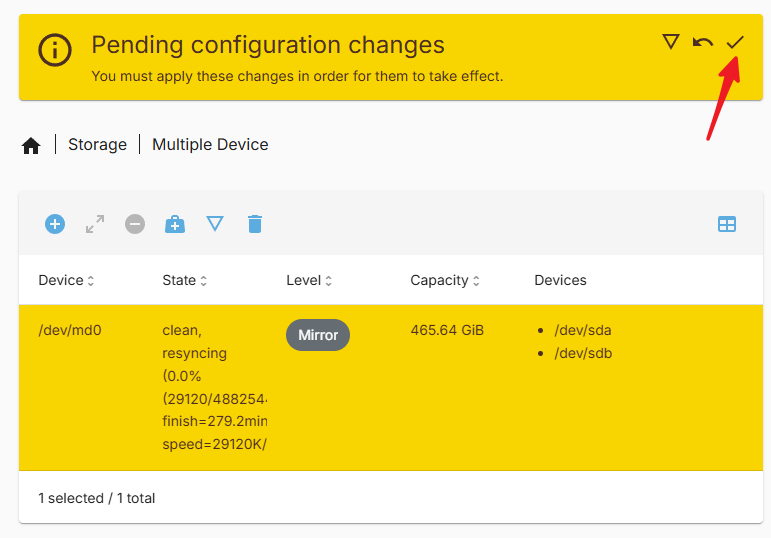
RAID の設定が完了したら、RAID の状態が
100%になるまで待つ必要があります。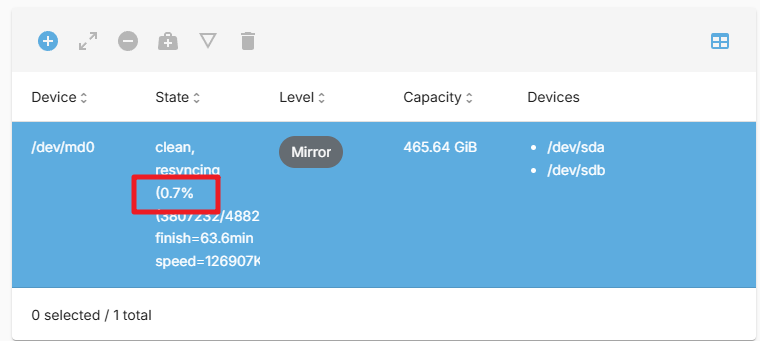
RAID の設定が完了すると、ハードドライブは RAID 0 または RAID 1 構成になり、単一のストレージデバイスとして使用できるようになります。
5. ストレージの設定
OpenMediaVault のメインインターフェースで、左側のメニューの
Storageオプションをクリックします。Storageページで、Disksタブをクリックします。Disksページには、Raspberry Pi 上のすべてのディスクが表示されます。NVMe PIP にハードドライブが接続されていることを確認してください。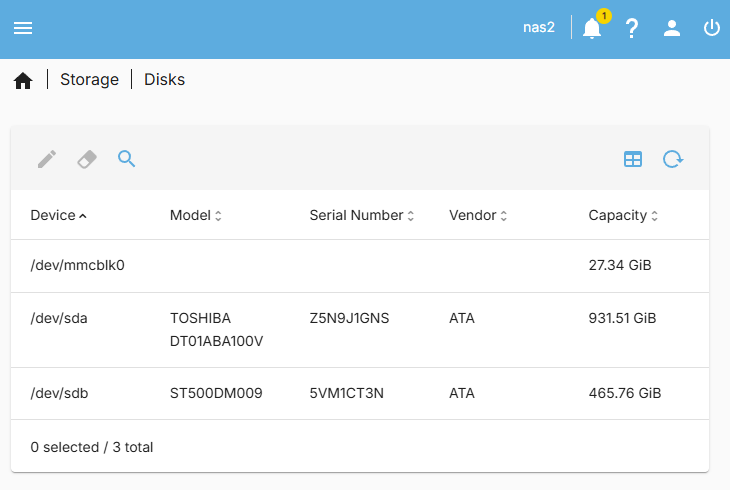
サイドバーで
File Systemオプションをクリックします。次に、ファイルシステムを作成してマウントします。ファイルシステムタイプとしてext4を選択します。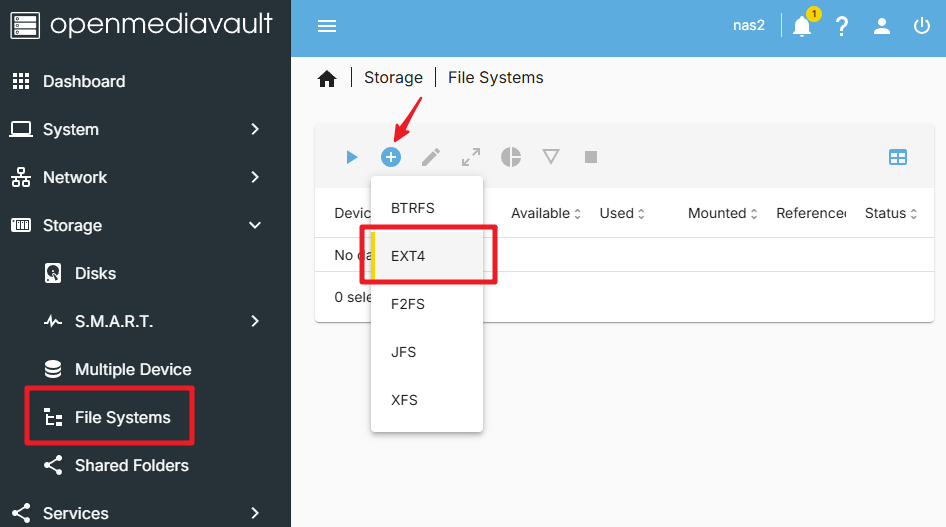
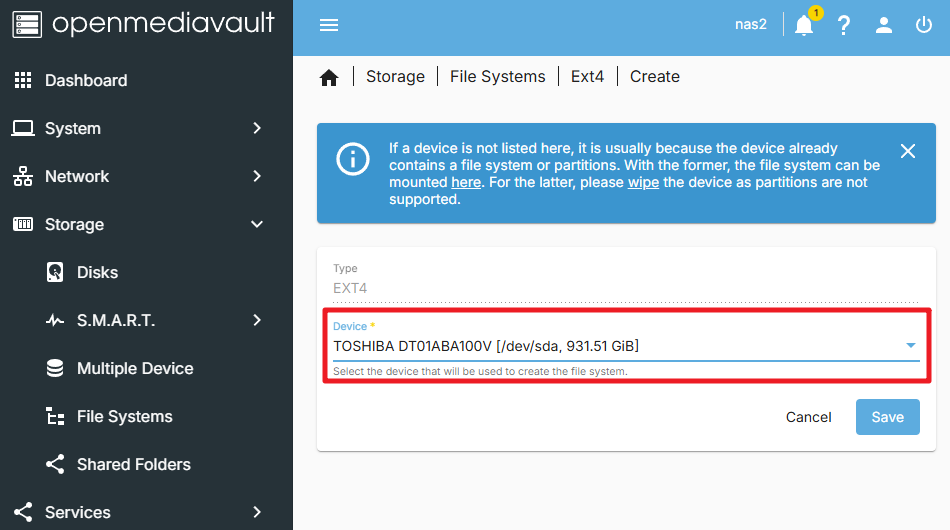
デバイスを選択し、保存します。
注釈
RAID を設定している場合は、リストに RAID デバイスが表示されます。それを選択して保存します。
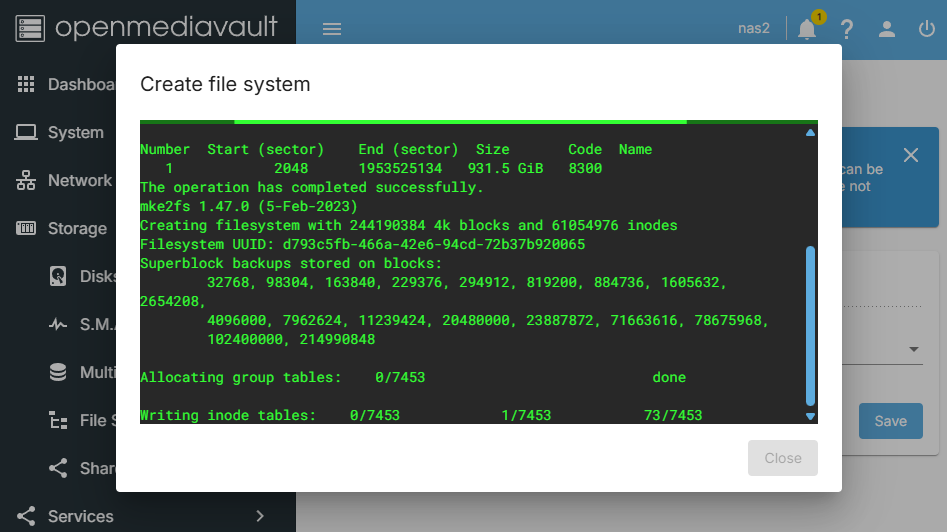
ファイルシステムが作成されていることを知らせるウィンドウが表示されますので、しばらくお待ちください。
完了したら、
Mountインターフェースに入り、作成したばかりのファイルシステムを選択し、Raspberry Pi にマウントします。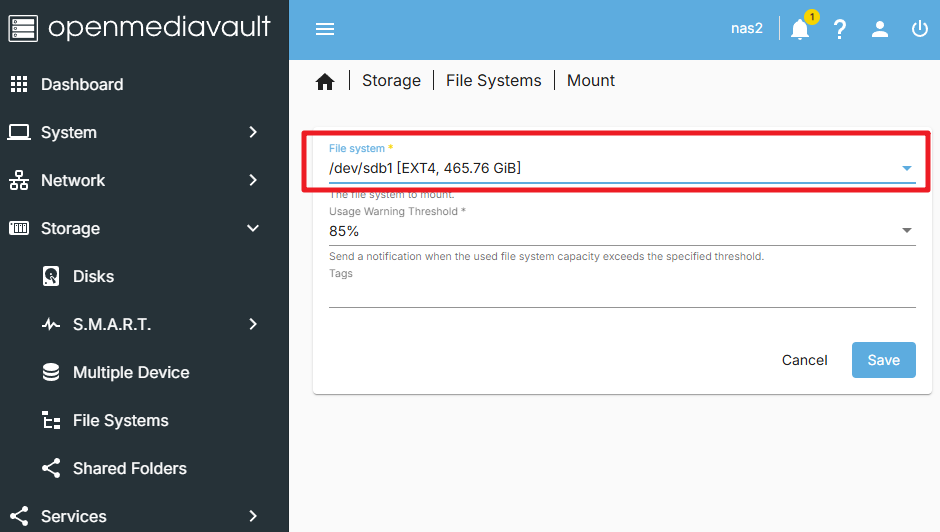
注釈
デュアルハードドライブを使用している場合(かつ RAID を使用していない場合)、上記の手順を繰り返して2台目のハードドライブも Raspberry Pi にマウントする必要があります。
マウント後、Apply をクリックすると、ファイルシステム内のハードドライブ上のデータを確認できます。
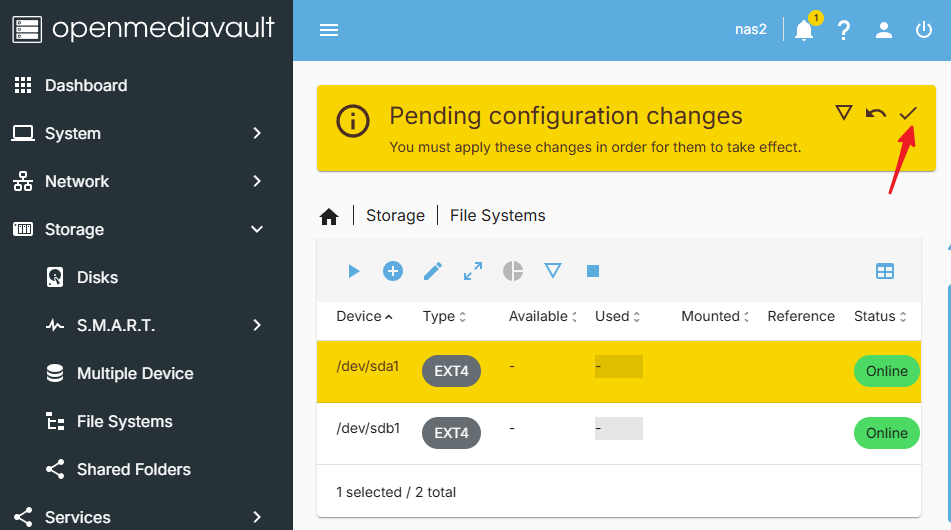
この時点で、OpenMediaVault の設定とハードドライブのマウントに成功しました。これで OpenMediaVault を使用してストレージを管理できます。
6. 共有フォルダの作成
Storageページで、Shared Foldersタブに移動します。そしてCreateボタンをクリックします。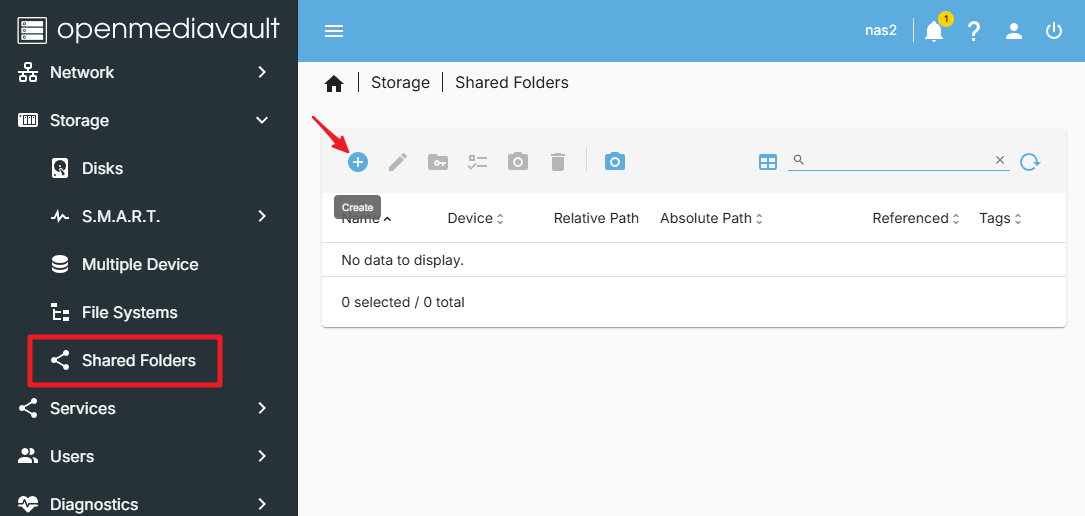
Create Shared Folderページで、共有フォルダの名前を入力し、共有するハードドライブ、共有フォルダのパス、共有フォルダの権限を設定します。その後Saveボタンをクリックします。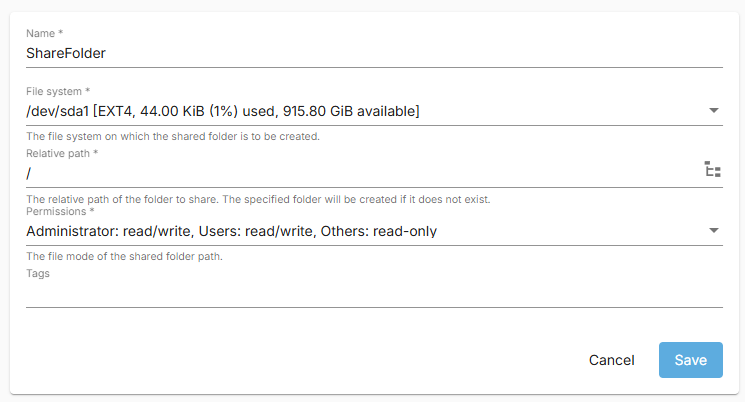
これで、作成したばかりの共有フォルダが表示されます。正しいことを確認し、適用します。
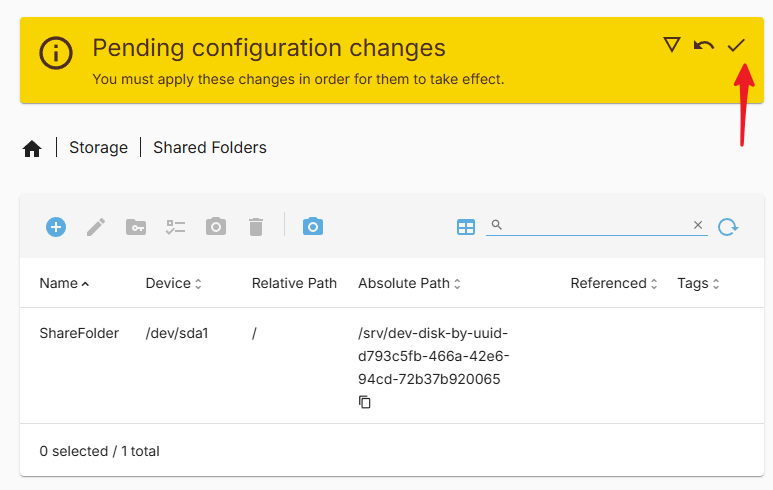
これで、共有フォルダの作成に成功しました。
7. 新しいユーザーの作成
フォルダにアクセスするには、新しいユーザーを作成する必要があります。以下の手順に従ってください:
Userページで、Createボタンをクリックします。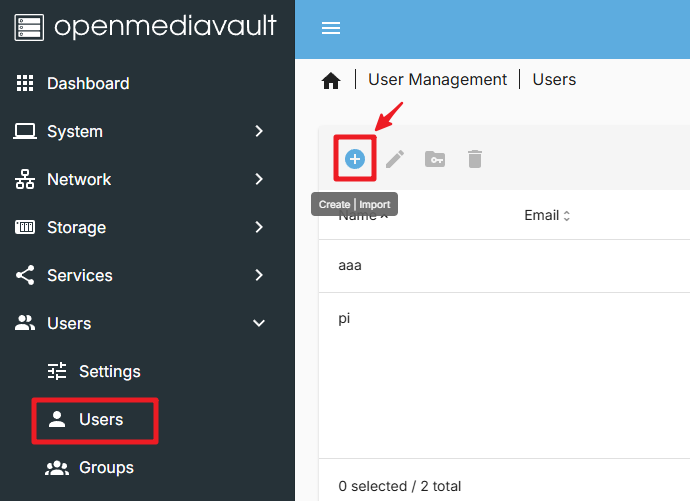
Create Userページで、新しいユーザーのユーザー名とパスワードを入力し、Saveボタンをクリックします。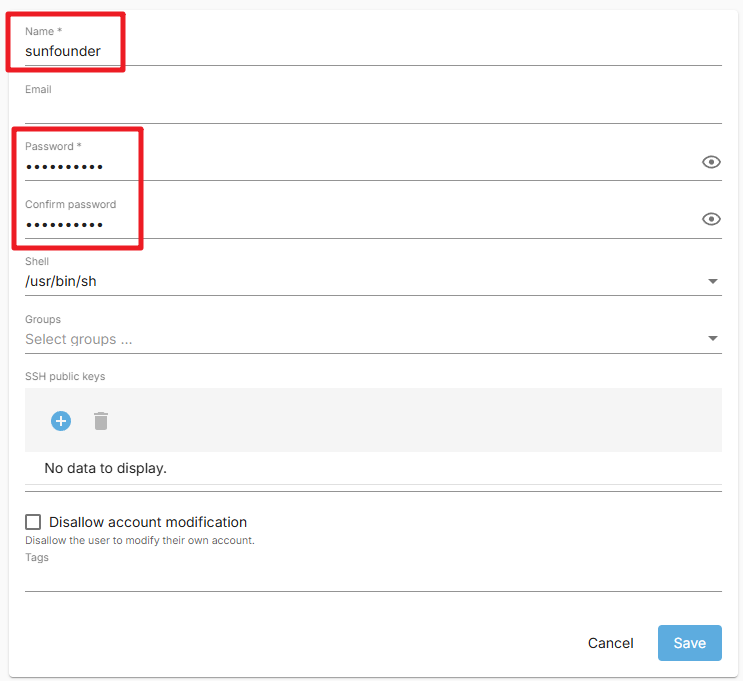
これで、新しいユーザーの作成に成功しました。
8. 新しいユーザーの権限設定
Shared Foldersページで、作成したばかりの共有フォルダをクリックします。次にPermissionsボタンをクリックします。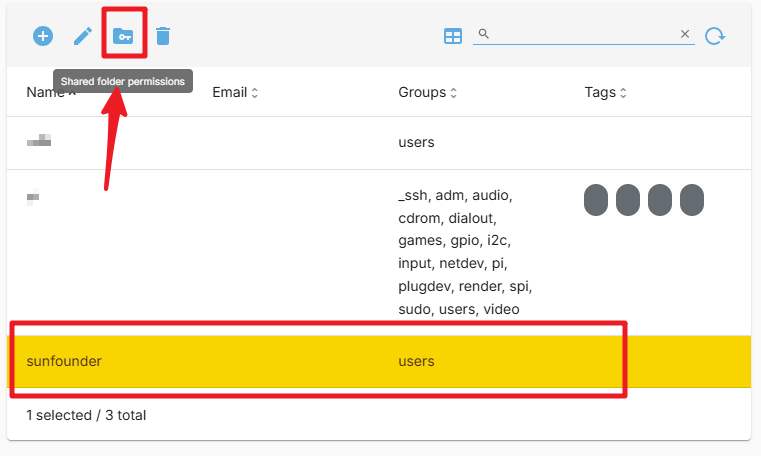
Permissionsページで、権限を設定します。その後Saveボタンをクリックします。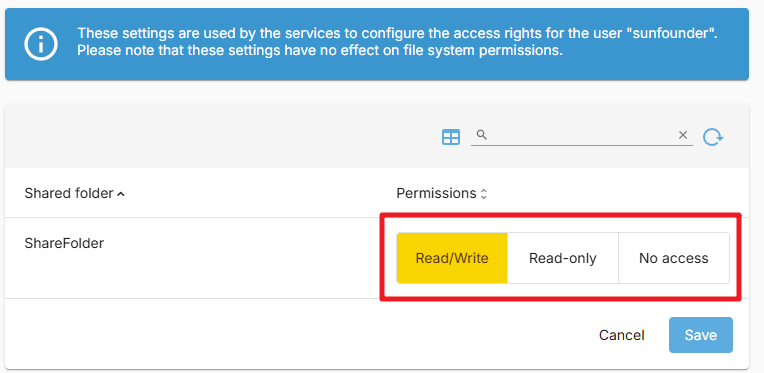
完了したら、
Applyボタンをクリックします。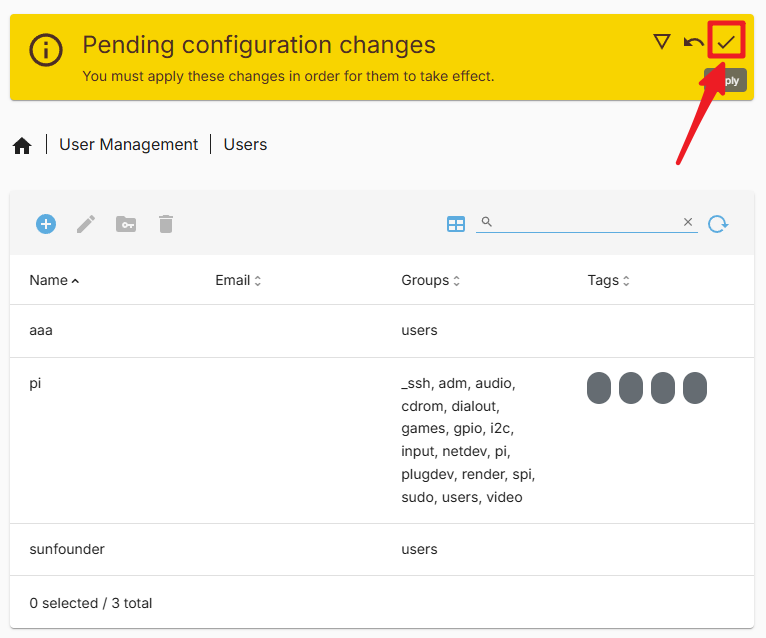
これで、この新しいユーザーを使用して共有フォルダにアクセスできるようになりました。
9. SMBサービスの設定
Servicesページで、SMB/CIFS>Settingタブを見つけます。そしてEnableオプションをチェックします。その後Saveボタンをクリックします。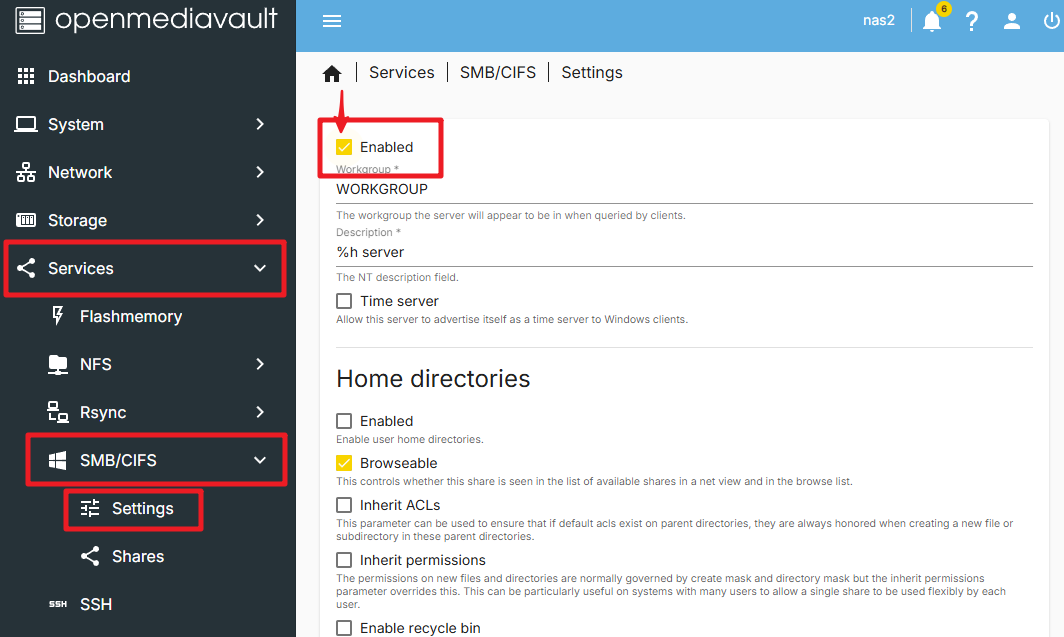
Applyボタンをクリックして変更を適用します。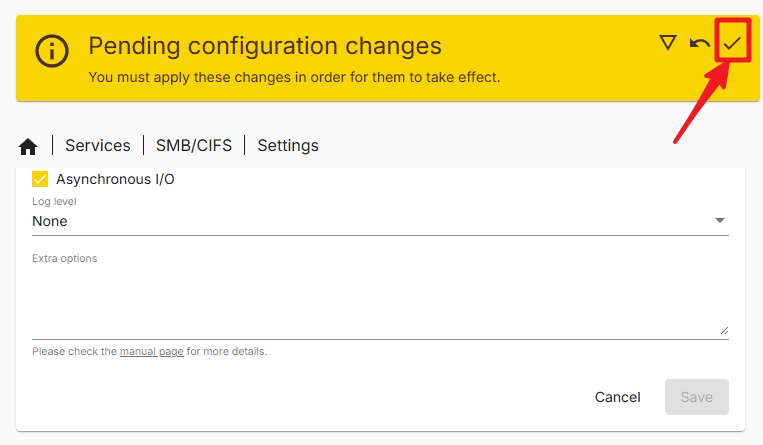
Sharesページに入り、Createボタンをクリックします。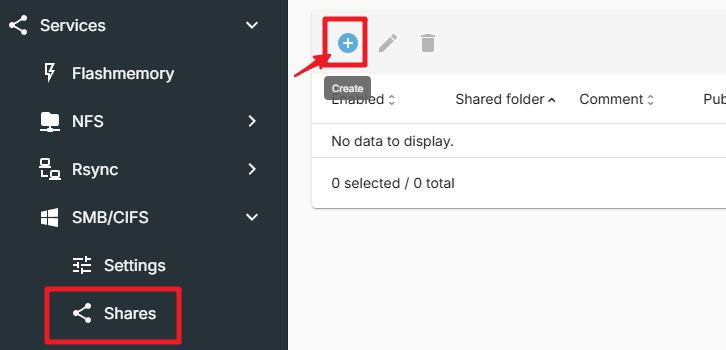
Create Shareページで、共有フォルダのパスを選択します。その後Saveボタンをクリックします。ちなみに、このページには多くのオプションがあり、必要に応じて設定できます。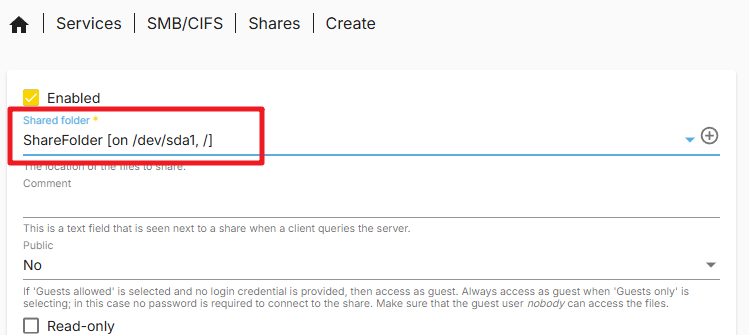
Applyをクリックします。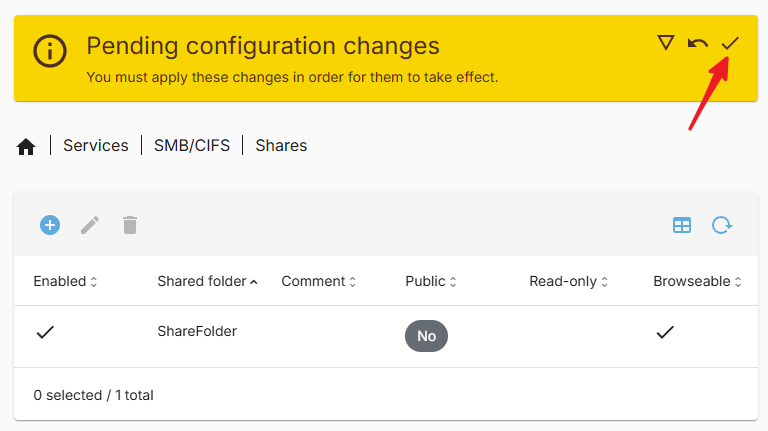
SMBサービスの設定に成功しました。これで SMB プロトコルを使用して共有フォルダにアクセスできます。
10. Windowsで共有フォルダにアクセスする
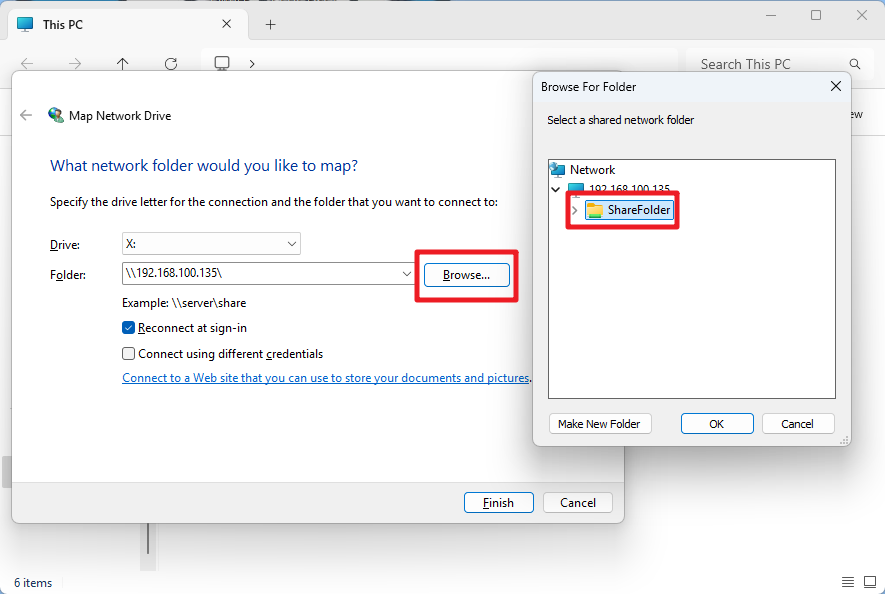
PCを開き、ネットワークドライブのマウントをクリックします。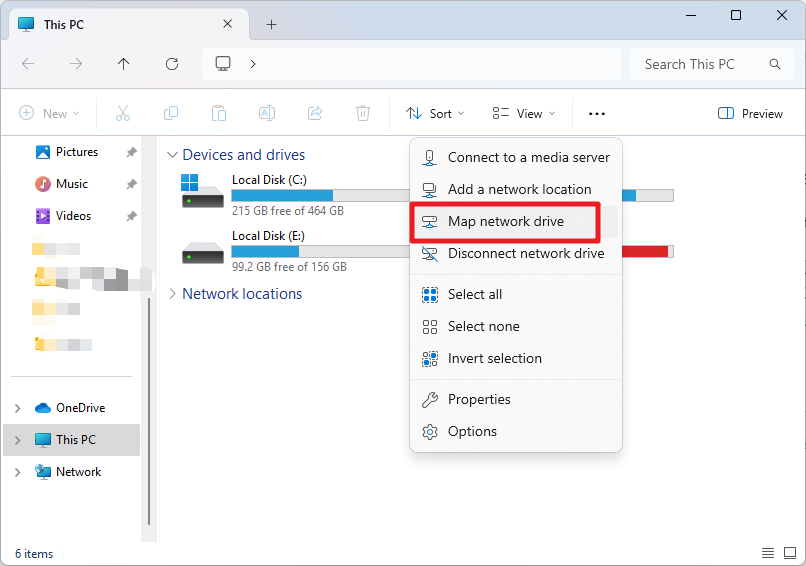
表示されたダイアログボックスで、
フォルダーフィールドに Raspberry Pi の IP アドレス(例:\\192.168.1.100\)、または Raspberry Pi のホスト名(例:\\pi.local\)を入力します。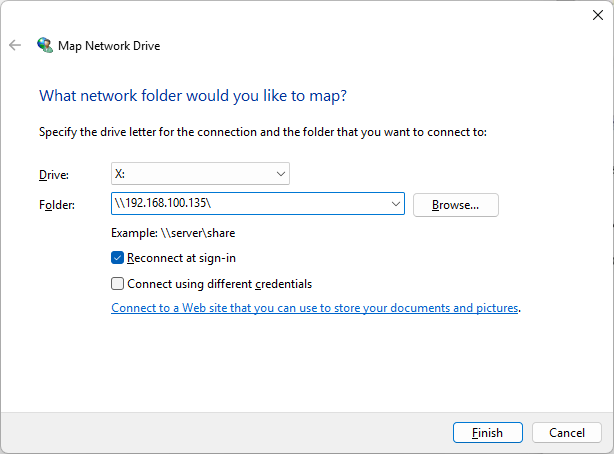
参照ボタンをクリックし、アクセスしたい共有フォルダを選択します。この過程で、先ほど作成したユーザー名とパスワードを入力する必要があります。
サインイン時に再接続するをチェックし、完了ボタンをクリックします。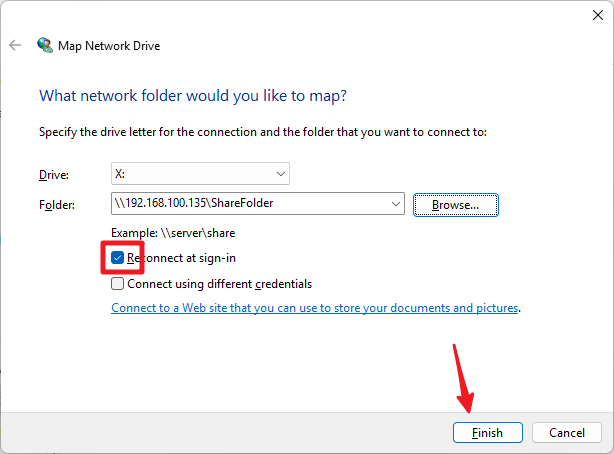
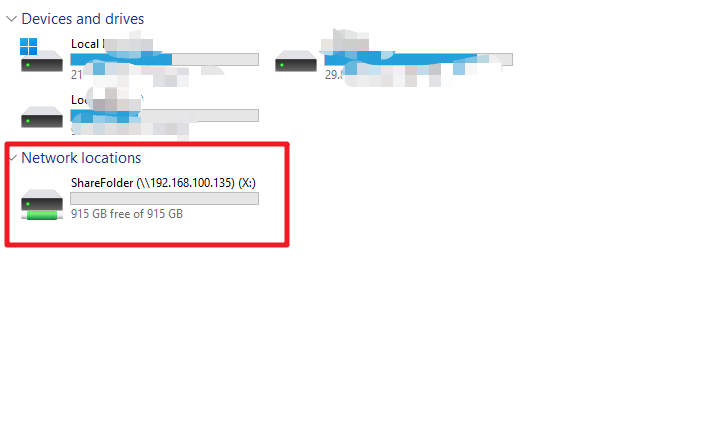
これで NAS の共有フォルダにアクセスできるようになりました。
10. Macで共有フォルダにアクセスする
移動メニューで、サーバーに接続をクリックします。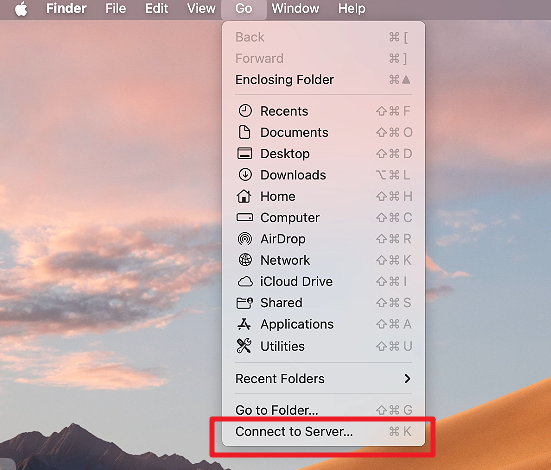
表示されたダイアログボックスで、Raspberry Pi の IP アドレス(例:
smb://192.168.1.100)、または Raspberry Pi のホスト名(例:smb://pi.local)を入力します。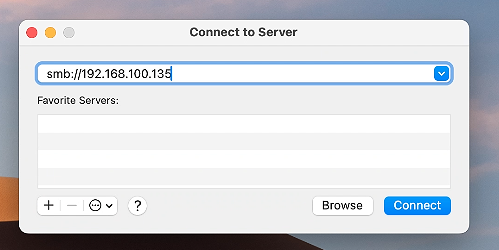
接続ボタンをクリックします。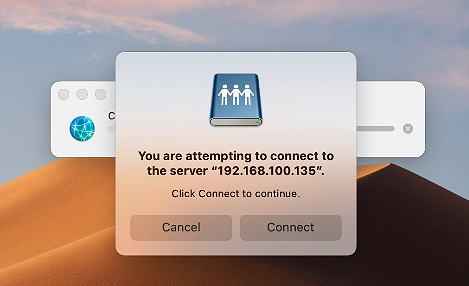
表示されたダイアログボックスで、先ほど作成したユーザー名とパスワードを入力します。
接続ボタンをクリックします。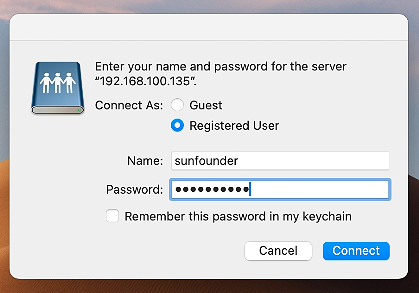
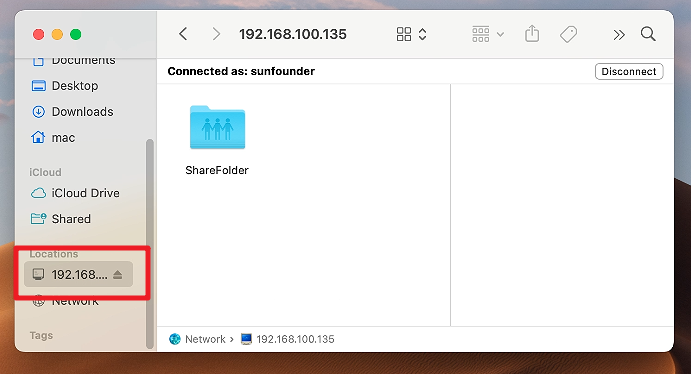
これで NAS の共有フォルダにアクセスできるようになりました。