注釈
こんにちは、SunFounder Raspberry Pi & Arduino & ESP32 Enthusiasts Community on Facebookへようこそ! Raspberry Pi、Arduino、ESP32について、愛好家仲間とより深く探求しましょう。
参加する理由
専門家によるサポート: コミュニティとチームの助けを借りて、アフターセールスの問題や技術的な課題を解決します。
学びと共有: ヒントやチュートリアルを交換して、スキルを向上させましょう。
先行プレビュー: 新製品の発表や先行情報をいち早く入手できます。
特別割引: 新製品の限定割引をお楽しみいただけます。
お祭りプロモーションとプレゼント: プレゼントキャンペーンやホリデープロモーションに参加しましょう。
👉 私たちと一緒に探求し、創造する準備はできましたか? [here] をクリックして、今すぐ参加しましょう!
オペレーティングシステムのインストール
Raspberry Piを使用する前に、microSDカードに Raspberry Pi OS をインストールする必要があります。 このガイドでは、初心者にもわかりやすい方法で Raspberry Pi Imager を使用する方法を説明します。
必要なもの
コンピューター(Windows、macOS、Linux)
microSDカード(16GB以上;推奨ブランド:SanDisk、Samsung)
microSDカードリーダー
1. Raspberry Pi Imagerのインストール
公式Raspberry Pi Imagerのダウンロードページ Raspberry Pi Imager にアクセスします。お使いのオペレーティングシステムに適したインストーラーをダウンロードします。
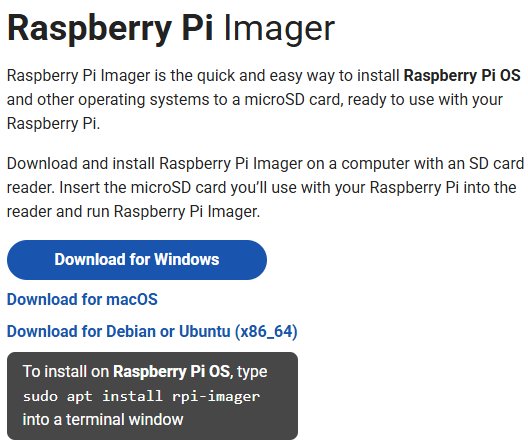
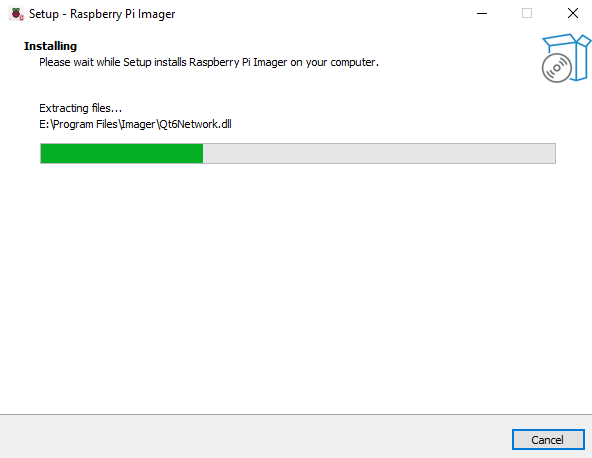
インストールのプロンプト(言語、インストールパス、確認)に従います。インストール後、デスクトップまたはアプリケーションメニューから Raspberry Pi Imager を起動します。
2. OSをmicroSDカードにインストールする
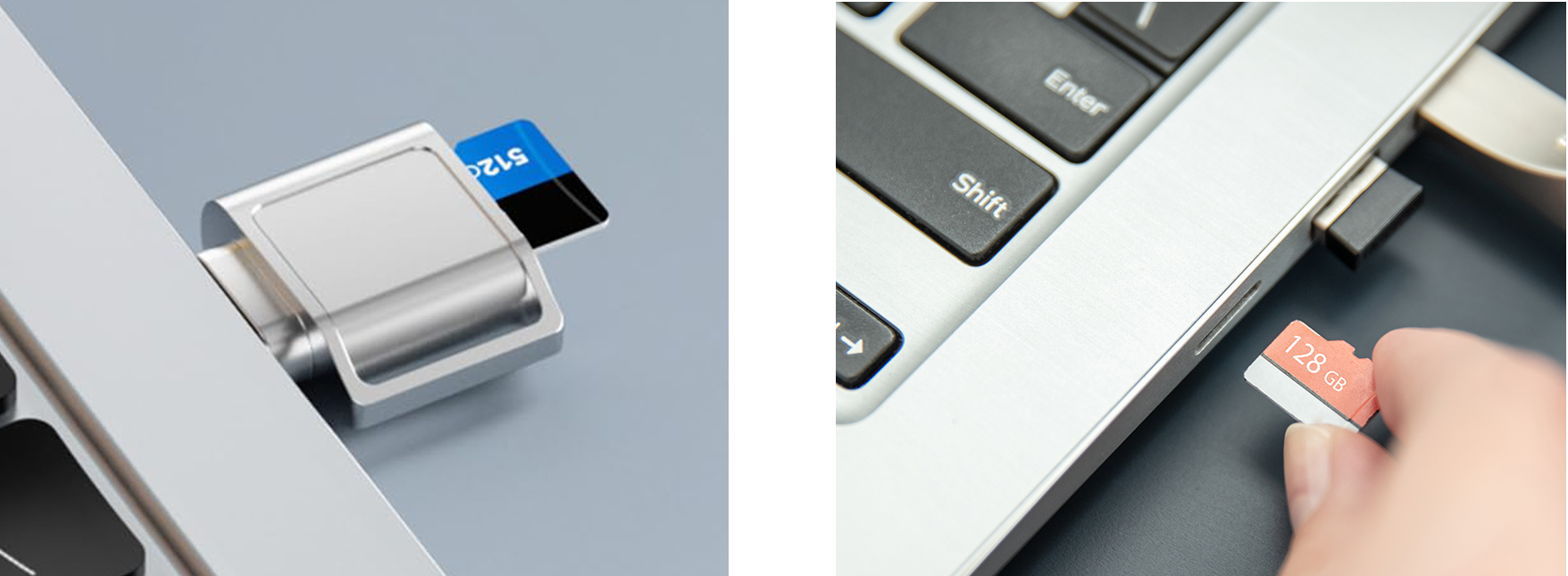
カードリーダーを使用してmicroSDカードをコンピューターに挿入します。続行する前に、重要なデータをバックアップしてください。
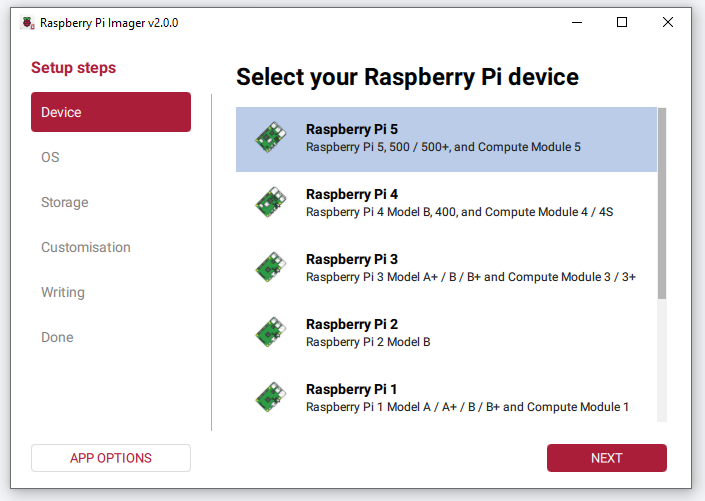
Raspberry Pi Imagerが開くと、Device ページが表示されます。リストからRaspberry Pi 5モデルを選択します。
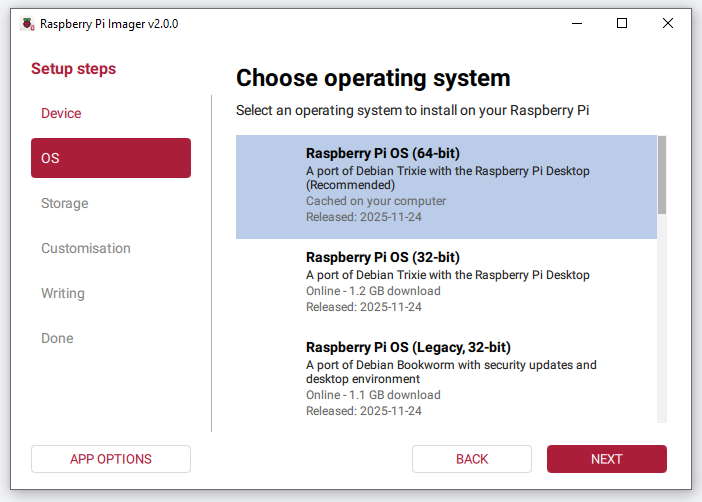
OS セクションに移動し、推奨される Raspberry Pi OS (64-bit) オプションを選択します。
警告
必ず 64 ビット 版を選択してください。32 ビット のシステムをインストールすると、一部のパッケージは ``aarch64``(64 ビット)版のみの提供となり、特定の機能がインストールできない、または正しく動作しない場合があります。
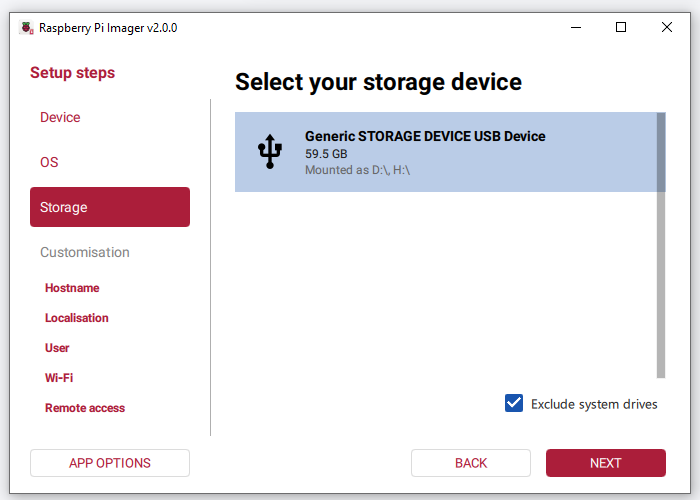
Storage セクションで、microSDカードを選択します。
Next をクリックしてカスタマイズステップに進みます。
注釈
モニター、キーボード、マウスをRaspberry Piに直接接続する場合は、 SKIP CUSTOMISATION をクリックしても構いません。
Raspberry Piを ヘッドレス (Wi-Fiリモートアクセス)でセットアップする場合は、カスタマイズ設定を完了する必要があります。
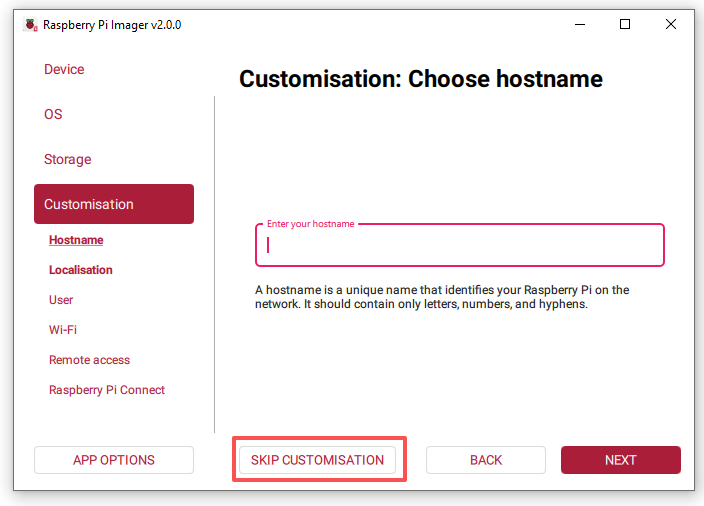
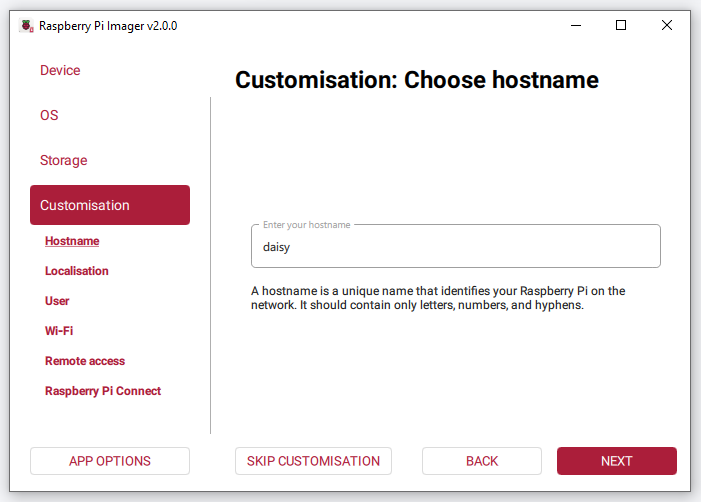
ホスト名の設定
Raspberry Piに一意のホスト名を付けます。
後で
hostname.localを使用して接続できます。
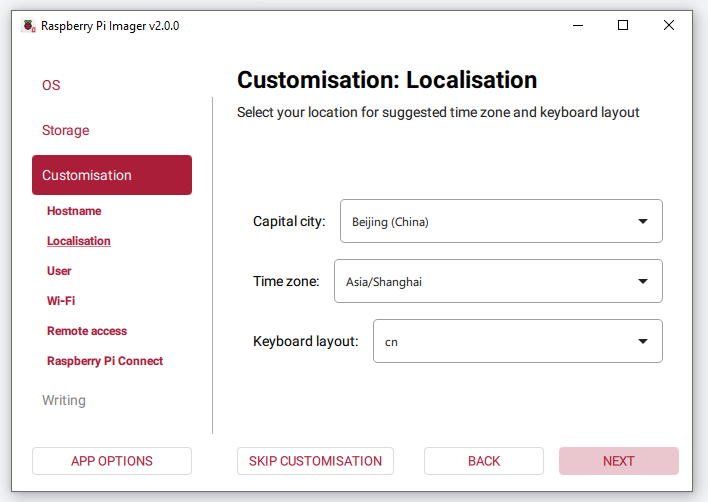
ローカライゼーションの設定
お住まいの都市を選択します。
Imagerは選択に基づいてタイムゾーンとキーボードレイアウトを自動的に補完しますが、必要に応じて調整できます。Nextを選択します。
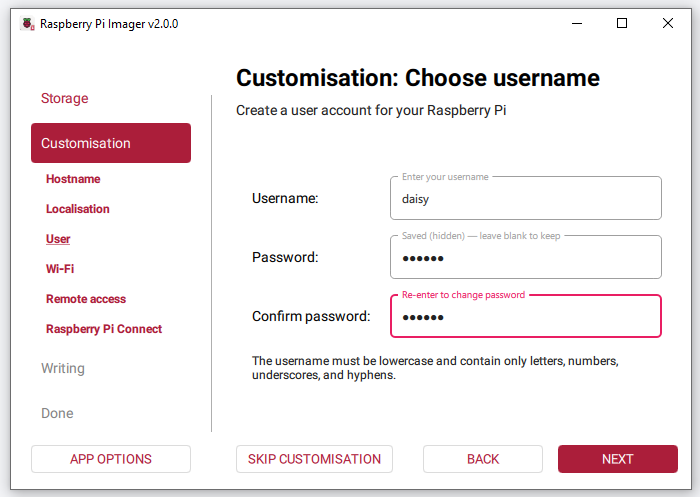
ユーザー名とパスワードの設定
Raspberry Pi用のユーザーアカウントを作成します。
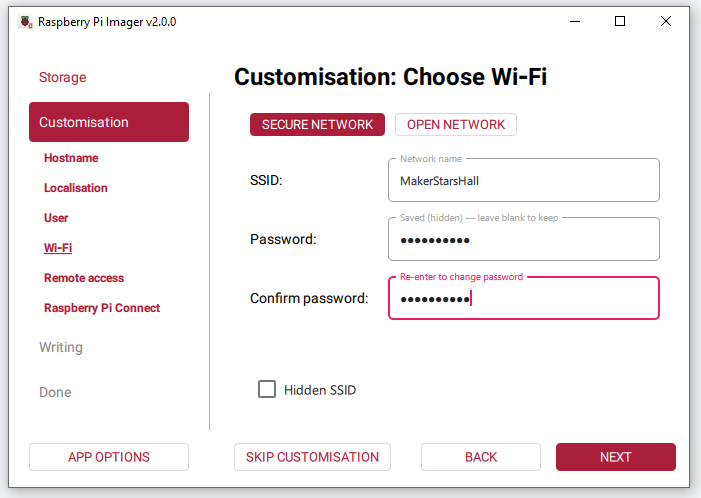
Wi-Fiの設定
Wi-Fiの SSID**(ネットワーク名)と **パスワード を入力します。
Raspberry Piは初回起動時に自動的に接続します。
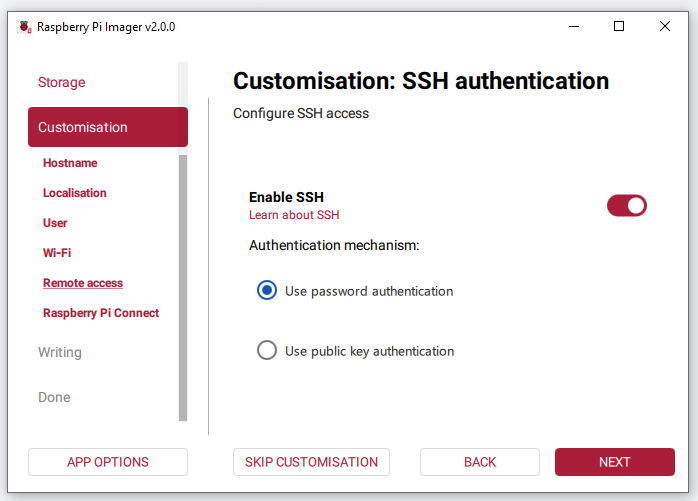
SSHの有効化(オプションですが推奨)
SSHを有効にすると、コンピューターからリモートでログインできるようになります。
ユーザー名/パスワードを使用してログインするか、SSHキーを設定できます。
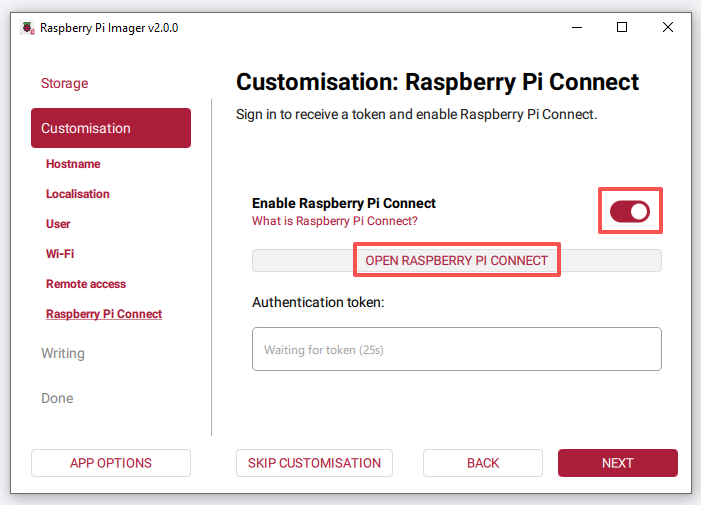
Raspberry Pi Connectの有効化(オプション)
Raspberry Pi Connectを使用すると、WebブラウザからRaspberry Piのデスクトップにアクセスできます。
Raspberry Pi Connect をオンにし、OPEN RASPBERRY PI CONNECT をクリックします。
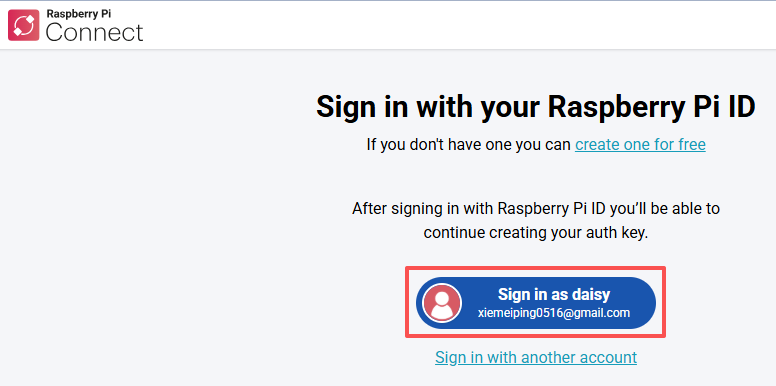
Raspberry Pi Connectのウェブサイトがデフォルトのブラウザで開きます。Raspberry Pi IDアカウントにログインするか、まだお持ちでない場合はサインアップします。
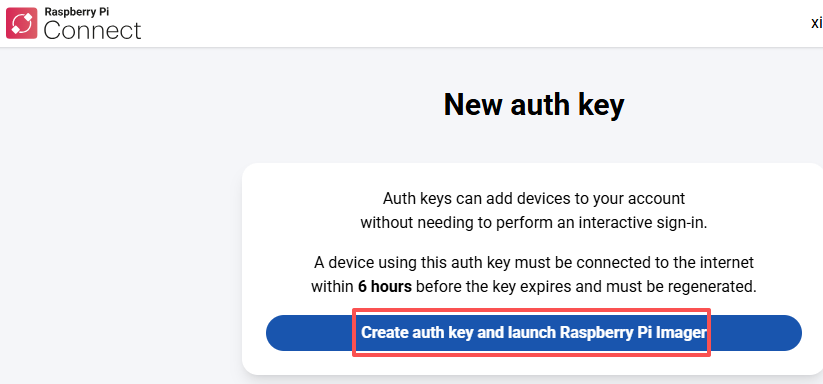
New auth key ページで、ワンタイム認証キーを作成します。
Raspberry Pi IDアカウントがどの組織にも属していない場合は、Create auth key and launch Raspberry Pi Imager を選択します。
1つ以上の組織に属している場合は、1つを選択し、キーを作成してImagerを起動します。
キーの有効期限が切れる前に、Raspberry Piの電源を入れ、インターネットに接続してください。
ブラウザがRaspberry Pi Imagerを開くよう求める場合があります — 許可します。
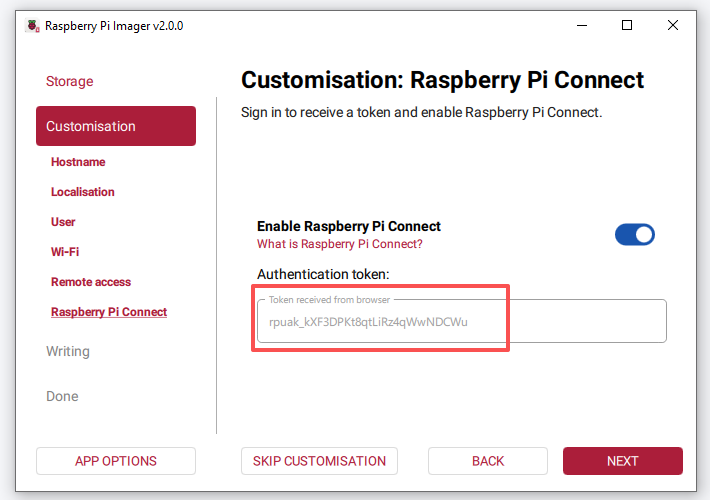
ImagerがRaspberry Pi Connectタブで開き、認証トークンが表示されます。
トークンが自動的に転送されない場合は、Raspberry Pi Connectページの Having trouble? セクションを開き、トークンをコピーしてImagerに手動で貼り付けます。
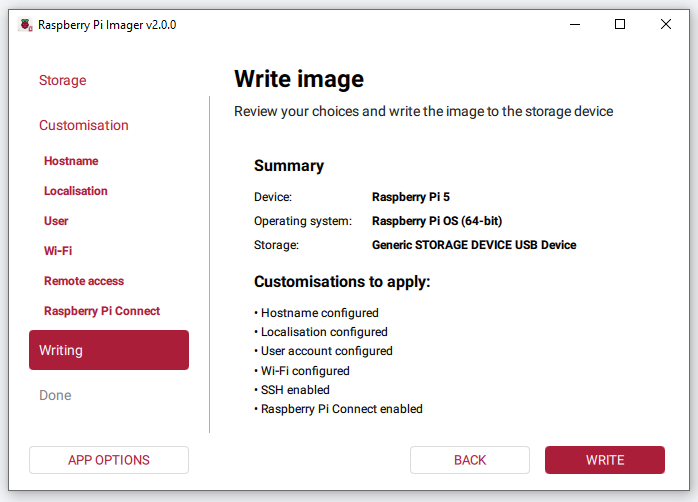
すべての設定を確認し、WRITE をクリックします。
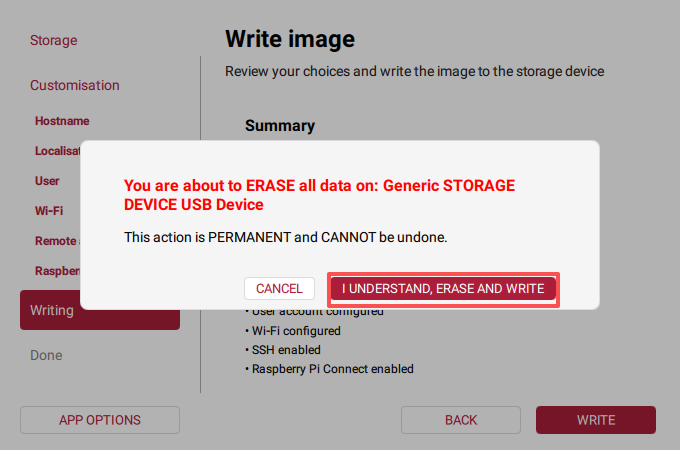
カードに既にデータが存在する場合、Raspberry Pi Imagerはデバイス上のすべてのデータが消去されるという警告を表示します。正しいドライブを選択したことを再確認し、I UNDERSTAND, ERASE AND WRITE をクリックして続行します。
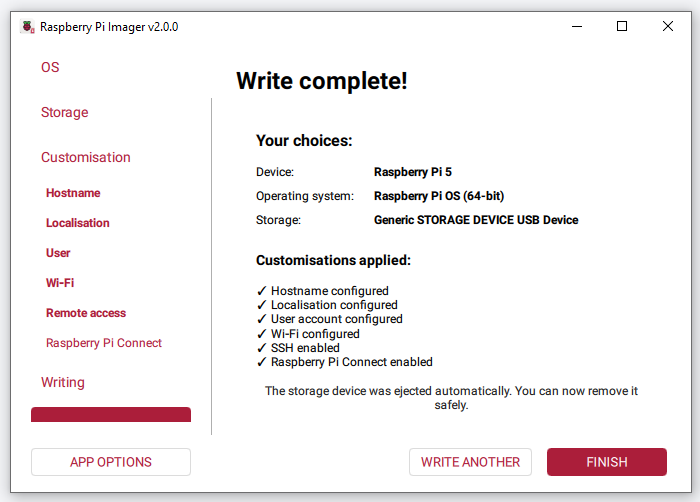
書き込みと検証が完了するまで待ちます。完了すると、Raspberry Pi Imagerは Write complete! と選択内容の要約を表示します。ストレージデバイスは自動的に取り出されるため、安全に取り外すことができます。
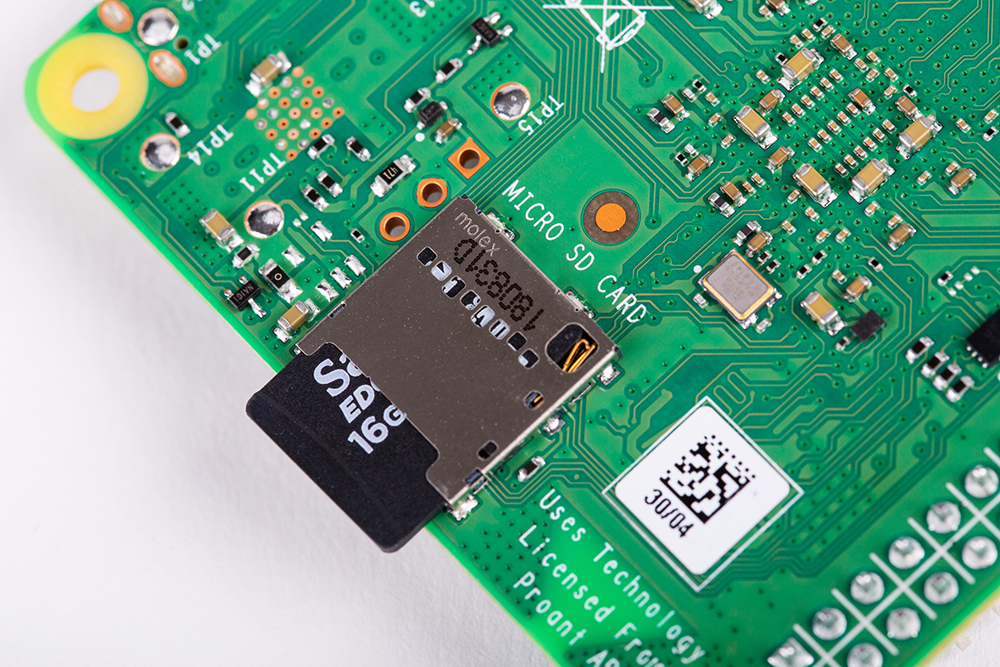
microSDカードを取り外し、Raspberry Piの裏面のスロットに挿入します。これでRaspberry Piは新しいOSで起動する準備が整いました!