注釈
こんにちは、SunFounder Raspberry Pi & Arduino & ESP32 Enthusiasts Community on Facebookへようこそ! Raspberry Pi、Arduino、ESP32について、愛好家仲間とより深く探求しましょう。
参加する理由
専門家によるサポート: コミュニティとチームの助けを借りて、アフターセールスの問題や技術的な課題を解決します。
学びと共有: ヒントやチュートリアルを交換して、スキルを向上させましょう。
先行プレビュー: 新製品の発表や先行情報をいち早く入手できます。
特別割引: 新製品の限定割引をお楽しみいただけます。
お祭りプロモーションとプレゼント: プレゼントキャンペーンやホリデープロモーションに参加しましょう。
👉 私たちと一緒に探求し、創造する準備はできましたか? [here] をクリックして、今すぐ参加しましょう!
Home Assistantの設定
Home Assistantは、中央ハブ(Raspberry Pi、PCなど)上で動作するホームオートメーションプラットフォームです。照明やサーモスタットからセキュリティカメラやスマート家電まで、あらゆる種類のデバイスを制御および監視するために使用できます。
準備
始める前に、以下のものを用意してください:
Home Assistantを実行できるRaspberry Pi
安定したインターネット接続
Home Assistant Cloudのアカウント(オプションですが、リモートアクセスには推奨)
インストール
ターミナルを開き、以下のコマンドを入力します:
Dockerのインストール
curl -sSL https://raw.githubusercontent.com/sunfounder/sunfounder-installer-scripts/main/install_docker.sh | sudo bash
Home Assistantのインストール
sudo docker pull homeassistant/home-assistant
Home Assistantコンテナの実行
ここでは、Docker Composeを使用してHome Assistantを実行します。Docker Composeは「自動化スクリプト」のようなものと考えることができます。イメージ名、ポート、ボリュームマウント、環境変数などのすべての設定を docker-compose.yml ファイルに記述します。その後、単純なコマンド docker compose up -d だけで、Dockerはこの「スクリプト」に従って設定されたすべてのコンテナを自動的に作成し、起動します。
プロジェクトディレクトリに移動します:そのフォルダに移動します。
cd ~/homeassistant
設定ファイルを作成します:
~/homeassistantディレクトリ内に、docker-compose.ymlという名前のファイルを作成し、上記の設定をコピーします。
sudo nano docker-compose.yml
以下の内容を
docker-compose.ymlファイルに貼り付けます:注釈
- TZ=Asia/Shanghaiはお住まいのタイムゾーンに置き換えてください。version: '3' services: homeassistant: image: ghcr.io/home-assistant/raspberrypi5-64-homeassistant:stable container_name: homeassistant restart: unless-stopped privileged: true network_mode: host environment: - TZ=Asia/Shanghai volumes: - ./config:/config
Ctrl+Xでエディタを終了し、Yを押して変更を保存します。Home Assistantを起動します:
~/homeassistantディレクトリで、以下のコマンドを実行します。Docker Composeは自動的にイメージをプルし、コンテナを起動します。
sudo docker compose up -d
up: サービスを作成して起動します。
-d: バックグラウンドで実行します(デタッチドモード)。
実行ステータスを確認します:
docker compose ps
homeassistantのステータスがUpと表示されるはずです。
ログを表示します (起動時に問題がある場合):
docker compose logs -f
その他のコマンドについては、以下を確認してください:
docker compose --help
設定
これで、お使いのコンピューターのブラウザを開き、 http://<Your Raspberry Pi Address>:8123 にアクセスしてHome Assistantにアクセスできます。
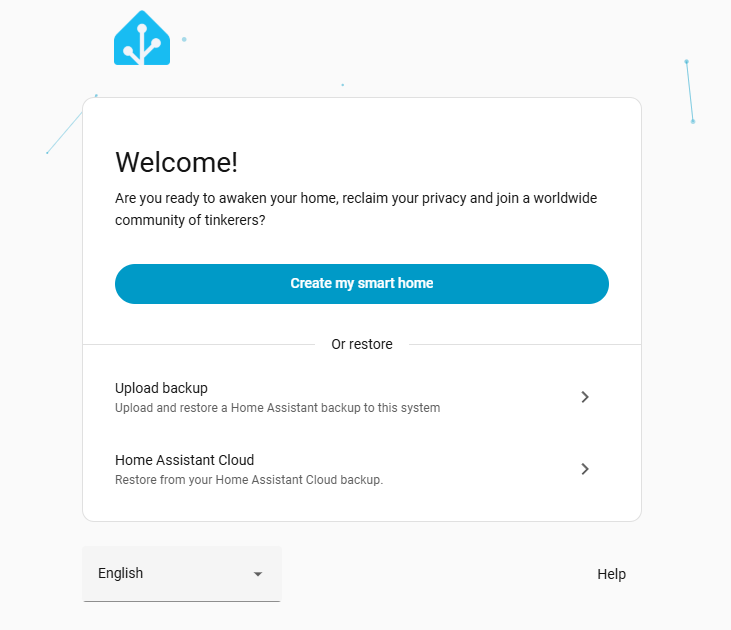
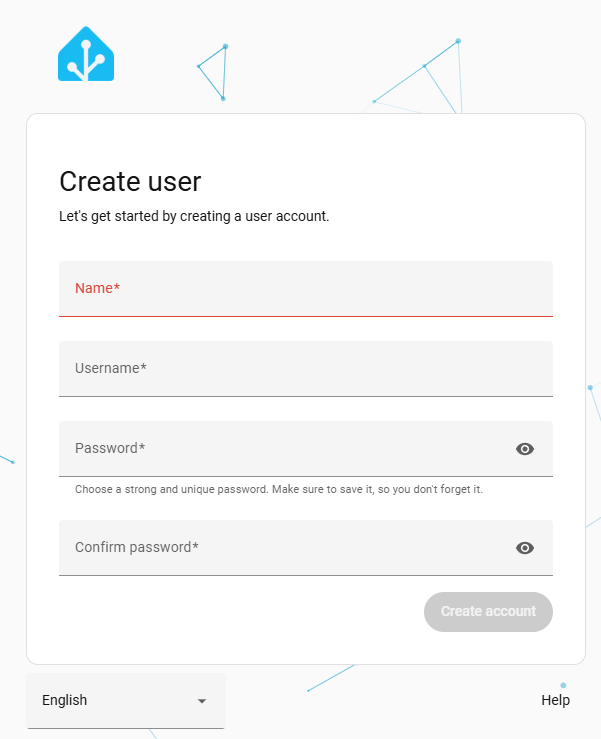
CREATE MY SMART HOME を選択し、アカウントを作成します。
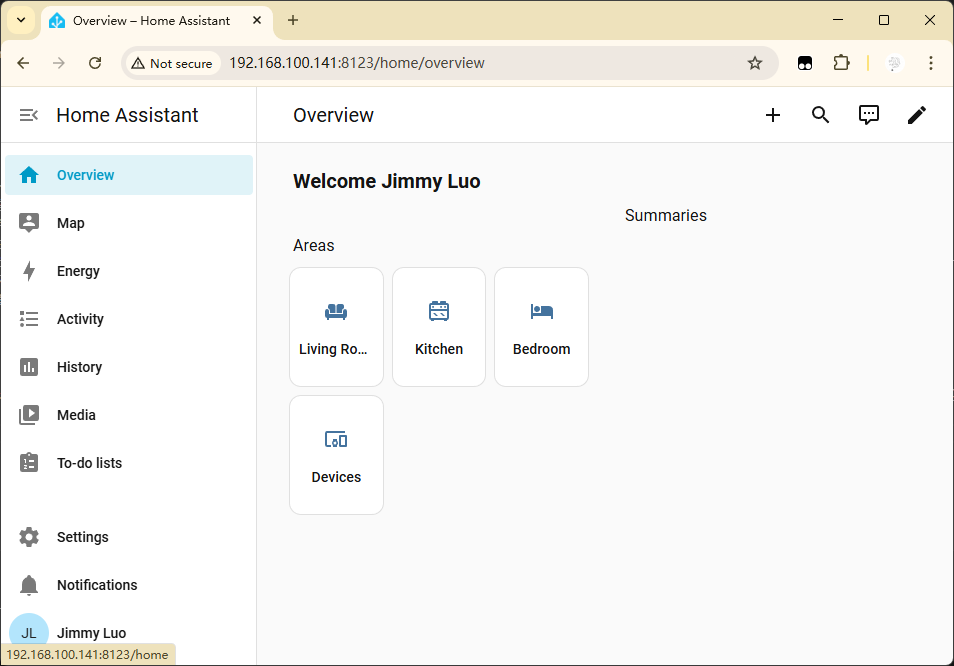
プロンプトに従って、場所やその他の設定を選択します。完了すると、Home Assistantのダッシュボードが表示されます。