注釈
こんにちは、SunFounder Raspberry Pi & Arduino & ESP32 Enthusiasts Community on Facebookへようこそ! Raspberry Pi、Arduino、ESP32について、愛好家仲間とより深く探求しましょう。
参加する理由
専門家によるサポート: コミュニティとチームの助けを借りて、アフターセールスの問題や技術的な課題を解決します。
学びと共有: ヒントやチュートリアルを交換して、スキルを向上させましょう。
先行プレビュー: 新製品の発表や先行情報をいち早く入手できます。
特別割引: 新製品の限定割引をお楽しみいただけます。
お祭りプロモーションとプレゼント: プレゼントキャンペーンやホリデープロモーションに参加しましょう。
👉 私たちと一緒に探求し、創造する準備はできましたか? [here] をクリックして、今すぐ参加しましょう!
Umbrel OSでのセットアップ
Raspberry Pi 5にUmbrel OSをインストールしている場合は、コマンドラインを使用してPironman 5 Miniを設定する必要があります。以下に詳細な手順を示します。
Raspberry Pi 5をEthernetケーブルでネットワークに接続します。この手順は、Raspberry Piにインターネット接続を確保するために重要です。
ブラウザで次のURLにアクセスします:
http://umbrel.local。ページが開かない場合は、ルーターでUmbrelデバイスのIPアドレスを確認し、例:http://192.168.1.50にアクセスしてください。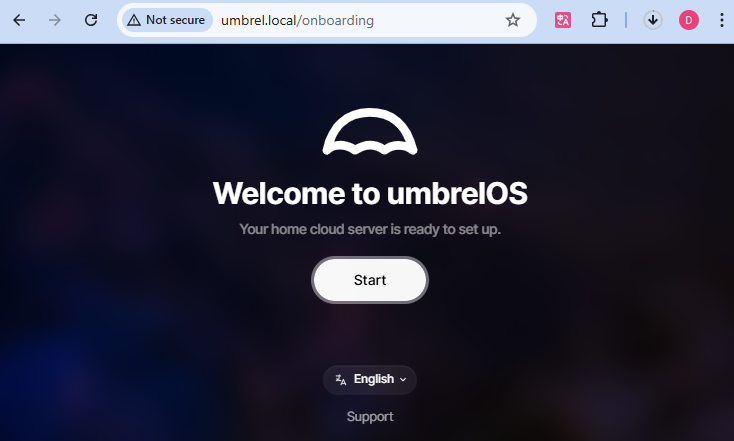
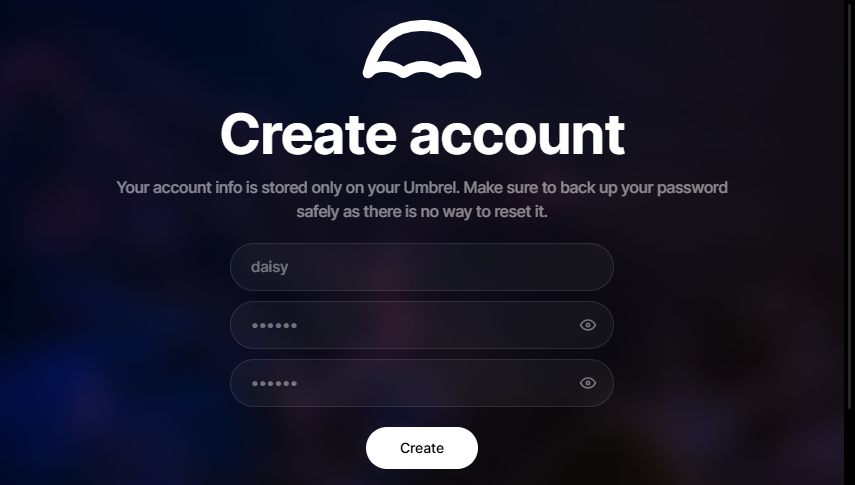
ユーザー名とパスワードを設定してUmbrelアカウントを作成します。このパスワードは今後Umbrelへのリモートアクセスに使用されるため、忘れないようにしてください。
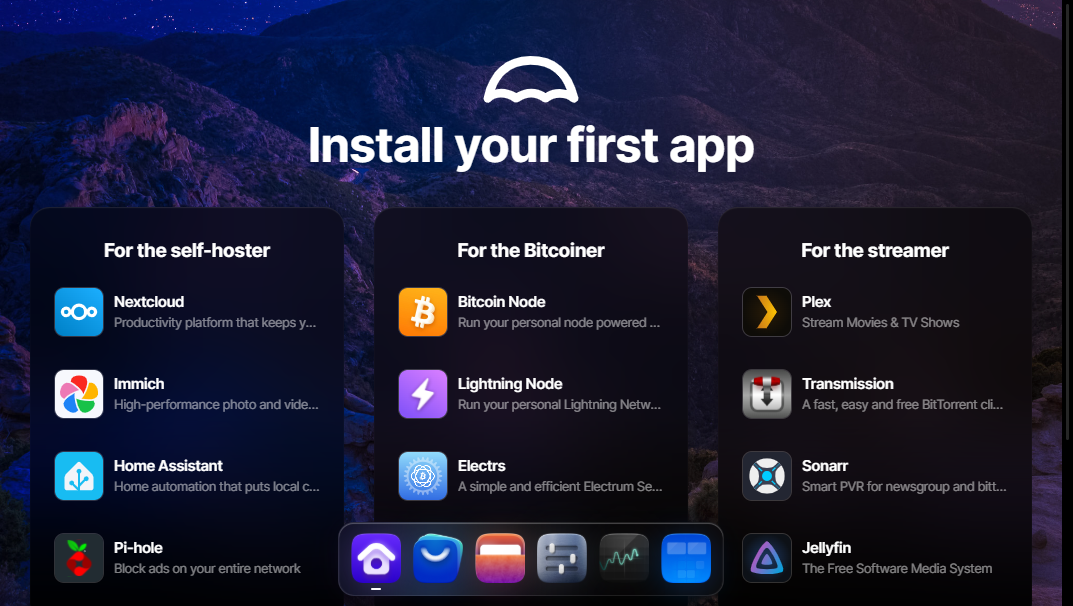
Next をクリックしてUmbrelのセットアップを完了し、デスクトップ環境に入ります。
ターミナルを開きます。デスクトップから Settings アイコンをクリックし、 Advanced Settings を選択して Open をクリックします。
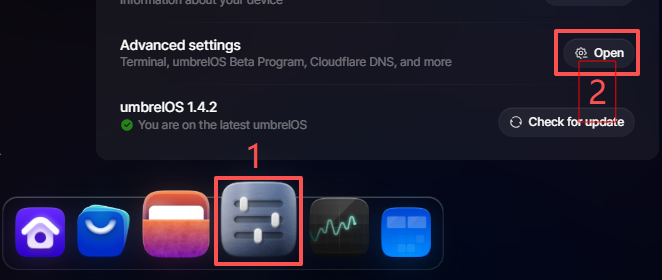
Open Terminal をクリックします。
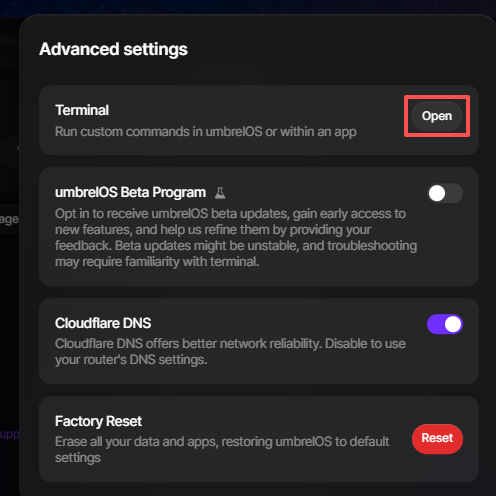
Umbrel OS内または特定のアプリ内でターミナルを開くことができます。どちらの方法でもターミナルインターフェースにアクセスできます。
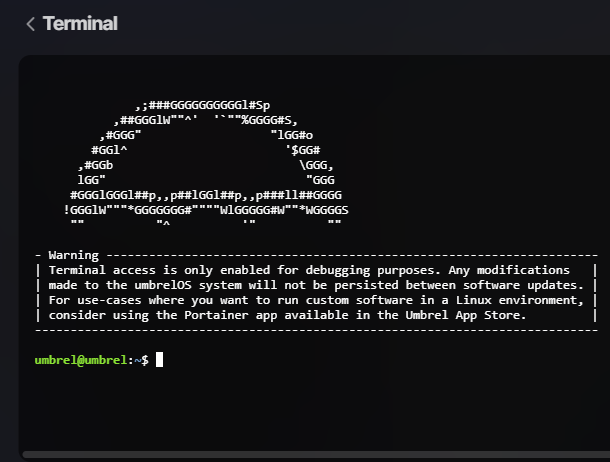
GitHubからコードをダウンロードし、
pironman5モジュールをインストールします。cd ~ git clone -b base https://github.com/sunfounder/pironman5.git --depth 1 cd ~/pironman5 sudo python3 install.py
インストールが完了したら、次のコマンドを入力してRaspberry Piを再起動します。
sudo reboot再起動後、
pironman5.serviceが自動的に起動します。Pironman 5 Miniの主な初期設定は以下の通りです:4つのWS2812 RGB LEDが青色の呼吸モードで点灯します。
GPIOファンはデフォルトで 常時オン モードに設定されています。作動温度の調整に関する情報は、GPIOファンの制御 を参照してください。
systemctlツールを使用して、pironman5.serviceをstart、stop、restart、またはstatusで操作できます。sudo systemctl restart pironman5.service
restart:Pironman 5 Miniの設定変更を適用する際に使用します。start/stop:pironman5.serviceを有効または無効にします。status:systemctlツールを使用してpironman5プログラムの動作状態を確認します。
注釈
これでPironman 5 Miniのセットアップは完了です。すぐに使用を開始できます。
各コンポーネントの詳細な制御方法については、5. コマンドまたはダッシュボードによる操作 を参照してください。