注釈
こんにちは、SunFounder Raspberry Pi & Arduino & ESP32 Enthusiasts Community on Facebookへようこそ! Raspberry Pi、Arduino、ESP32について、愛好家仲間とより深く探求しましょう。
参加する理由
専門家によるサポート: コミュニティとチームの助けを借りて、アフターセールスの問題や技術的な課題を解決します。
学びと共有: ヒントやチュートリアルを交換して、スキルを向上させましょう。
先行プレビュー: 新製品の発表や先行情報をいち早く入手できます。
特別割引: 新製品の限定割引をお楽しみいただけます。
お祭りプロモーションとプレゼント: プレゼントキャンペーンやホリデープロモーションに参加しましょう。
👉 私たちと一緒に探求し、創造する準備はできましたか? [here] をクリックして、今すぐ参加しましょう!
FAQ
Quick Troubleshooting
電源ボタンが動作しない → Power Button Not Working?
RGB LED が点灯しない → RGB LEDs Not Working?
CPU ファンが回らない → CPU Fan Not Working?
ダッシュボードにデータが表示されない → The Dashboard Shows No Data
PI5 が起動しない → PI5 Fails to Boot (Red LED)?
1. Hardware
Compatible Systems
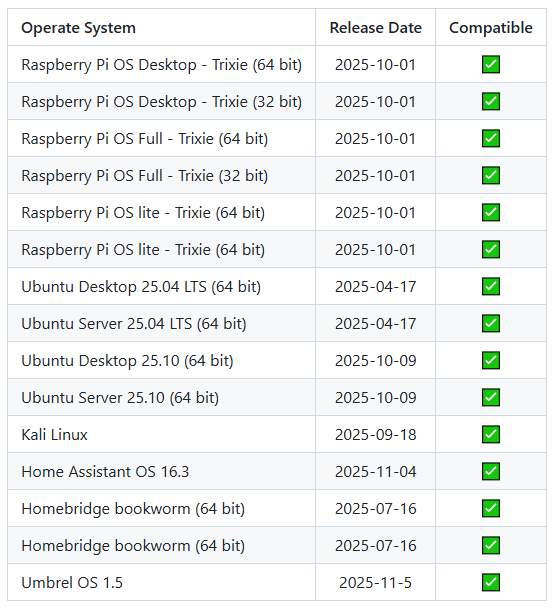
Raspberry Pi 5でテスト済みの対応システム:
Power Button
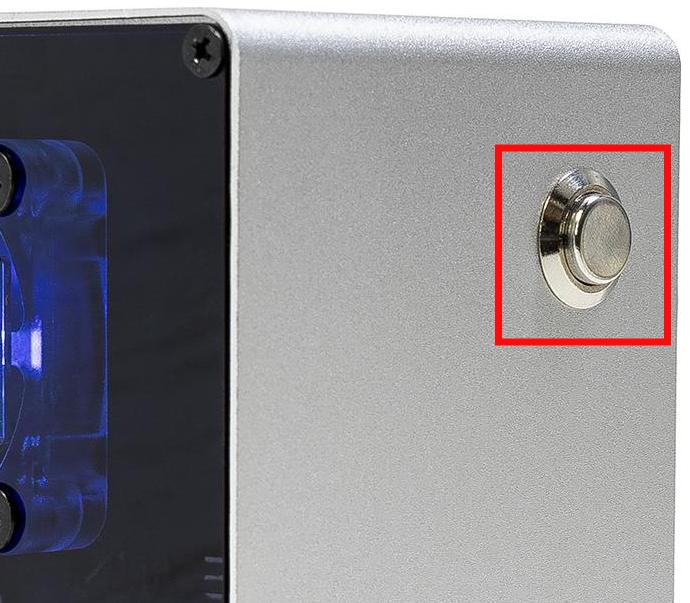
電源ボタンは Raspberry Pi 5 の電源ボタンを引き出したもので、Raspberry Pi 5 の電源ボタンと同様に機能します。
シャットダウン
Raspberry Pi OS Desktop システムを実行している場合は、電源ボタンを素早く2回押すとシャットダウンします。
Raspberry Pi OS Lite システムを実行している場合は、電源ボタンを1回押すとシャットダウンが開始されます。
強制的なハードシャットダウンを行うには、電源ボタンを長押しします。
電源オン
Raspberry Pi ボードがシャットダウンしているが電源が供給されている場合、ボタンを1回押すとシャットダウン状態から起動します。
シャットダウンボタンに対応していないシステムを実行している場合は、5秒間長押しすると強制的にハードシャットダウンし、シャットダウン状態から1回押すと電源が入ります。
Raspberry Pi AI HAT+
Raspberry Pi AI HAT+ は Pironman 5 と互換性がありません。
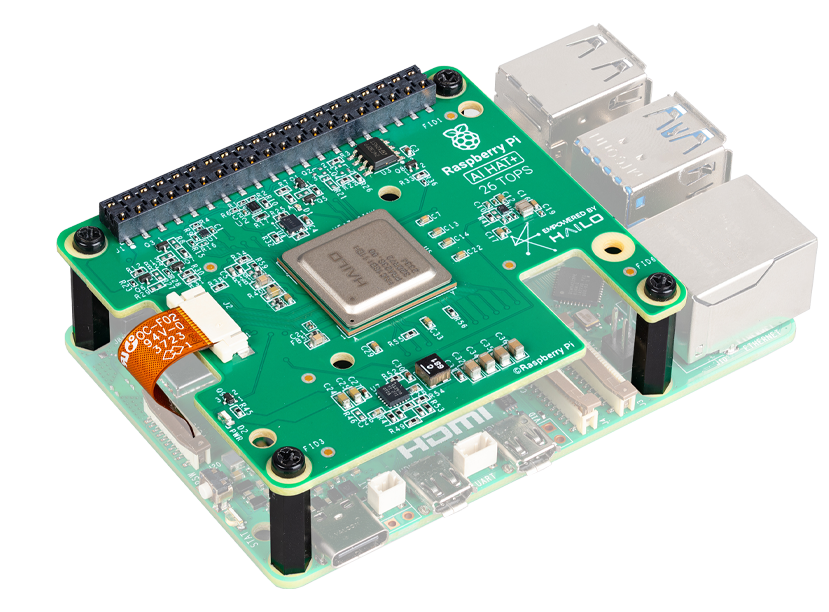
Raspberry Pi AI Kit は、Raspberry Pi M.2 HAT+ と Hailo AI アクセラレータモジュールで構成されています。
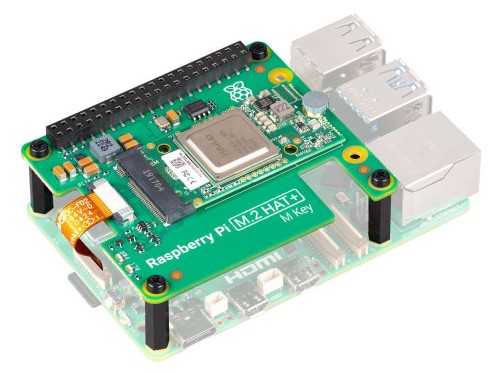
Hailo AI アクセラレータモジュールは Raspberry Pi AI Kit から取り外し、Pironman 5 Mini の HAT に直接装着することができます。
Micro HDMI Cable
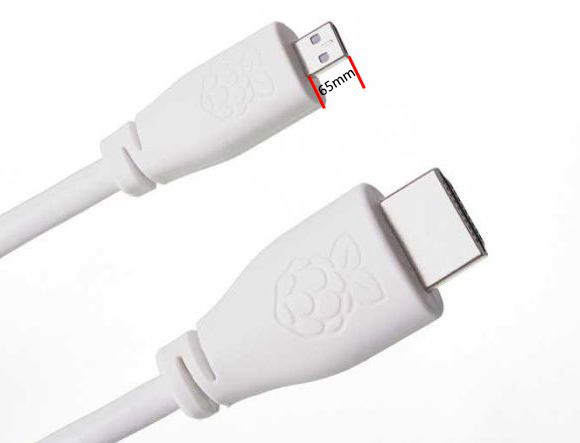
Raspberry Pi 公式の Micro HDMI ケーブルの使用をお勧めします。コネクタ部の長さが 65mm 未満のサードパーティ製ケーブルは、接触不良や表示の問題を引き起こす可能性があります。
2. Cooling and Fans
CPU Fan Not Working?
Pironman 5のCPUファンはRaspberry Piシステムによって制御されています。CPUファンの速度はRaspberry Pi 5のCPU温度に依存します。
デフォルトのCPUファンカーブ:
< 50°C: オフ(0%)
50°C以上: 低速(30%)
60°C以上: 中速(50%)
67.5°C以上: 高速(70%)
75°C以上: 全速(100%)
現在のCPU温度を確認します(出力例: temp=48.7'C):
vcgencmd measure_temp
以下のコマンドを使用してCPUファンを手動で制御できます:
pinctrl FAN_PWM op dl   # ファンを有効にする(Low Active)
pinctrl FAN_PWM op dh   # ファンを無効にする(High Active)
pinctrl FAN_PWM a0      # 自動モード
以下のファイルを編集して、CPUファンの温度しきい値を調整することもできます:
nano /boot/firmware/config.txt
以下を追加します:
dtparam=cooling_fan=on
dtparam=fan_temp0=40000
dtparam=fan_temp0_hyst=10000
dtparam=fan_temp0_speed=125
この設定により、CPUファンが40°CでPWM速度レベル125で起動します。
ファイルを保存した後、Raspberry Piを再起動して変更を反映させます。
3. RGB
RGB LEDs Not Working?
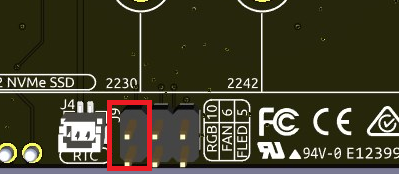
J9上のIOエクスパンダーにある2つのピンは、RGB LEDをGPIO10に接続するために使用されます。これらのピンにジャンパーキャップが正しく取り付けられていることを確認してください。
Raspberry Piがサポートされているオペレーティングシステムを実行していることを確認してください。
Compatible Systems を参照してください。
以下のコマンドを実行してSPIを有効にします:
sudo raspi-config3 Interfacing Options→I3 SPI→YESに移動します。その後、Raspberry Piを再起動します。
問題が解決しない場合は、以下のログファイルを送信してください:
cat /var/log/pironman5/pironman5.log
4. Dashboard and Software
The Dashboard Shows No Data
ダッシュボードにデータが表示されない場合、まずダッシュボードの ログ ページを開き、 influxdb に関連するエラーメッセージがないか確認してください。
よくあるエラー:
database not foundfailed to connect to influxdbconnection refusedtimeout
以下の手順で問題を解決できる場合があります。
ブラウザのキャッシュをクリアするか、 シークレット/プライベート モードでダッシュボードページを再度開いてください。
以下のサービスが正常に実行されているか確認してください:
sudo systemctl status pironman5 --no-pager
sudo systemctl status influxdb --no-pager
両方のサービスに次のように表示される必要があります:
active (running)
いずれかのサービスが正常に実行されていない場合、再起動します:
sudo systemctl restart influxdb
sudo systemctl restart pironman5
その後、約30秒待ってからダッシュボードページを更新してください。
pironman5データベースが存在するか確認します:influx
次に実行します:
SHOW DATABASES;
次のように表示される必要があります:
pironman5
_internal
データベースがないか破損している場合、ダッシュボードから履歴データをクリアしてみてください:
Settings → Clear All Data上記のすべての手順を試しても問題が解決しない場合は、Raspberry Pi OSとPironman 5ソフトウェアの再インストールを推奨します。
How to Disable the Web Dashboard
pironman5 モジュールのインストールが完了すると、ダッシュボードからの表示と操作 にアクセスできるようになります。
この機能が不要で、CPUやRAMの使用量を削減したい場合は、インストール時に --disable-dashboard フラグを追加することでダッシュボードを無効にできます。
cd ~/pironman5
sudo python3 install.py --disable-dashboard
すでに pironman5 をインストール済みの場合は、ダッシュボードモジュールと influxdb を削除できます:
/opt/pironman5/venv/bin/pip3 uninstall pm-dashboard influxdb
sudo apt purge influxdb
sudo systemctl restart pironman5
How to Uninstall and Reinstall the Pironman 5 Software
現在の
pironman5ソフトウェアをアンインストールします:cd ~/pironman5 sudo python3 install.py --uninstall
指示に従ってRaspberry Piを再起動し、その後
pironman5ディレクトリを削除します:cd ~/ sudo rm -rf pironman5
以下のコマンドを実行して、お使いのPironman 5モデル用のソフトウェアを再インストールします:
curl -sSL "https://raw.githubusercontent.com/sunfounder/pironman5/v1/install.sh" | sudo bash
How to Control Components Using the pironman5 Command
以下のチュートリアルを参照して、 pironman5 コマンドを使用してPironman 5シリーズのコンポーネントを制御できます。
5. Boot and Storage
PI5 Fails to Boot (Red LED)?
この問題は、システムのアップデート、ブート順序の変更、またはブートローダーの破損によって発生する可能性があります。以下の手順を試して問題を解決してください:
電源を再接続し、PI5 が正常に起動するか確認します。
ケースの外で PI5 をテスト
PI5 を Pironman 5 Mini ケースから取り外します。
電源アダプターを PI5 に直接接続します(ケースを介さずに)。
正常に起動できるか確認します。
ブートローダーの復元
PI5 がまだ起動できない場合、ブートローダーが破損している可能性があります。2. ブートローダーの更新 のガイドに従い、SD カードまたは NVMe/USB からの起動を選択してください。
準備した SD カードを PI5 に挿入し、電源を入れて少なくとも 10 秒待ちます。リカバリーが完了したら SD カードを取り外し、再フォーマットしてください。
その後、Raspberry Pi Imager を使用して最新の Raspberry Pi OS を書き込み、再起動を試みてください。
How to Change the Raspberry Pi Boot Order Using Commands
Raspberry Piにログイン済みの場合、コマンドを使用してブート順序を変更できます。
How to Modify the Boot Order with Raspberry Pi Imager
EEPROM設定の BOOT_ORDER を変更する以外にも、 Raspberry Pi Imager を使用してブート順序を変更できます。
How to Copy the System from the SD Card to an NVMe SSD
NVMe-USBアダプターがない場合、まずMicro SDカードにシステムをインストールし、正常に起動した後、システムをNVMe SSDにコピーできます。
6. Advanced Usage
How to Remove the Protective Film
パッケージには2枚のアクリル板が含まれており、両面に黄色または透明の保護フィルムが貼られていて、傷を防ぎます。
保護フィルムは剥がしにくい場合があります。ドライバーを使用して角を持ち上げ、慎重に全体を剥がしてください。

How to Install OpenSSH via Powershell?
ssh <username>@<hostname>.local (または ssh <username>@<IP address>)を使用して Raspberry Pi に接続しようとすると、以下のエラーメッセージが表示される場合があります。
ssh: The term 'ssh' is not recognized as the name of a cmdlet, function, script file, or operable program. Check the
spelling of the name, or if a path was included, verify that the path is correct and try again.
これは、お使いのコンピューターシステムが古く、OpenSSH がプリインストールされていないことを意味します。以下の手順で手動インストールを行ってください。
Windows の検索ボックスに「
powershell」と入力し、Windows PowerShellを右クリックして「Run as administrator」を選択します。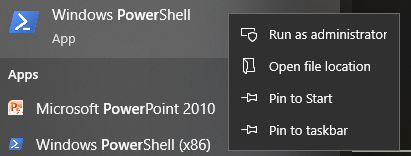
以下のコマンドで
OpenSSH.Clientをインストールします。Add-WindowsCapability -Online -Name OpenSSH.Client~~~~0.0.1.0
インストール後、以下のような出力が返ってきます。
Path          :
Online        : True
RestartNeeded : False
以下のコマンドでインストール状況を確認します。
Get-WindowsCapability -Online | Where-Object Name -like 'OpenSSH*'
これで
OpenSSH.Clientのインストールが正常に完了したことが確認できます。Name : OpenSSH.Client~~~~0.0.1.0 State : Installed Name : OpenSSH.Server~~~~0.0.1.0 State : NotPresent
警告
上記の表示がされない場合は、Windows がさらに古いバージョンである可能性があります。PuTTY などのサードパーティ製 SSH ツールの使用をご検討ください。
PowerShell を再起動し、再度管理者権限で起動してください。これで
sshコマンドによる接続が可能になり、設定したパスワードの入力が求められます。