注釈
こんにちは、SunFounder Raspberry Pi & Arduino & ESP32 Enthusiasts Community on Facebookへようこそ! Raspberry Pi、Arduino、ESP32について、愛好家仲間とより深く探求しましょう。
参加する理由
専門家によるサポート: コミュニティとチームの助けを借りて、アフターセールスの問題や技術的な課題を解決します。
学びと共有: ヒントやチュートリアルを交換して、スキルを向上させましょう。
先行プレビュー: 新製品の発表や先行情報をいち早く入手できます。
特別割引: 新製品の限定割引をお楽しみいただけます。
お祭りプロモーションとプレゼント: プレゼントキャンペーンやホリデープロモーションに参加しましょう。
👉 私たちと一緒に探求し、創造する準備はできましたか? [here] をクリックして、今すぐ参加しましょう!
Seting Up on Home Assistant
Home Assistantシステムをインストール済みの場合、必要なアドオンを追加して起動することで、Pironman 5 Miniを使用可能にします。
注釈
以下の方法は、Home Assistantをネイティブにインストールしたシステムにのみ適用されます。Raspberry Pi上で後からHome Assistantをインストールした場合や、Docker版のHome Assistantには対応していません。
1. Home Assistant にログインする
Pironman 5 Miniを起動後、イーサネットケーブルを直接接続することを推奨します。この方法で、PCのブラウザから
homeassistant.local:8123にアクセスできます。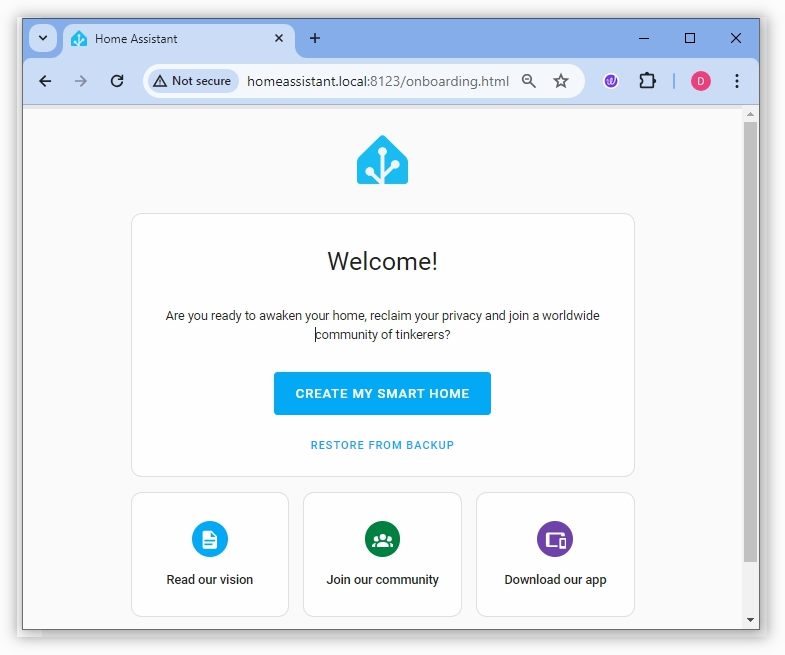
CREATE MY SMART HOME を選択し、アカウントを作成します。
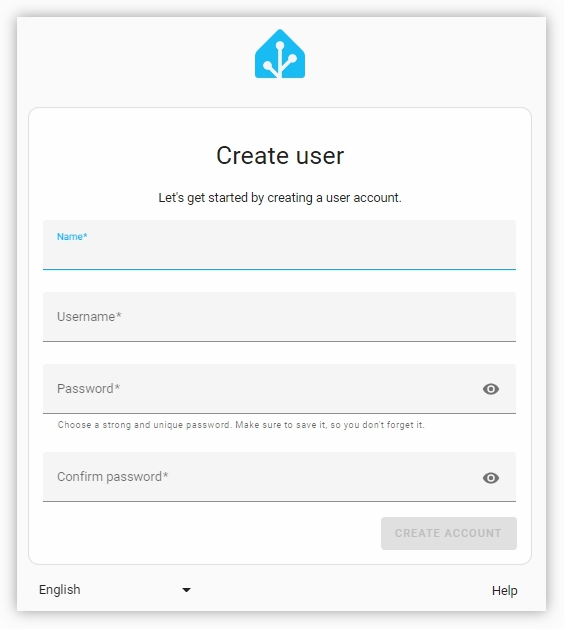
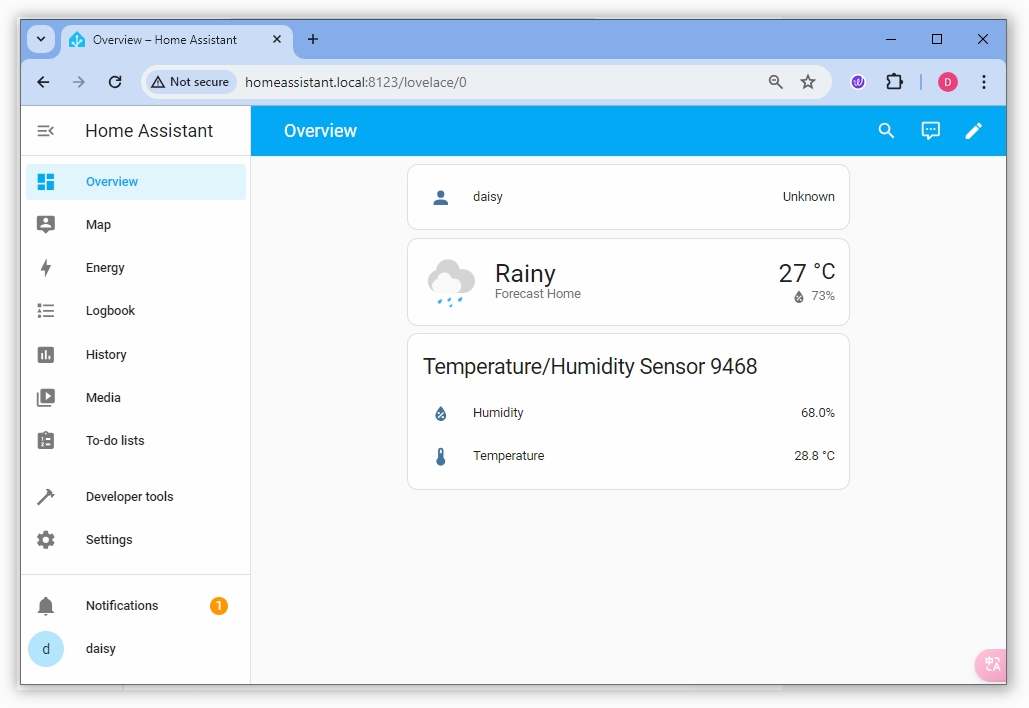
指示に従って地域やその他の設定を行うと、Home Assistantのダッシュボードにアクセスできます。
2. SunFounderアドオンリポジトリを追加する
Pironman 5 Miniの機能は、Home Assistant上でアドオンとして提供されています。まずは SunFounder のアドオンリポジトリを追加しましょう。
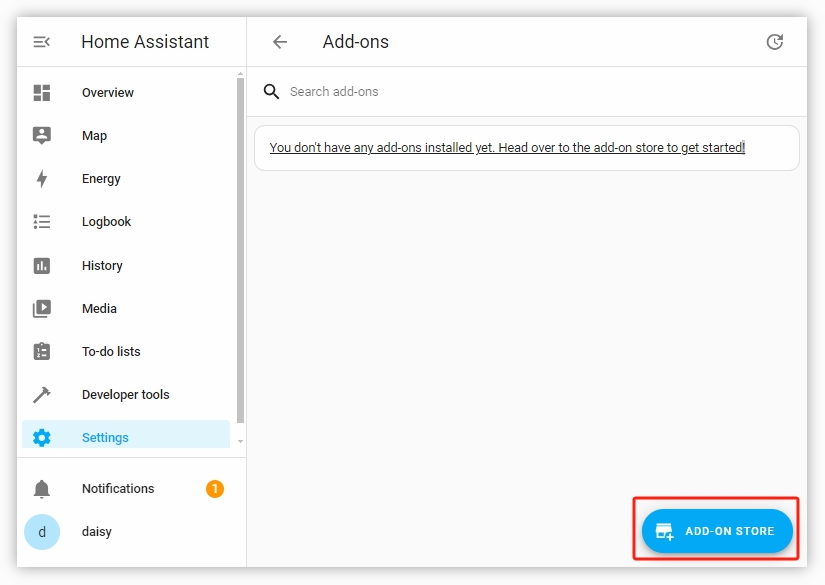
設定 -> アドオン を開きます。
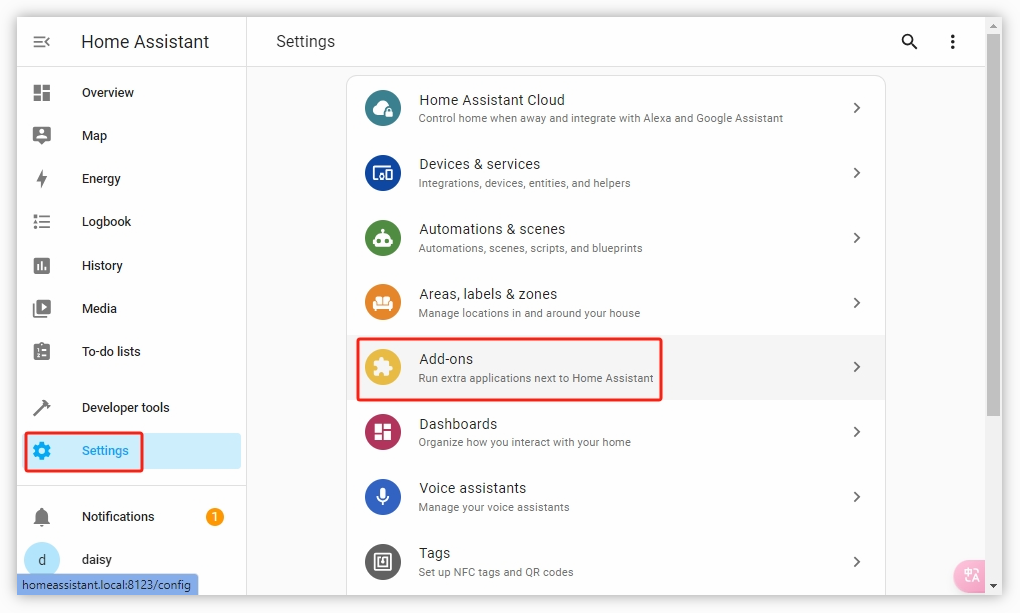
右下の「+」アイコンをクリックして、アドオンストアに入ります。
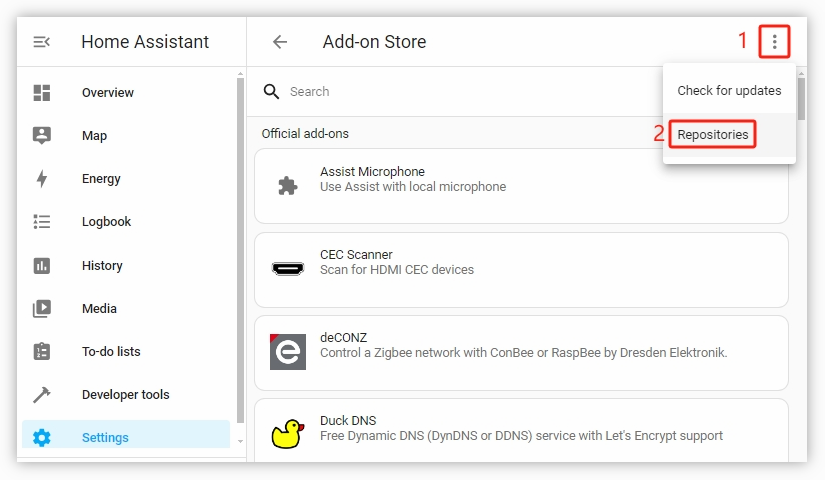
アドオンストアの右上メニューから Repositories を選択。
以下のSunFounderアドオンリポジトリURLを入力し、 ADD をクリックします:
https://github.com/sunfounder/home-assistant-addon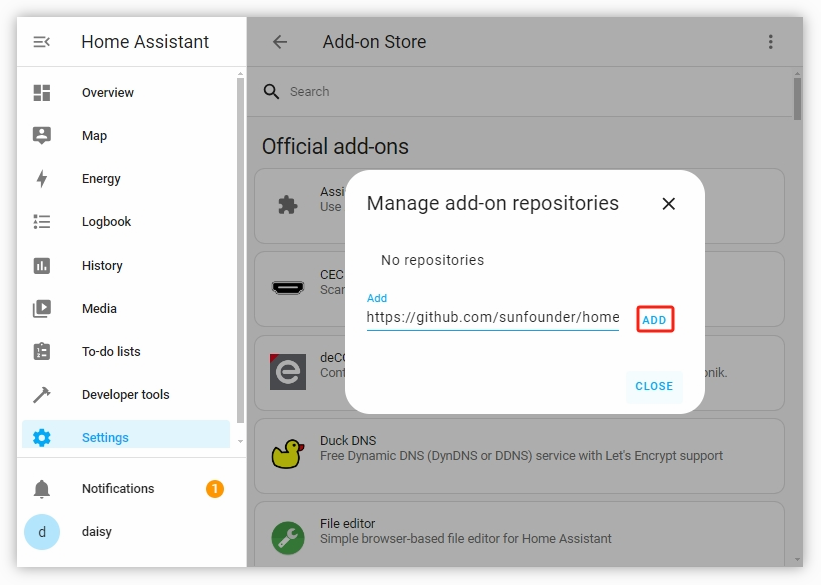
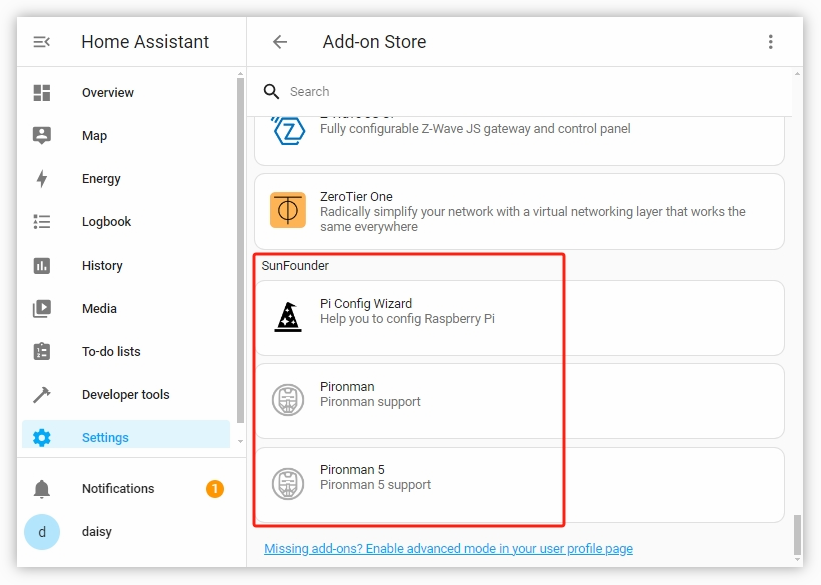
正常に追加できたら、ポップアップを閉じてページを更新し、SunFounderアドオン一覧を確認します。
3. Pi Config Wizard アドオンをインストールする
Pi Config Wizard は、I2CやSPIなど、Pironman 5 Miniに必要な設定を有効化するためのアドオンです。設定完了後は削除しても構いません。
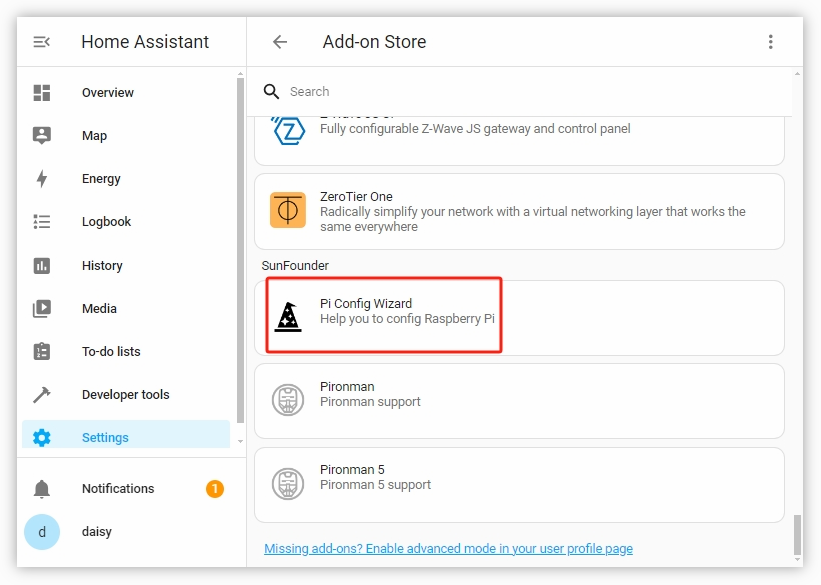
SunFounderアドオン一覧から Pi Config Wizard を見つけてクリック。
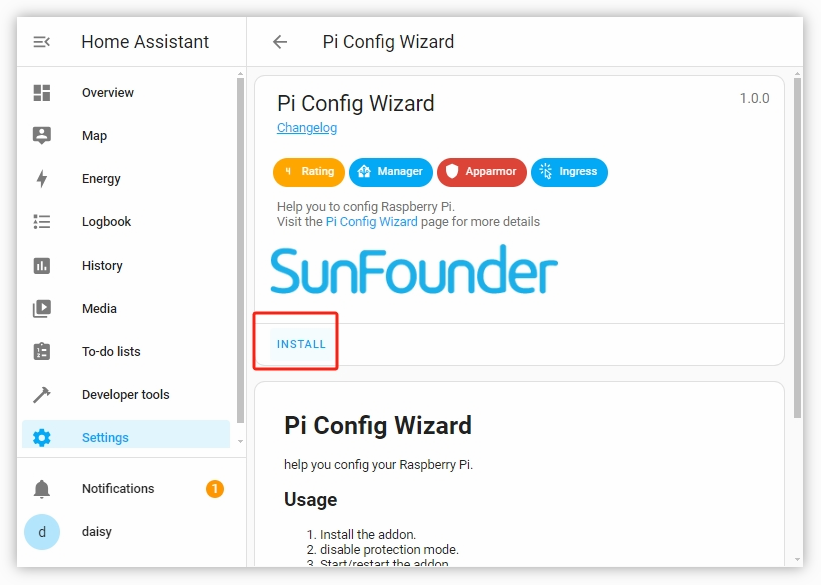
Pi Config Wizard ページで INSTALL をクリックし、インストール完了まで待ちます。
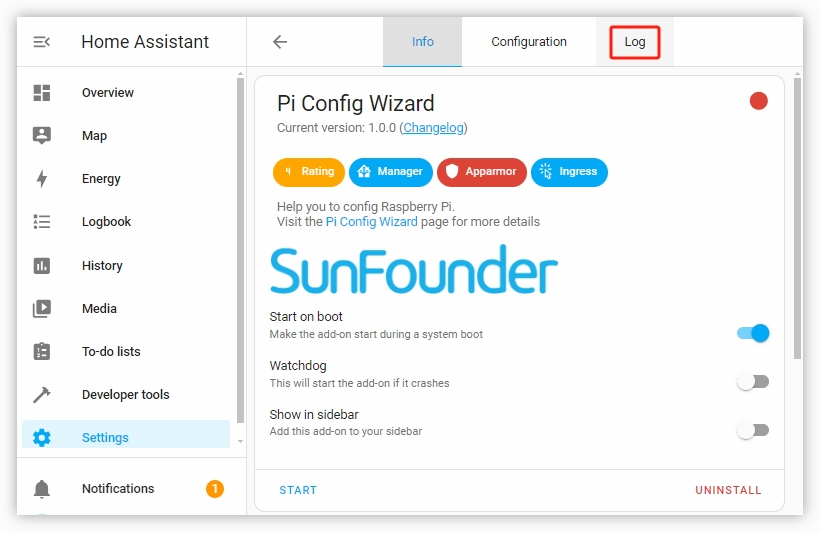
インストール完了後、 ログ ページに切り替えてエラーがないか確認します。
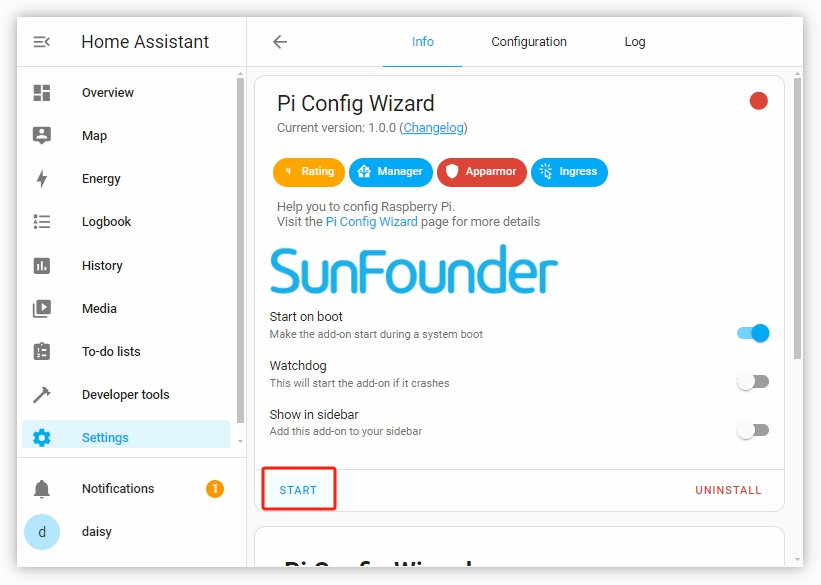
エラーがなければ、 情報 ページに戻り、 START をクリックしてアドオンを起動します。
次に、WEB UIを開きます。
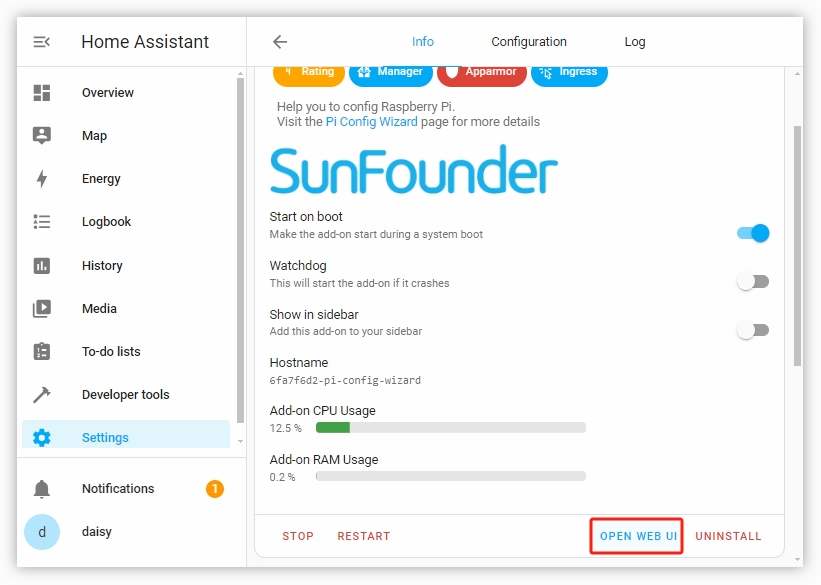
Web UI上でBootパーティションのマウントオプションが表示されるので、 MOUNT をクリックしてマウントします。
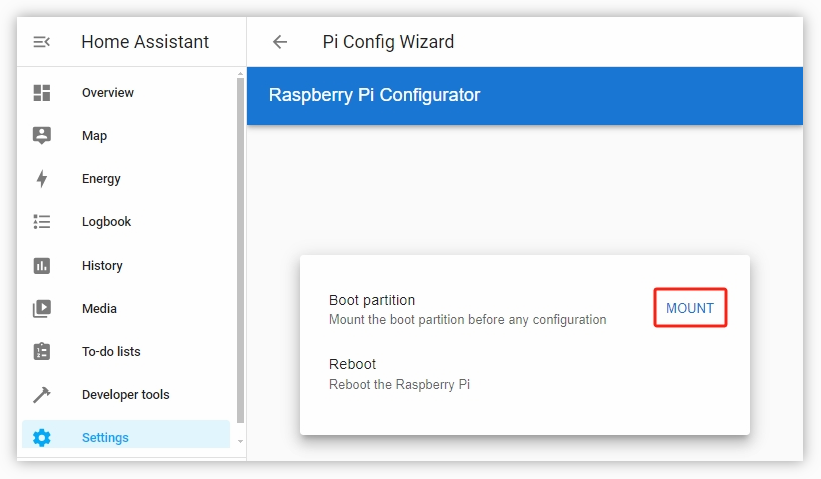
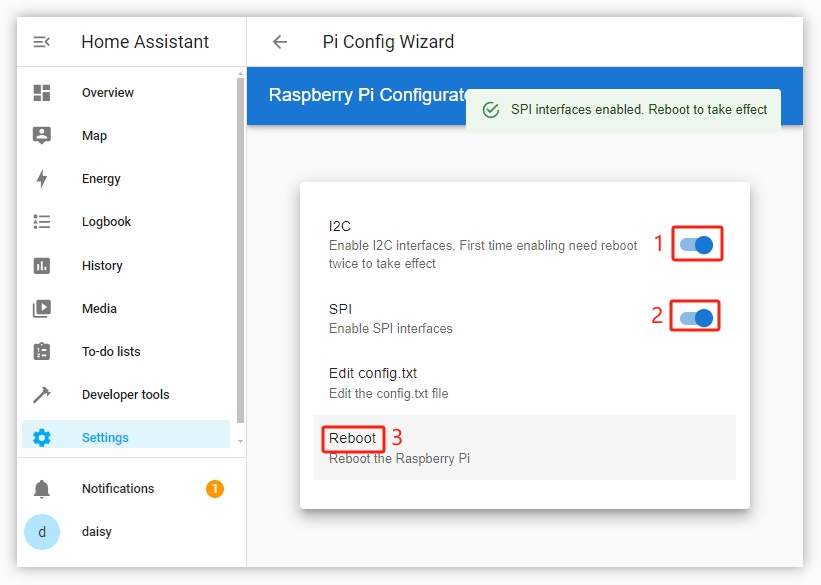
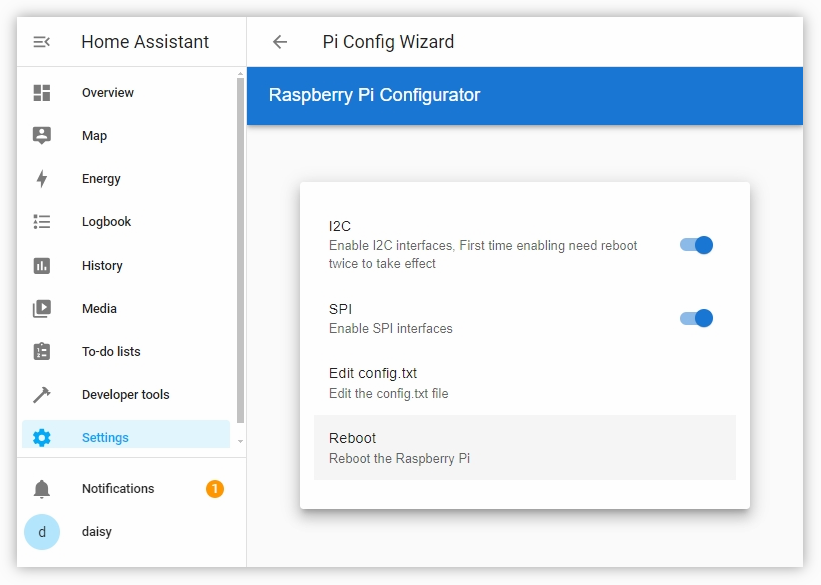
マウントに成功すると、I2CやSPIの設定、config.txtの編集などのオプションが表示されます。I2CとSPIをチェックして有効にし、下部の再起動ボタンをクリックしてRaspberry Piを再起動します。
再起動後、ページを更新して再びマウント画面に戻り、再度 MOUNT をクリック。
通常、SPIは有効化されますが、I2Cは2回の再起動が必要です。もう一度I2Cを有効にして、再度再起動します。
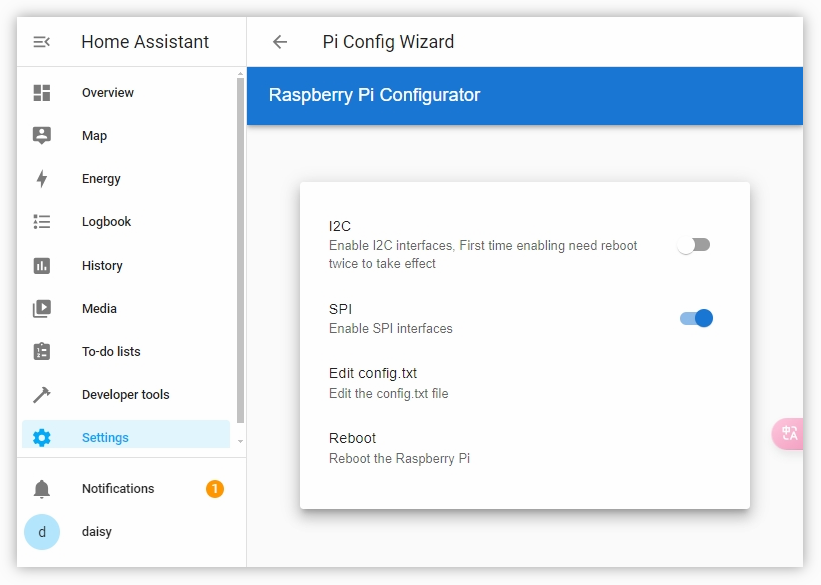
再起動後、再び MOUNT ページに戻ると、I2CとSPIの両方が有効化されていることが確認できます。
注釈
ページ更新後にマウント画面が表示されない場合は、 設定 -> アドオン -> Pi Config Wizard を開き直してください。
アドオンが起動しているか確認し、起動していなければ START をクリックしてください。
起動後、 OPEN WEB UI をクリックし、 MOUNT を押してI2CおよびSPIの状態を確認してください。
4. Pironman 5 Mini アドオンをインストールする
いよいよ、 Pironman 5 Mini アドオンのインストールを開始します。
設定 -> アドオン を開きます。
右下の「+」をクリックしてアドオンストアに入ります。
SunFounder アドオン一覧から Pironman 5 Mini を見つけてクリック。
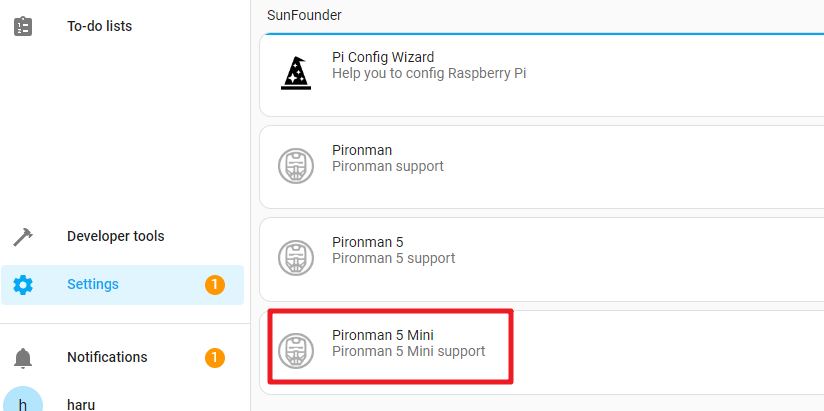
Pironman 5アドオンをインストールします。
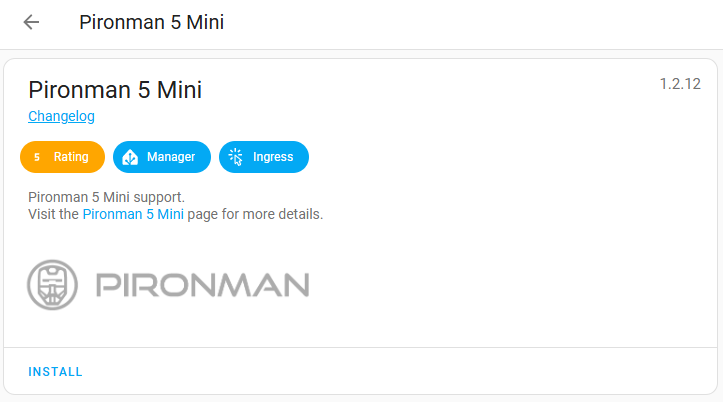
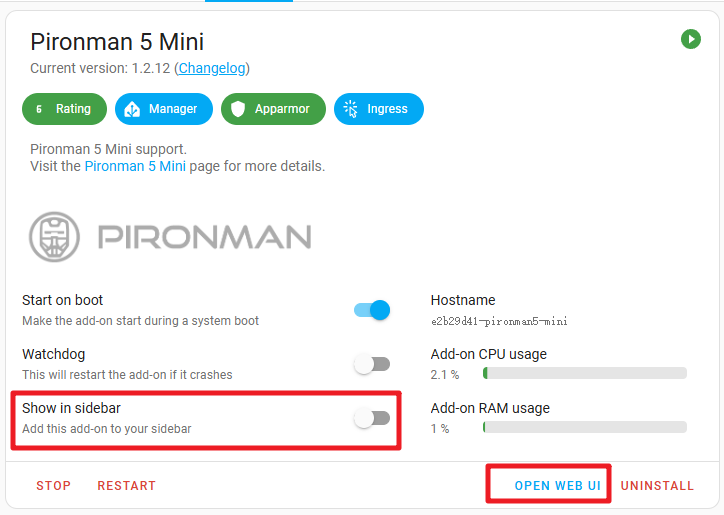
インストール完了後、 START をクリックして起動します。4つのWS2812 RGB LEDが青色でブリージングモードになります。
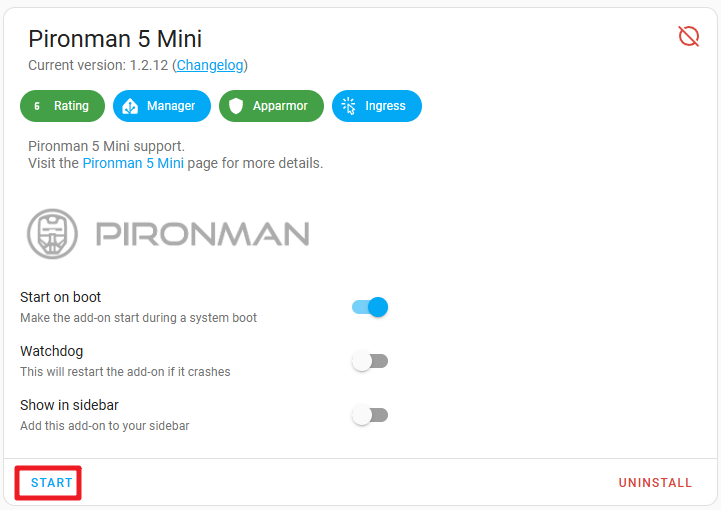
次に OPEN WEB UI をクリックして、Pironman 5 MiniのWebページを開きます。サイドバー表示のオプションにもチェックを入れると、Home Assistantの左サイドバーにPironman 5 Miniの項目が表示され、すぐにアクセス可能になります。
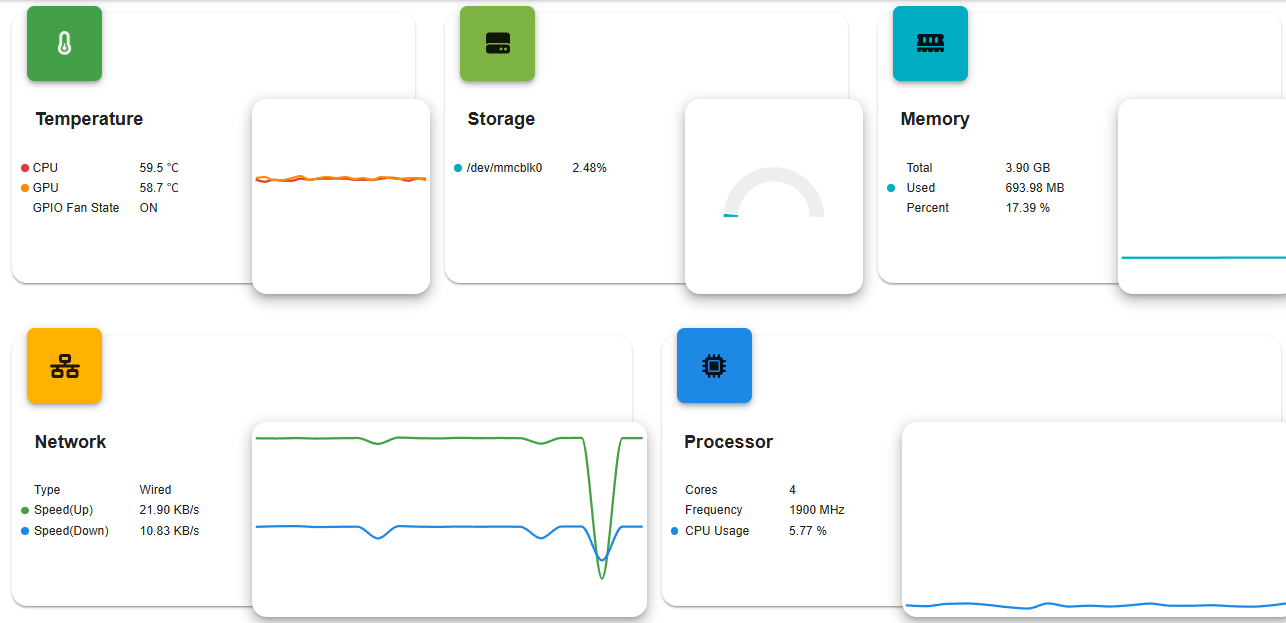
Web UIでは、Raspberry Piの情報を確認したり、RGBの設定やファンの制御などが可能です。
注釈
この時点で、Pironman 5 Mini のセットアップが正常に完了し、使用可能な状態になっています。
各コンポーネントを高度に制御する方法については、5. コマンドまたはダッシュボードによる操作 を参照してください。