注釈
こんにちは、SunFounder Raspberry Pi & Arduino & ESP32 Enthusiasts Community on Facebookへようこそ! Raspberry Pi、Arduino、ESP32について、愛好家仲間とより深く探求しましょう。
参加する理由
専門家によるサポート: コミュニティとチームの助けを借りて、アフターセールスの問題や技術的な課題を解決します。
学びと共有: ヒントやチュートリアルを交換して、スキルを向上させましょう。
先行プレビュー: 新製品の発表や先行情報をいち早く入手できます。
特別割引: 新製品の限定割引をお楽しみいただけます。
お祭りプロモーションとプレゼント: プレゼントキャンペーンやホリデープロモーションに参加しましょう。
👉 私たちと一緒に探求し、創造する準備はできましたか? [here] をクリックして、今すぐ参加しましょう!
Batocera.linux のセットアップ
Batocera.linux OSをインストール済みの場合は、SSH経由でリモートログインし、以下の手順に従って設定を完了させましょう。
システムが起動したら、SSHを使ってPironman 5にリモート接続します。Windowsの場合は Powershell を開き、Mac OS XやLinuxでは ターミナル を起動してください。
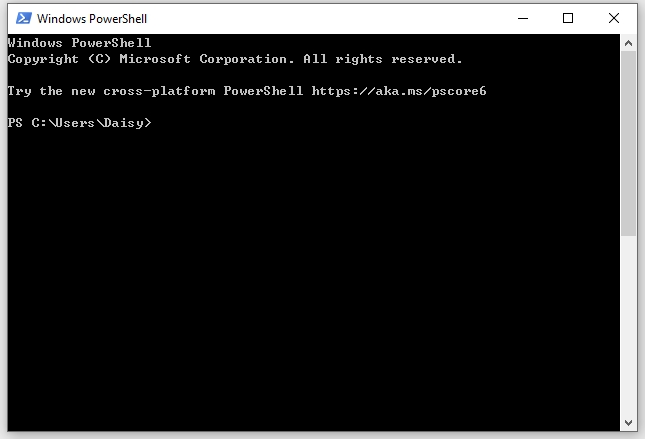
batoceraシステムのデフォルトホスト名は
batocera、ユーザー名はroot、パスワードはlinuxです。したがって、ssh root@batocera.localと入力し、パスワードにlinuxを入力することでログインできます。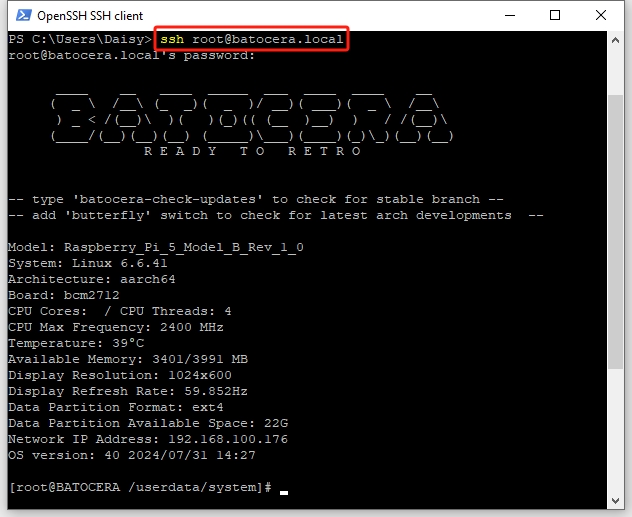
次のコマンドを実行して、メニュー設定ページを開きます:
/etc/init.d/S92switch setup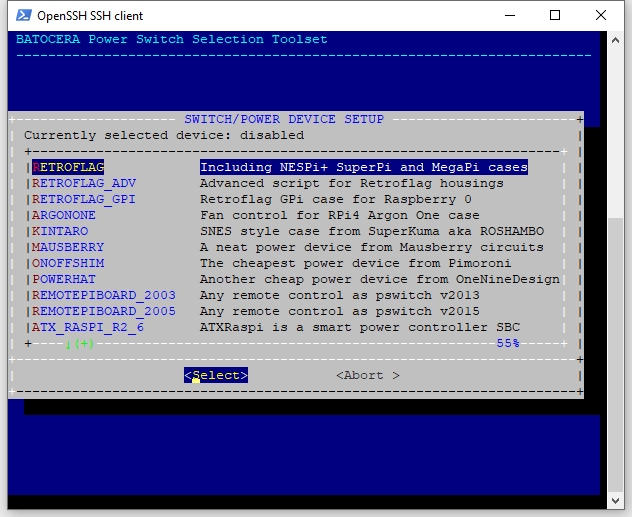
下矢印キーでメニューの一番下まで移動し、 Pironman5 のサービスを選択して有効化します。
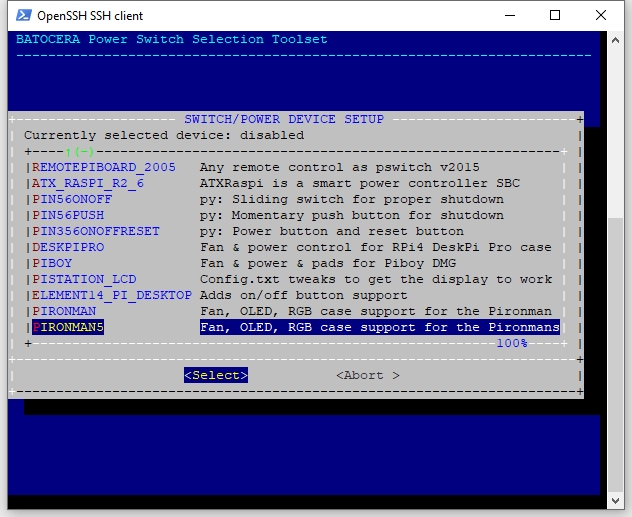
pironman5サービスを有効化したら、 OK を選択します。
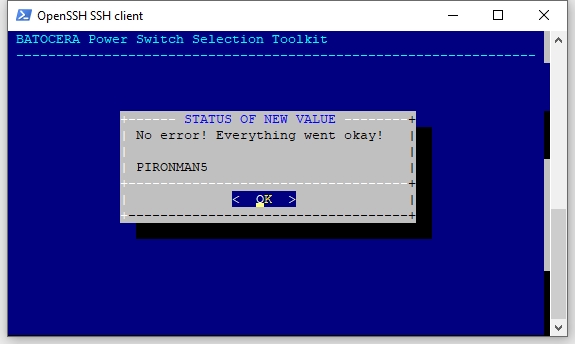
rebootコマンドを実行して、Pironman5 を再起動します。reboot
再起動後、自動的に
pironman5.serviceが起動されます。Pironman 5の主な設定内容は以下の通りです:WS2812 RGB LEDが4つ点灯し、青色のブリージングモードになります。
GPIOファンはデフォルトで バランス モードに設定されています。異なる作動温度の設定については、GPIOファンの制御 を参照してください。
これで、Pironman 5にディスプレイ、ゲームコントローラー、ヘッドホンなどを接続し、ゲームの世界を思う存分楽しめます。
注釈
この時点で、Pironman 5 Mini のセットアップが正常に完了し、使用可能な状態になっています。
各コンポーネントを高度に制御する方法については、コマンドによる制御 を参照してください。