注釈
こんにちは、SunFounder Raspberry Pi & Arduino & ESP32 Enthusiasts Community on Facebookへようこそ! Raspberry Pi、Arduino、ESP32について、愛好家仲間とより深く探求しましょう。
参加する理由
専門家によるサポート: コミュニティとチームの助けを借りて、アフターセールスの問題や技術的な課題を解決します。
学びと共有: ヒントやチュートリアルを交換して、スキルを向上させましょう。
先行プレビュー: 新製品の発表や先行情報をいち早く入手できます。
特別割引: 新製品の限定割引をお楽しみいただけます。
お祭りプロモーションとプレゼント: プレゼントキャンペーンやホリデープロモーションに参加しましょう。
👉 私たちと一緒に探求し、創造する準備はできましたか? [here] をクリックして、今すぐ参加しましょう!
IOエクスパンダー
RGB LED
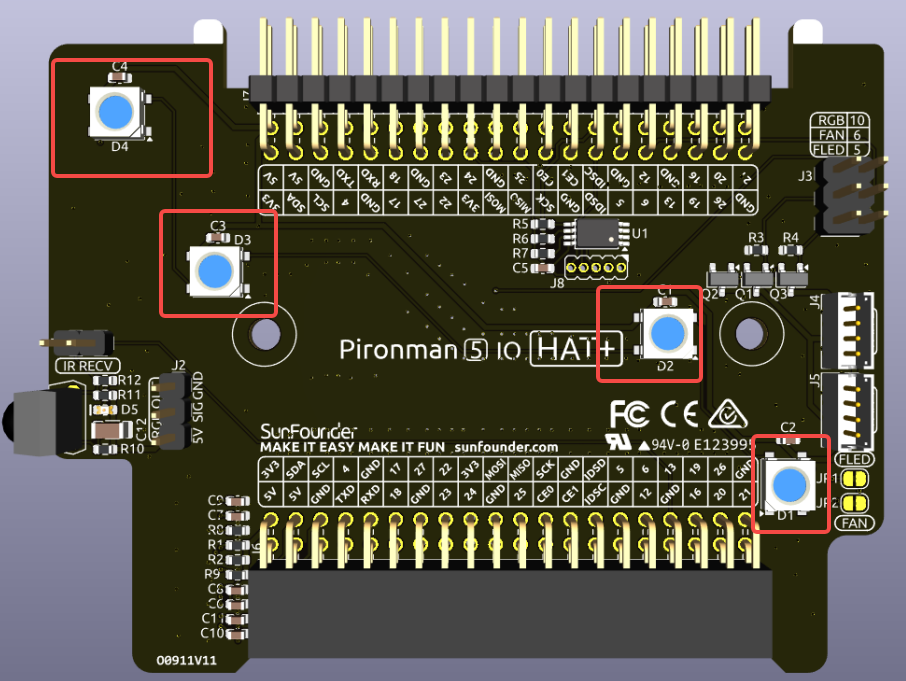
このボードには、カスタマイズ可能な4つの WS2812 RGB LED が搭載されています。LED の点灯/消灯、色変更、明るさ調整、表示モードの切り替え、変化速度の設定が可能です。
RGB LED をオン/オフするには、
true(オン)またはfalse(オフ)を設定します。
sudo pironman5 -re true
任意のカラーコード(16進数)を指定して色を変更できます。例:
fe1a1a
sudo pironman5 -rc fe1a1a
明るさを設定するには、0〜100の範囲で指定します(単位:%):
sudo pironman5 -rb 100
表示モードを以下のいずれかに変更できます:
solid/breathing/flow/flow_reverse/rainbow/rainbow_reverse/hue_cycle
注釈
表示モードに rainbow、 rainbow_reverse、 hue_cycle を選んだ場合、 pironman5 -rc による色設定は無効になります。
sudo pironman5 -rs breathing
表示変化の速度を 0~100% の範囲で設定:
sudo pironman5 -rp 80
RGB制御ピン
RGB LED は SPI 経由で制御されており、 GPIO10 (SPI MOSI)に接続されています。ジャンパーピンはGPIO10に接続するためのもので、使用しない場合は取り外せます。
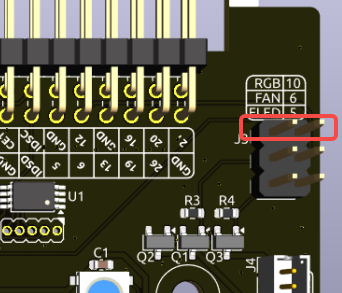
RGB出力ピン
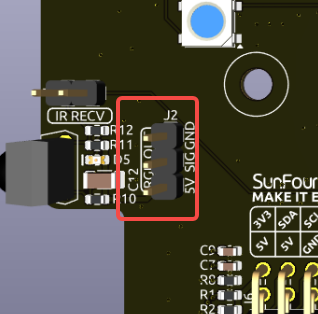
WS2812 RGB LED は直列接続に対応しており、外部の RGB LED ストリップを接続可能です。 SIG ピンを外部LEDの DIN に接続してください。
デフォルトでは4つのRGB LEDが搭載されていますが、追加接続後に以下のコマンドでLED数を指定します:
sudo pironman5 --rgb-led-count [quantity]
例:
sudo pironman5 --rgb-led-count 12
OLEDスクリーンコネクタ
OLED スクリーン(I2C アドレス:0x3C)の接続部です。
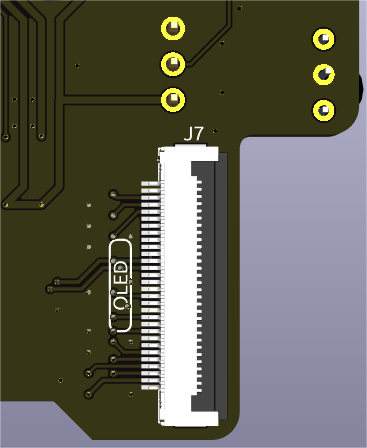
表示されない、または異常がある場合は、以下の手順で確認してください:
FPC ケーブルがしっかり接続されているか確認してください。
ログを確認し、エラーの有無をチェック:
cat /var/log/pironman5/pironman5.logOLED の I2C アドレス(0x3C)が認識されているか確認:
sudo i2cdetect -y 1
問題が解決しない場合は、サービスを再起動してください:
sudo systemctl restart pironman5.service
OLED画面の省電力モードと振動起動
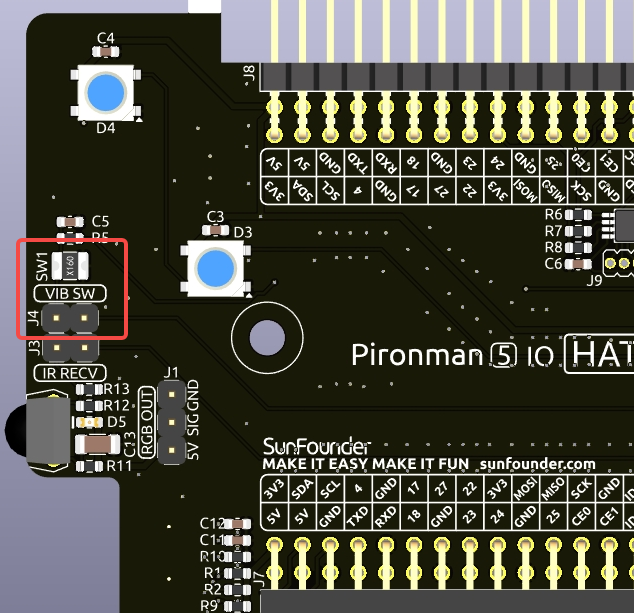
オンボードの振動スイッチは、OLEDディスプレイをスリープモードから復帰させるために使用されます。振動を検出すると信号を送信し、OLEDを再起動します。これにより、アイドル時にはディスプレイをオフにし、動きを感知したときに自動で表示が再開されます。
振動スイッチ用にラベル付けされたジャンパーキャップを取り外すと、ウェイクアップ機能は無効になります。一度OLEDがスリープモードに入ると、再びオンにすることはできなくなります。このオプションは、対応するGPIOピンを他の用途に再利用したい上級ユーザー向けです。
注釈
ジャンパー装着時:振動によるウェイクアップが有効です。
ジャンパー未装着時:OLEDが一度オフになると再起動できません。このピンは他の用途に使用可能になります。
赤外線受信モジュール
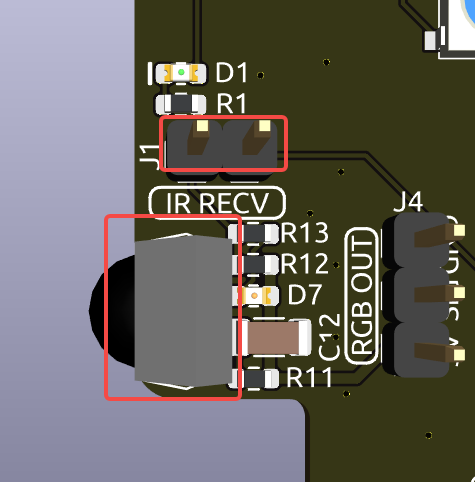
型番:IRM-56384(38KHz動作)
接続ピン: GPIO13
D1:受信時に点滅する赤外線インジケーター
J8:赤外線機能の有効化ピン。デフォルトでジャンパーキャップが装着されており、使用しない場合は取り外すことでGPIO13が開放されます。
IR受信機能を利用するには、以下を実施してください:
接続確認:
sudo ls /dev |grep lirc
lircモジュールのインストール:sudo apt-get install lirc -y
リモコンボタンを押し、コードを確認:
mode2 -d /dev/lirc0
コマンドを実行した後、リモコンのボタンを押すと、そのボタンに対応するコードが表示されます。
GPIOファン接続ピン
IO拡張ボードは最大2基の5V非CPUファンに対応し、同時制御されます。
J4 と J5 は2組のファンポートです。ここにファンを接続する必要があります。
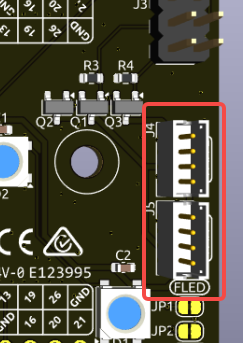
2つの2ピンコネクタと2つのジャンパーで、ファンおよびLEDの制御が可能です。 ジャンパーが装着されている場合、GPIO6(ファン)とGPIO5(LED)で制御できます。 制御不要の場合はジャンパーを外し、GPIO5/6 を他用途に使用可能です。
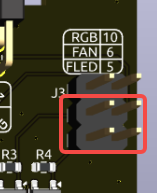
ジャンパーを外すと、ファンおよびLEDはオフの状態になります。 常時オンにしたい場合は、下部の2つのパッドをハンダでショートさせてください。 システム起動時にオン、シャットダウン時にオフとなりますが、IOポートでの制御はできなくなります。
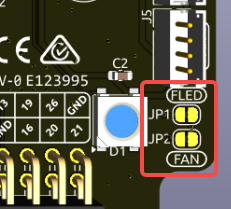
ファン動作モードはコマンドで設定可能です。動作温度に応じて自動起動します:
例) 1: パフォーマンス モード:50℃で起動
sudo pironman5 -gm 3
4: 静音モード:70℃で起動
3: バランスモード:67.5℃
2: 冷却重視モード:60℃
1: パフォーマンスモード:50℃
0: 常時オン:常に動作
ファンの制御ピンを変更した場合は、以下でピン番号を設定:
sudo pironman5 -gp 18
GPIOヘッダー

Raspberry Pi のGPIOを拡張するL字型ピンヘッダー2列を装備。ただしIR受信機、RGB LED、ファンなどが一部のピンを使用しているため、他の用途で使用する際は該当ジャンパーキャップを取り外してください。
Pironman 5 MAX |
Raspberry Pi 5 |
|---|---|
赤外線受信機(オプション) |
GPIO13 |
OLED SDA |
SDA |
OLED SCL |
SCL |
ファン(オプション) |
GPIO6 |
ファンLED(オプション) |
GPIO5 |
RGB(オプション) |
GPIO10 |