注釈
こんにちは、SunFounder Raspberry Pi & Arduino & ESP32 Enthusiasts Community on Facebookへようこそ! Raspberry Pi、Arduino、ESP32について、愛好家仲間とより深く探求しましょう。
参加する理由
専門家によるサポート: コミュニティとチームの助けを借りて、アフターセールスの問題や技術的な課題を解決します。
学びと共有: ヒントやチュートリアルを交換して、スキルを向上させましょう。
先行プレビュー: 新製品の発表や先行情報をいち早く入手できます。
特別割引: 新製品の限定割引をお楽しみいただけます。
お祭りプロモーションとプレゼント: プレゼントキャンペーンやホリデープロモーションに参加しましょう。
👉 私たちと一緒に探求し、創造する準備はできましたか? [here] をクリックして、今すぐ参加しましょう!
FAQ
クイックトラブルシューティング
電源ボタンが動作しない → 電源ボタンが動作しない?
OLEDスクリーンが動作しない → OLEDスクリーンが動作しない
RGB LEDが動作しない → RGB LEDが動作しない
GPIOファンが動作しない → GPIOファンが動作しない
CPUファンが回らない → CPUファンが動作しない
ダッシュボードにデータが表示されない → ダッシュボードにデータが表示されない
NVMe SSDが認識されない → NVMe PIPモジュールが動作しない
NVMe SSDが認識されるがシステムが再起動する → NVMe SSDが認識されるが読み取り/書き込み時にシステムが再起動する?
1. ハードウェア
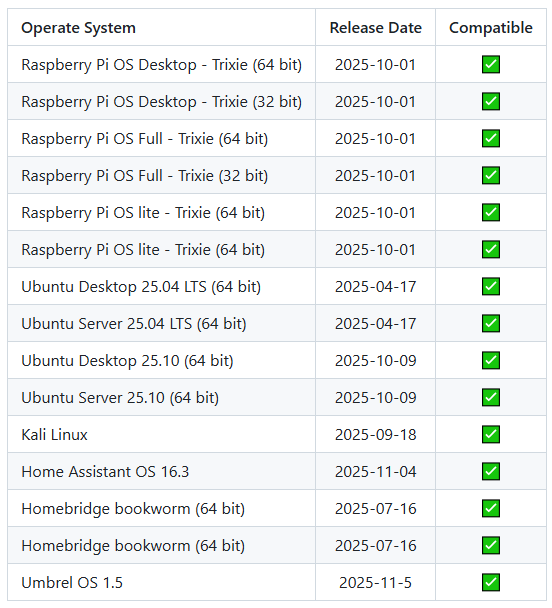
対応システム
Raspberry Pi 5でテスト済みの対応システム:
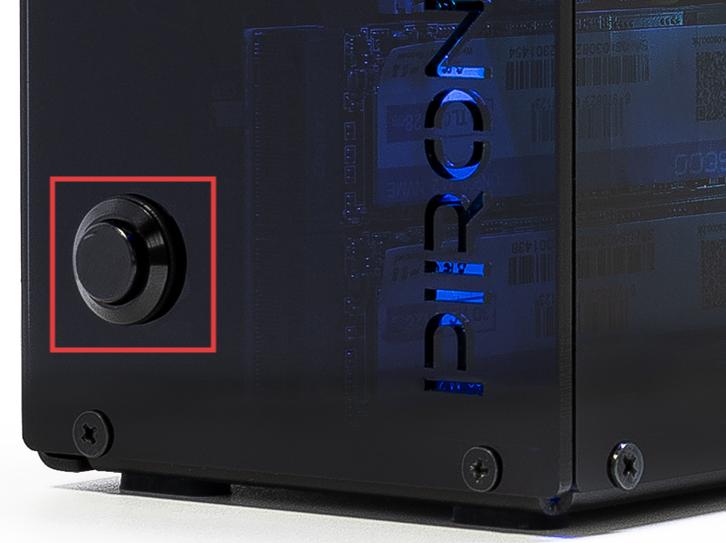
電源ボタン
電源ボタンは、Raspberry Pi 5の電源ボタンを外部に引き出したもので、同じように動作します。
短く押す: 電源オン / OLED起動 / OLEDページ切り替え。
2秒間長押し: 安全なシャットダウン(1. GPIO電源を停止時に無効化する設定 が必要です)。
5秒間長押し: 強制シャットダウン。
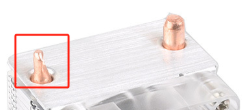
タワークーラーの銅管端部
U字型の銅製ヒートパイプの平らになった端部は、通常の製造工程の一部であり、ヒートパイプがアルミフィンを通過できるようにするためのものです。
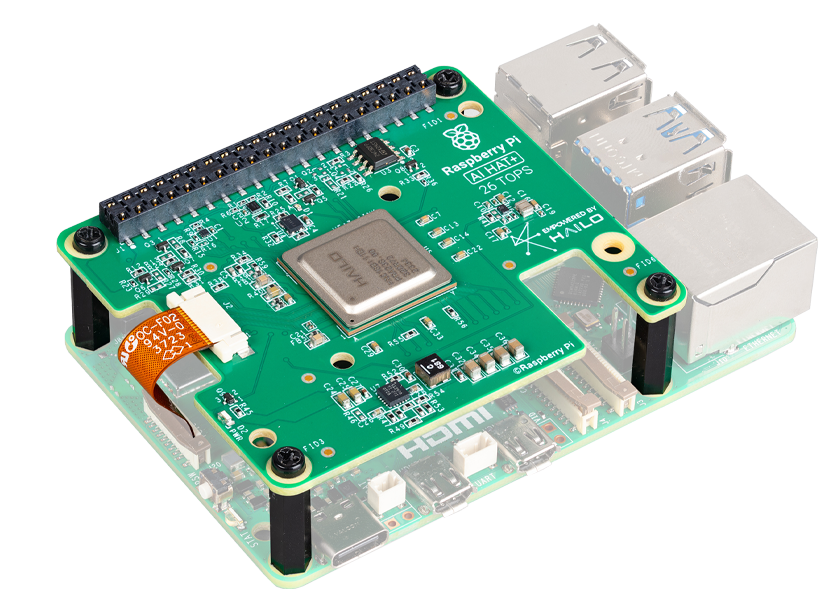
Raspberry Pi AI HAT+
Raspberry Pi AI HAT+はPironman 5 MAXに対応していません。
Raspberry Pi AI Kitは、Raspberry Pi M.2 HAT+とHailo AIアクセラレータモジュールを組み合わせたものです。

Hailo AIアクセラレータモジュールをRaspberry Pi AI Kitから取り外し、Pironman 5 MAXのNVMe PIPモジュールに直接挿入することができます。
Pironman5 Maxの振動スイッチ機能は使用できますか?
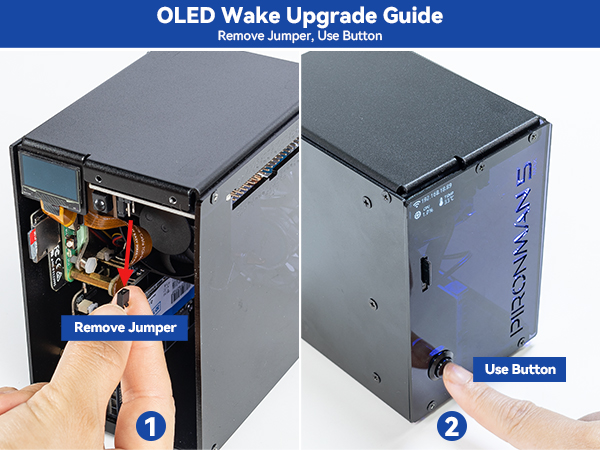
v1.3.6より、OLEDのウェイクアップには電源ボタンを使用します。Raspberry PiのGPIOピンを占有して競合が発生する可能性を防ぐため、振動スイッチのジャンパーを必ず取り外してください。このジャンパーが存在するかご確認いただき、存在しない場合は本通知を無視してください。
2. 冷却とファン
CPUファンが動作しない
Pironman 5のCPUファンはRaspberry Piシステムによって制御されています。CPUファンの速度はRaspberry Pi 5のCPU温度に依存します。
デフォルトのCPUファンカーブ:
< 50°C: オフ(0%)
50°C以上: 低速(30%)
60°C以上: 中速(50%)
67.5°C以上: 高速(70%)
75°C以上: 全速(100%)
現在のCPU温度を確認します(出力例: temp=48.7'C):
vcgencmd measure_temp
以下のコマンドを使用してCPUファンを手動で制御できます:
pinctrl FAN_PWM op dl   # ファンを有効にする(Low Active)
pinctrl FAN_PWM op dh   # ファンを無効にする(High Active)
pinctrl FAN_PWM a0      # 自動モード
以下のファイルを編集して、CPUファンの温度しきい値を調整することもできます:
nano /boot/firmware/config.txt
以下を追加します:
dtparam=cooling_fan=on
dtparam=fan_temp0=40000
dtparam=fan_temp0_hyst=10000
dtparam=fan_temp0_speed=125
この設定により、CPUファンが40°CでPWM速度レベル125で起動します。
ファイルを保存した後、Raspberry Piを再起動して変更を反映させます。
GPIOファンが動作しない
まず、IOエクスパンダーボードのFANジャンパーキャップが正しく取り付けられているか確認してください。
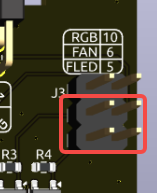
次に、GPIOファンを Always On モードに設定し、ファンが回転を開始するか確認します。
sudo pironman5 -gm 0
GPIOファンをRaspberry Piの 5V と GND ピンに直接接続してテストすることもできます。
直接接続した場合にファンが正常に回転する場合、問題はIOエクスパンダーボードに関連している可能性があります。サポートについてはお問い合わせください。
問題が解決しない場合は、ダッシュボードの ログ ページを開き、エラーメッセージを確認してください。以下のログファイルを送信することもできます:
cat /var/log/pironman5/pironman5.log
3. OLEDとRGB
OLEDスクリーンが動作しない
OLEDスクリーンが表示されない、または正しく表示されない場合、以下のトラブルシューティング手順を試してください:
OLEDスクリーンのFPCケーブルが確実に接続されていることを確認してください。OLEDを再接続してからデバイスの電源を入れることをお勧めします。
Raspberry Piがサポートされているオペレーティングシステムを実行していることを確認してください。
対応システム を参照してください。
OLEDスクリーンの初回電源投入時は、ピクセルブロックのみが表示される場合があります。4. ソフトウェアのセットアップまたはインストール の手順に従って設定を完了すると、正しい情報が表示されるようになります。
以下のコマンドを使用して、OLEDのI2Cアドレス
0x3Cが検出されているか確認してください:sudo i2cdetect -y 1
I2Cアドレス
0x3Cが検出された場合、Pironman 5サービスを再起動します:sudo systemctl restart pironman5.service
アドレスが検出されない場合、I2Cを有効にします:
sudo nano /boot/firmware/config.txt
以下を追加します:
dtparam=i2c_arm=on
ファイルを保存し、Raspberry Piを再起動します。
問題が解決しない場合は、以下のログファイルを送信してください:
cat /var/log/pironman5/pironman5.log
RGB LEDが動作しない
J9上のIOエクスパンダーにある2つのピンは、RGB LEDをGPIO10に接続するために使用されます。これらのピンにジャンパーキャップが正しく取り付けられていることを確認してください。
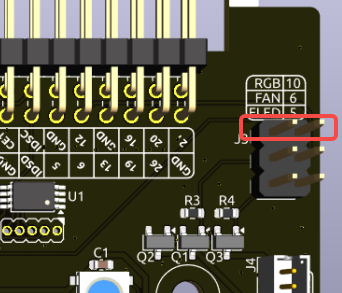
Raspberry Piがサポートされているオペレーティングシステムを実行していることを確認してください。
対応システム を参照してください。
以下のコマンドを実行してSPIを有効にします:
sudo raspi-config3 Interfacing Options→I3 SPI→YESに移動します。その後、Raspberry Piを再起動します。
問題が解決しない場合は、以下のログファイルを送信してください:
cat /var/log/pironman5/pironman5.log
OLED表示をカスタマイズする方法
OLED表示をカスタマイズしたい場合(カスタム2〜4桁の画像表示の追加など)、以下のいずれかの方法でOLEDページファイルを変更できます。
方法1: インストール済みファイルを直接変更する
OLEDページファイルを一覧表示します:
ls /opt/pironman5/venv/lib/python3.13/site-packages/pm_auto/addons/oled/pages/目的のPythonファイルを変更します。
サービスを再起動して変更を反映します:
sudo systemctl restart pironman5.service
方法2: ``pm_auto`` をクローンして再インストールする
pm_autoリポジトリをクローンします:git clone -b 1.4.x https://github.com/sunfounder/pm_auto/
変更後、変更したパッケージを再インストールします:
sudo /opt/pironman5/venv/bin/pip3 uninstall pm_auto -y && \
sudo /opt/pironman5/venv/bin/pip3 install ~/pm_auto --no-build-isolation && \
sudo chown -R pironman5:pironman5 /opt/pironman5
サービスを再起動します:
sudo systemctl restart pironman5.service
テストとデバッグ
実行時のログを表示するには:
journalctl -xefu pironman5.service
サービスを停止して手動で実行し、より迅速にテストすることもできます:
sudo systemctl stop pironman5.service
sudo pironman5 start
4. ダッシュボードとソフトウェア
ダッシュボードにデータが表示されない
ダッシュボードにデータが表示されない場合、まずダッシュボードの ログ ページを開き、 influxdb に関連するエラーメッセージがないか確認してください。
よくあるエラー:
database not foundfailed to connect to influxdbconnection refusedtimeout
以下の手順で問題を解決できる場合があります。
ブラウザのキャッシュをクリアするか、 シークレット/プライベート モードでダッシュボードページを再度開いてください。
以下のサービスが正常に実行されているか確認してください:
sudo systemctl status pironman5 --no-pager
sudo systemctl status influxdb --no-pager
両方のサービスに次のように表示される必要があります:
active (running)
いずれかのサービスが正常に実行されていない場合、再起動します:
sudo systemctl restart influxdb
sudo systemctl restart pironman5
その後、約30秒待ってからダッシュボードページを更新してください。
pironman5データベースが存在するか確認します:influx
次に実行します:
SHOW DATABASES;
次のように表示される必要があります:
pironman5
_internal
データベースがないか破損している場合、ダッシュボードから履歴データをクリアしてみてください:
Settings → Clear All Data上記のすべての手順を試しても問題が解決しない場合は、Raspberry Pi OSとPironman 5ソフトウェアの再インストールを推奨します。
Webダッシュボードを無効化する方法
pironman5 モジュールのインストールが完了すると、ダッシュボードでの表示と制御 にアクセスできるようになります。
この機能が不要で、CPUやRAMの使用量を削減したい場合は、インストール時に --disable-dashboard フラグを追加することでダッシュボードを無効にできます。
cd ~/pironman5
sudo python3 install.py --disable-dashboard
すでに pironman5 をインストール済みの場合は、ダッシュボードモジュールと influxdb を削除できます:
/opt/pironman5/venv/bin/pip3 uninstall pm-dashboard influxdb
sudo apt purge influxdb
sudo systemctl restart pironman5
Pironman 5ソフトウェアのアンインストールと再インストール方法
現在の
pironman5ソフトウェアをアンインストールします:cd ~/pironman5 sudo python3 install.py --uninstall
指示に従ってRaspberry Piを再起動し、その後
pironman5ディレクトリを削除します:cd ~/ sudo rm -rf pironman5
以下のコマンドを実行して、お使いのPironman 5モデル用のソフトウェアを再インストールします:
curl -sSL "https://raw.githubusercontent.com/sunfounder/pironman5/v1/install.sh" | sudo bash
pironman5 コマンドを使用してコンポーネントを制御する方法
以下のチュートリアルを参照して、 pironman5 コマンドを使用してPironman 5シリーズのコンポーネントを制御できます。
5. 起動とストレージ
OMVを設定した場合でもPironman5の機能は使用できますか?
はい。OpenMediaVaultはRaspberry Piシステム上で動作します。Raspberry Pi OS/Ubuntu/Kali Linux/Homebridgeでのセットアップ の手順に従って設定を続行してください。
PI5が起動しない(赤色LED)
この問題は、システムのアップデート、ブート順序の変更、またはブートローダーの破損が原因で発生する可能性があります。以下の手順を試して問題を解決してください:
USB-HDMIアダプターの接続を確認
USB-HDMIアダプターがPI5にしっかりと接続されているか慎重に確認してください。
USB-HDMIアダプターを一度抜き、再度接続してみてください。
その後、電源を再接続し、PI5が正常に起動するか確認してください。
ケース外でPI5をテスト
アダプターの再接続で問題が解決しない場合:
PI5をPironman 5シリーズのケースから取り外してください。
電源アダプターでPI5に直接給電してください(ケースなし)。
正常に起動できるか確認してください。
ブートローダーを復元
それでもPI5が起動しない場合、ブートローダーが破損している可能性があります。2. ブートローダーの更新 のガイドに従い、SDカードまたはNVMe/USBからの起動を選択してください。
準備したSDカードをPI5に挿入し、電源を入れて少なくとも10秒待ちます。リカバリーが完了したら、SDカードを取り外して再フォーマットしてください。
その後、Raspberry Pi Imagerを使用して最新のRaspberry Pi OSを書き込み、再度起動を試みてください。
NVMe PIPモジュールが動作しない
NVMe SSDの互換性を確認してください。検証済み、安定、互換性のあるドライブについては、互換性のあるNVMe SSDリスト を参照してください。
NVMe PIPモジュールとRaspberry Pi 5を接続しているFPCケーブルがしっかりと取り付けられていることを確認してください。
SSDがNVMe PIPモジュールに正しく固定されていることを確認してください。
NVMe PIPモジュールのLED状態を確認します:
すべての接続が完了したら、Pironman 5 MAXの電源を入れ、NVMe PIPモジュール上の2つのインジケーターを確認します:
PWR LED: 点灯している必要があります。
STA LED: 点滅していると正常動作を示します。
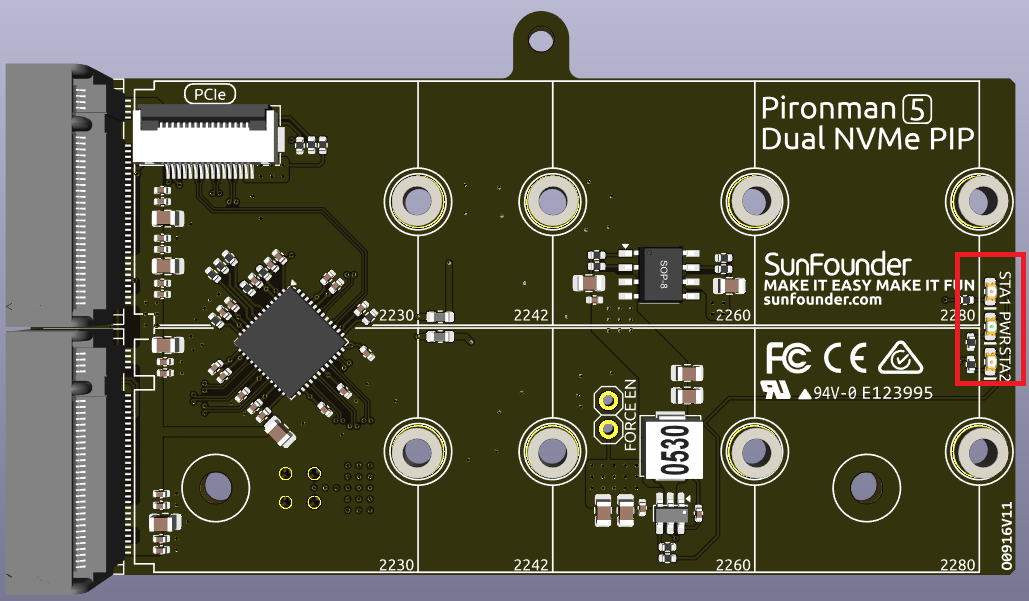
PWR LED が点灯し STA LED が点滅しない場合は、NVMe SSDがRaspberry Piに認識されていないことを意味します。
PWR LED が消灯している場合、モジュールの
Force Enableピンをショートしてください。 PWR LED が点灯した場合、FPCケーブルの緩みやサポートされていないシステム構成の可能性があります。
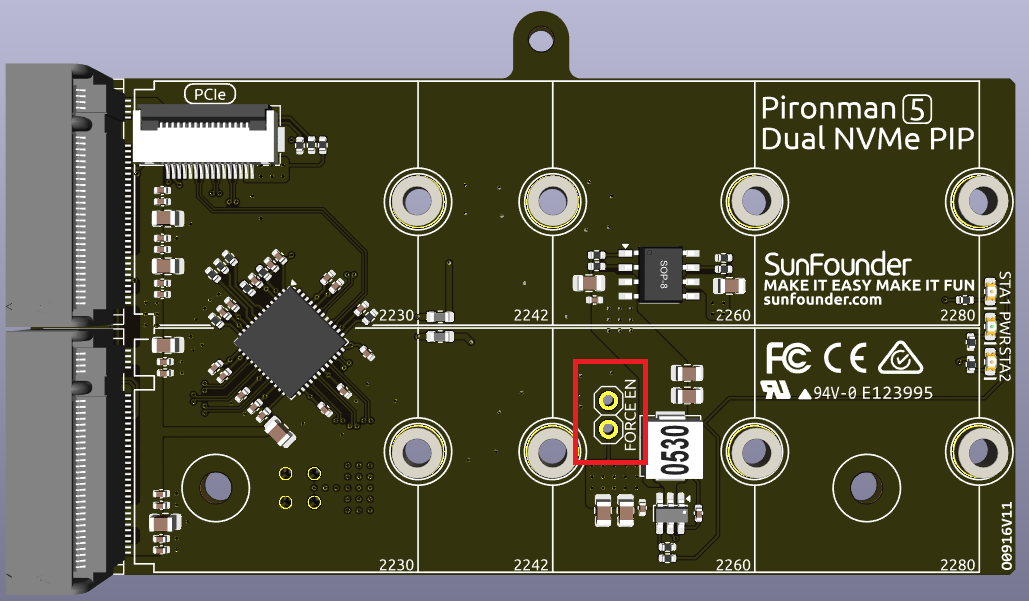
NVMe SSDに適切なオペレーティングシステムがインストールされていることを確認してください。3. オペレーティングシステムのインストール を参照してください。
問題が解決しない場合は、以下のログファイルを送信してください:
cat /var/log/pironman5/pironman5.log
NVMe SSDが認識されるが読み取り/書き込み時にシステムが再起動する?
一部のケース(特にWD Blue SN5000)では、NVMe SSDがRaspberry Pi 5に認識されても、読み取り/書き込み操作中にシステムが再起動する場合があります。これはSSDとRaspberry Pi 5の間のPCIe互換性/安定性の問題であり、Pironman 5のハードウェア障害 ではありません。
以下の手順で問題を解決してみてください:
Raspberry Pi 5のブートローダーを最新バージョンに更新します:
sudo rpi-eeprom-update -a
sudo reboot
以下の行を
/boot/firmware/config.txtに追加して、PCIe Gen3速度を強制します:dtparam=pciex1_gen=3
pcie_aspm=offをカーネルコマンドラインに追加してASPM(アクティブ状態電力管理)を無効にします。/boot/firmware/cmdline.txtを編集し、既存の行に追加します(新しい行を作成 しない でください):pcie_aspm=off
注釈
pcie_aspm=offが重要な修正となることがよくあります。PCIe ASPMの問題はRaspberry Pi 5で非常に一般的であり、NVMeドライブがランダムに切断されたり、大量I/O中にシステムが再起動したりする原因となります。上記の変更を適用した後、Raspberry Piを再起動します:
sudo reboot問題が解決しない場合は、NVMe SSDを再パーティションおよび再フォーマットし、オペレーティングシステムを再インストールしてください。
コマンドを使用してRaspberry Piのブート順序を変更する方法
Raspberry Piにログイン済みの場合、コマンドを使用してブート順序を変更できます。
Raspberry Pi Imagerを使用してブート順序を変更する方法
EEPROM設定の BOOT_ORDER を変更する以外にも、 Raspberry Pi Imager を使用してブート順序を変更できます。
システムをSDカードからNVMe SSDにコピーする方法
NVMe-USBアダプターがない場合、まずMicro SDカードにシステムをインストールし、正常に起動した後、システムをNVMe SSDにコピーできます。
6. 高度な使用方法
保護フィルムの剥がし方
パッケージには2枚のアクリル板が含まれており、両面に黄色または透明の保護フィルムが貼られていて、傷を防ぎます。
保護フィルムは剥がしにくい場合があります。ドライバーを使用して角を持ち上げ、慎重に全体を剥がしてください。